用 Windows 批次檔依 ID 讀取 CSV 的一列
比對 CSV 第一欄的 ID 並取出同一列的值。簡單資料可用 FOR /F,含空欄位或引號的 CSV 可用 Import-Csv。
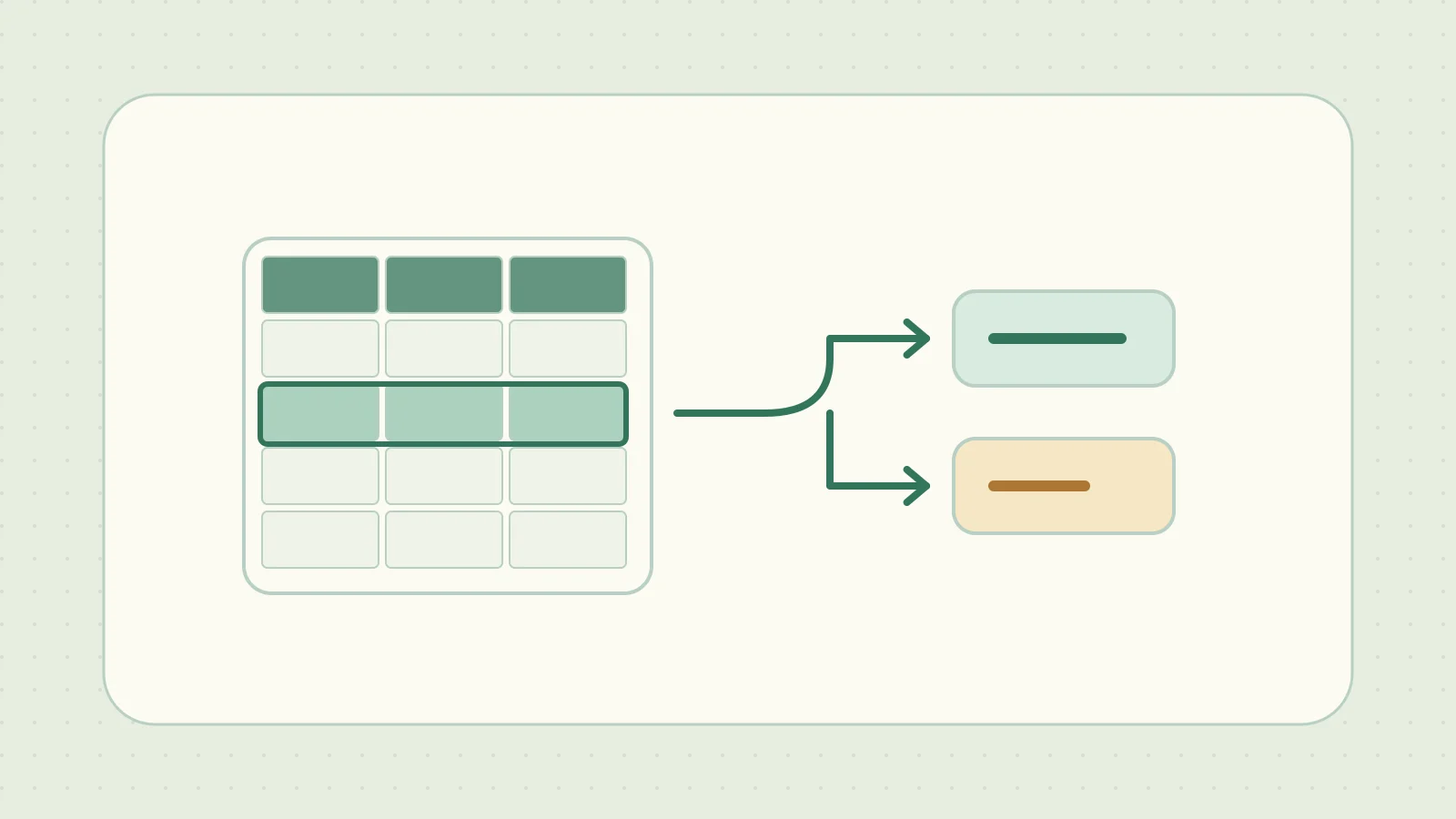
若批次檔要依不同 ID 使用不同的值,可把 ID 和對應值放在 CSV。新增 ID 時只需多加一列。對簡單的三欄表格,可用 FOR /F 將第一欄與輸入的 ID 比對,再將符合列的第二、第三欄存入變數。
從固定三欄的檔案找出符合的一列
在 Windows 11 的命令提示字元中試做。將沒有標題列的 data.csv 和 lookup.bat 儲存在同一個資料夾。假設 ID 不重複,欄位只含英文字母和數字。範例全用 ASCII 字元,可存成不含 BOM 的文字檔。
a001,pen,stock
a002,tea,office
a003,tape,stock
@echo off
setlocal EnableDelayedExpansion
set "targetId="
set /p "targetId=Enter ID: "
if not defined targetId exit /b 1
set "Data_01="
set "Data_02="
for /f "usebackq tokens=1-3 delims=," %%A in ("%~dp0data.csv") do (
    if "%%A"=="!targetId!" (
        set "Data_01=%%B"
        set "Data_02=%%C"
    )
)
if not defined Data_01 (
    echo ID not found.
    exit /b 1
)
echo Data_01=!Data_01!
echo Data_02=!Data_02!
執行 lookup.bat 並輸入 a002,會顯示 Data_01=tea 與 Data_02=office。同一批次檔中後續的命令可使用這兩個變數。找不到 ID 時,程式以結束代碼 1 結束。
tokens=1-3 會將前三個欄位放入 %%A、%%B、%%C。比對用的是第一欄的 %%A 和輸入的 !targetId!。%~dp0 指向批次檔的磁碟機和資料夾,因此從任何資料夾執行都會開啟同一個 CSV。指定 usebackq 後,可用雙引號括住含空格的檔案路徑。Microsoft 的 for 命令參考
用 Import-Csv 讀取含空欄位或引號的 CSV
資料若為 a002,,office,FOR /F 會把相連的分隔符號一起處理,把 office 讀成第二欄。遇到 a002,"tea, large",office 時,引號內的逗號也會切開欄位。若用 Windows PowerShell 5.1 或 PowerShell 7 處理這類檔案,請在檔案所在資料夾執行以下命令。
Import-Csv -LiteralPath .\data.csv -Encoding UTF8 -Header Id, Name, Location |
    Where-Object { $_.Id -ceq 'a002' } |
    Select-Object Name, Location
沒有標題列的範例用 -Header 設定欄名。原檔已經有標題列時,省略該選項,改用實際的欄名篩選。空欄位會保留,"tea, large" 也會讀成一個值。如果檔案的編碼並非 UTF-8,先確認編碼,再調整 -Encoding。Microsoft 的 Import-Csv 參考
ID 相符但商品名稱出現亂碼時
用上面的命令讀取以下以 Shift_JIS 儲存的一列。由英文字母和數字組成的 ID 仍能比對成功,但商品名稱中的漢字無法正確讀取。
a002,"紅茶, 茶葉",office
保留原始 CSV,再用字元編碼轉換器開啟檔案。將目標編碼設為 UTF-8,按一下「轉換並下載 ZIP」。將 ZIP 解壓縮到另一個資料夾,然後在該處執行相同的 Import-Csv 範例。如果 Name 為保留逗號的 紅茶, 茶葉,而 Location 為 office,表示字元和欄位分隔都已正確讀取。