استخراج صف من CSV بمعرّفه في ملف دفعي على Windows
طابق المعرّف في العمود الأول من ملف CSV واستخرج قيم الصف. استخدم FOR /F للبيانات البسيطة وImport-Csv للحقول الفارغة أو المقتبسة.
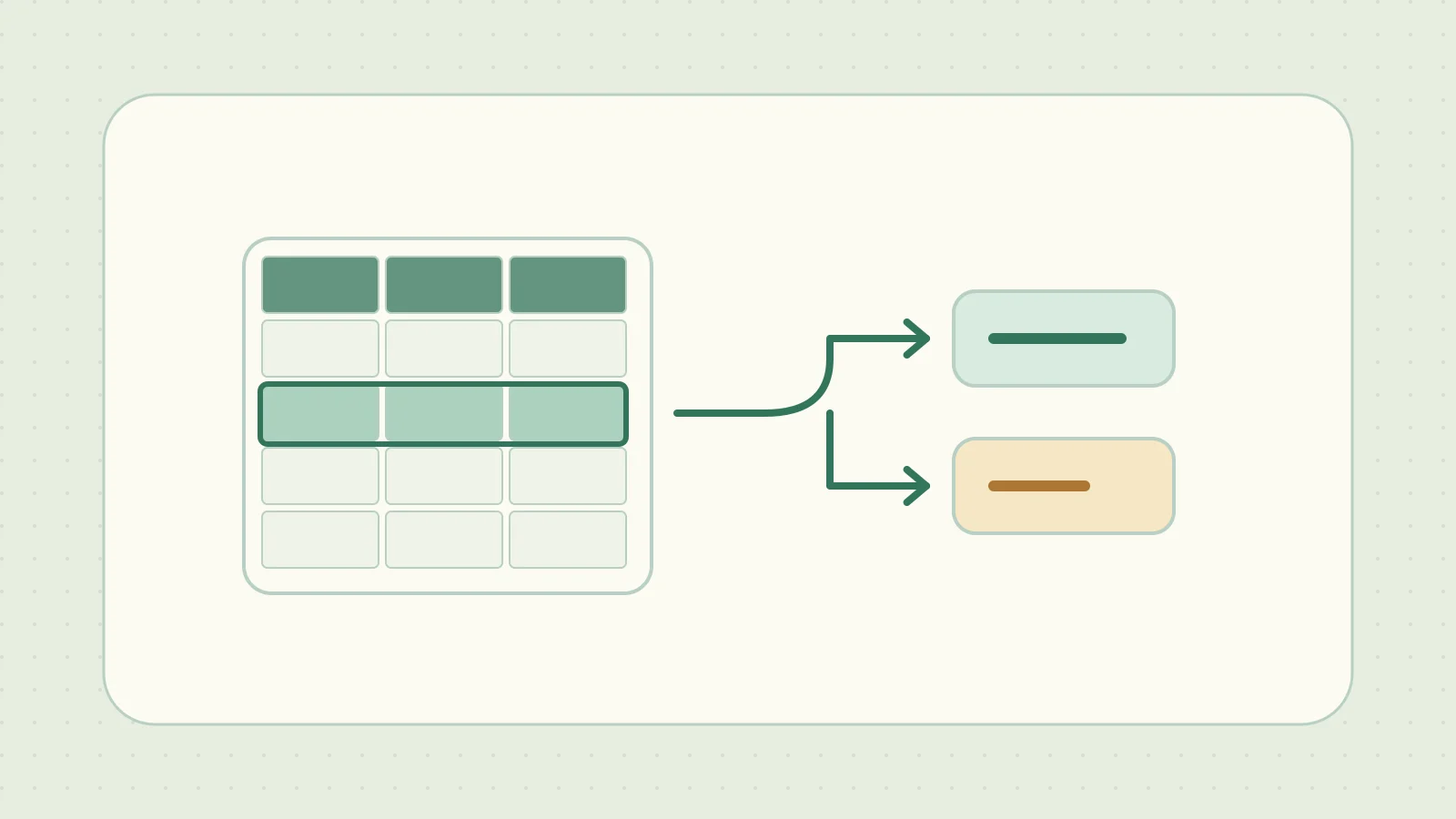
إذا احتاج الملف الدفعي إلى قيم تختلف باختلاف المعرّف، فاحفظ المعرّفات وقيمها في ملف CSV. لإضافة معرّف يكفي إضافة صف. في جدول بسيط من ثلاثة أعمدة، قارن العمود الأول بالمعرّف المدخل باستخدام FOR /F، ثم خزّن قيمتي الصف المطابق في متغيرين.
العثور على الصف المطابق في ملف ثابت الأعمدة الثلاثة
جرّب ذلك في موجه الأوامر على Windows 11. احفظ data.csv بلا عناوين أعمدة وملف lookup.bat في المجلد نفسه. يفترض المثال أن المعرّفات فريدة وأن الحقول تتألف من حروف لاتينية وأرقام فقط. يستخدم المثال محارف ASCII، لذا احفظه نصًا بلا BOM.
a001,pen,stock
a002,tea,office
a003,tape,stock
@echo off
setlocal EnableDelayedExpansion
set "targetId="
set /p "targetId=Enter ID: "
if not defined targetId exit /b 1
set "Data_01="
set "Data_02="
for /f "usebackq tokens=1-3 delims=," %%A in ("%~dp0data.csv") do (
    if "%%A"=="!targetId!" (
        set "Data_01=%%B"
        set "Data_02=%%C"
    )
)
if not defined Data_01 (
    echo ID not found.
    exit /b 1
)
echo Data_01=!Data_01!
echo Data_02=!Data_02!
شغّل lookup.bat وأدخل a002. سيظهر Data_01=tea وData_02=office. يمكن للأوامر اللاحقة في الملف الدفعي نفسه استخدام المتغيرين. إذا لم يُعثر على المعرّف، ينتهي التنفيذ بالرمز 1.
يضع tokens=1-3 الحقول الثلاثة الأولى في %%A و%%B و%%C. تُقارَن قيمة %%A من العمود الأول بالقيمة المدخلة !targetId!. يشير %~dp0 إلى محرك الأقراص ومجلد الملف الدفعي نفسه، فيُفتح ملف CSV ذاته من أي مجلد. يسمح usebackq بإحاطة المسار الذي يحتوي على مسافات بعلامتي اقتباس مزدوجتين. مرجع Microsoft للأمر for
قراءة CSV بحقول فارغة أو مقتبسة باستخدام Import-Csv
عندما يكون الإدخال a002,,office، يدمج FOR /F الفواصل المتتالية فيقرأ office على أنه الحقل الثاني. ويقسم أيضًا عند الفاصلة الواقعة داخل الاقتباس في a002,"tea, large",office. لمعالجة هذه الحالات في Windows PowerShell 5.1 أو PowerShell 7، نفّذ الأمر التالي من مجلد الملف.
Import-Csv -LiteralPath .\data.csv -Encoding UTF8 -Header Id, Name, Location |
    Where-Object { $_.Id -ceq 'a002' } |
    Select-Object Name, Location
في المثال بلا عناوين، يسمّي -Header الأعمدة. إذا كان الملف يتضمن عناوين أعمدة، فاحذف المعامل ورشّح النتائج بأسمائها الفعلية. تظل الحقول الفارغة فارغة، ويُقرأ "tea, large" قيمة واحدة. إذا كان ترميز الملف غير UTF-8، فتعرّف عليه أولًا واضبط -Encoding وفقًا له. مرجع Microsoft للأمر Import-Csv
عندما يتطابق المعرّف ويظهر اسم المنتج بأحرف مشوّهة
جرّب قراءة السطر التالي بعد حفظه بترميز Shift_JIS، باستخدام الأمر السابق. يتطابق المعرّف المؤلف من أحرف لاتينية وأرقام، لكن الأحرف اليابانية في اسم المنتج لا تُقرأ بصورة صحيحة.
a002,"紅茶, 茶葉",office
احتفظ بملف CSV الأصلي وافتح الملف في محول ترميزات المحارف. اختر UTF-8 ترميزًا مستهدفًا واضغط على «تحويل وتنزيل ZIP». فك ضغط ملف ZIP في مجلد آخر وشغّل فيه مثال Import-Csv نفسه. إذا ظهر 紅茶, 茶葉 في Name مع بقاء الفاصلة وظهر office في Location، فقد قُرئ النص وحُدّدت حدود الحقول بصورة صحيحة.