איתור שורת CSV לפי מזהה מקובץ אצווה ב-Windows
חפשו מזהה בעמודה הראשונה של CSV וקבלו את הערכים באותה שורה. השתמשו ב-FOR /F לנתונים פשוטים וב-Import-Csv לשדות ריקים או מוקפים במירכאות.
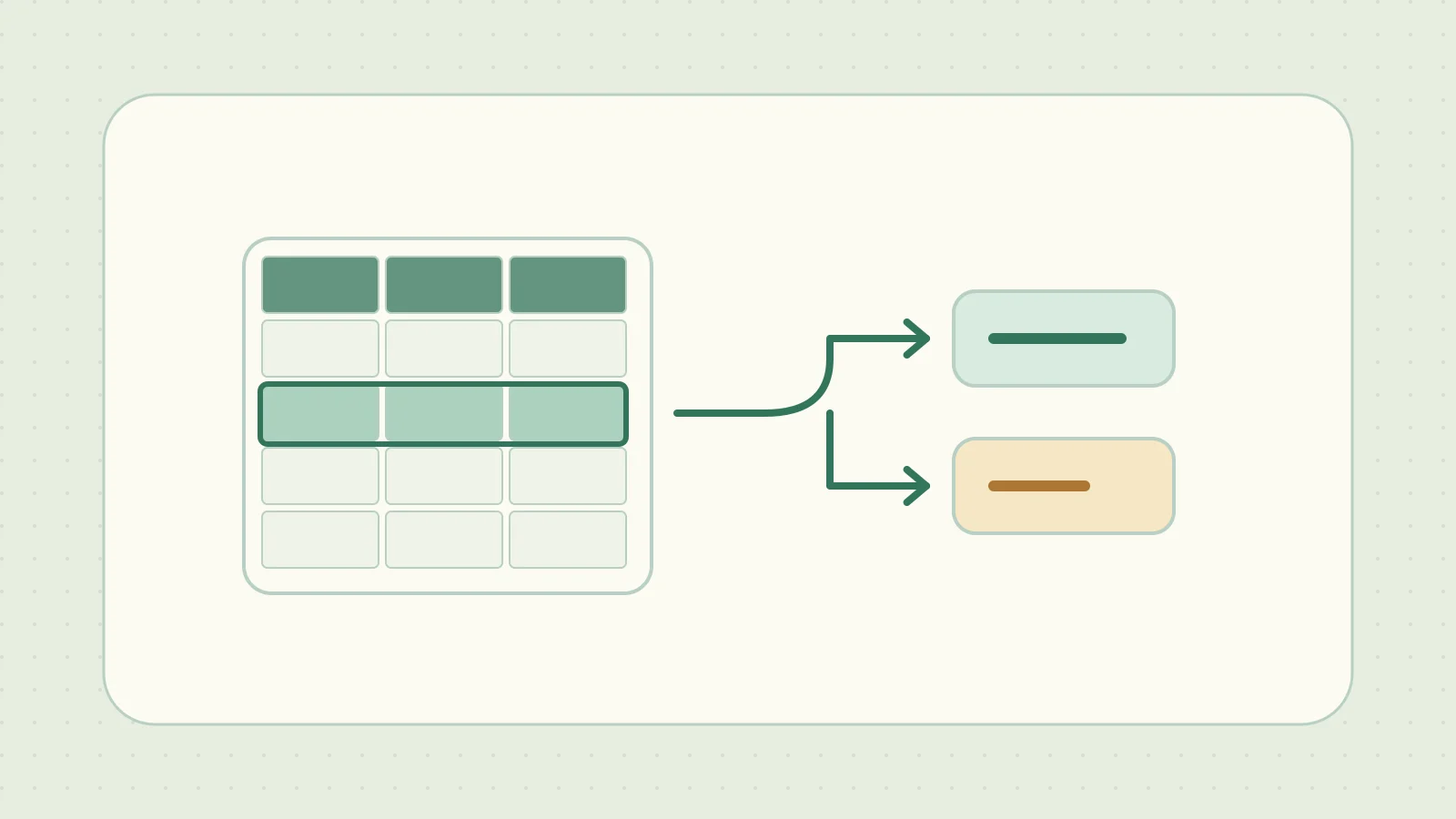
אם קובץ אצווה זקוק לערכים שונים לכל מזהה, שמרו את ההתאמות בקובץ CSV. להוספת מזהה די להוסיף שורה. בטבלה פשוטה עם שלוש עמודות, השתמשו ב-FOR /F כדי להשוות את העמודה הראשונה למזהה שהוזן, ושמרו במשתנים את שני הערכים הנותרים מהשורה שנמצאה.
איתור התאמה בקובץ בעל שלוש עמודות קבועות
נסו זאת בשורת הפקודה של Windows 11. שמרו את data.csv ללא כותרות ואת lookup.bat באותה תיקייה. הדוגמה מניחה שכל מזהה ייחודי ושכל שדה מכיל רק אותיות לטיניות וספרות. הדוגמה משתמשת בתווי ASCII, כך שאפשר לשמור אותה כטקסט ללא BOM.
a001,pen,stock
a002,tea,office
a003,tape,stock
@echo off
setlocal EnableDelayedExpansion
set "targetId="
set /p "targetId=Enter ID: "
if not defined targetId exit /b 1
set "Data_01="
set "Data_02="
for /f "usebackq tokens=1-3 delims=," %%A in ("%~dp0data.csv") do (
    if "%%A"=="!targetId!" (
        set "Data_01=%%B"
        set "Data_02=%%C"
    )
)
if not defined Data_01 (
    echo ID not found.
    exit /b 1
)
echo Data_01=!Data_01!
echo Data_02=!Data_02!
הריצו את lookup.bat והזינו a002. יוצגו Data_01=tea ו-Data_02=office. הפקודות הבאות באותו קובץ אצווה יכולות להשתמש בשני המשתנים. אם לא נמצא מזהה, הקובץ מסתיים עם קוד יציאה 1.
tokens=1-3 מעביר את שלושת השדות הראשונים ל-%%A, ל-%%B ול-%%C. ההשוואה משתמשת ב-%%A מהעמודה הראשונה ובערך שהוזן, !targetId!. הביטוי %~dp0 מפנה לכונן ולתיקייה של קובץ האצווה, ולכן אותו CSV נפתח מכל תיקייה. עם usebackq אפשר להקיף נתיב שמכיל רווחים במירכאות כפולות. תיעוד הפקודה for ב-Microsoft
קריאת CSV עם שדות ריקים או מוקפים במירכאות באמצעות Import-Csv
בקלט a002,,office, הפקודה FOR /F מתייחסת למפרידים רצופים כמפריד אחד וקוראת את office כשדה השני. בקלט a002,"tea, large",office היא מפצלת גם בפסיק שבתוך המירכאות. ב-Windows PowerShell 5.1 או PowerShell 7, הריצו את הפקודה הבאה מהתיקייה שבה נמצא הקובץ.
Import-Csv -LiteralPath .\data.csv -Encoding UTF8 -Header Id, Name, Location |
    Where-Object { $_.Id -ceq 'a002' } |
    Select-Object Name, Location
בדוגמה ללא כותרות, -Header נותן שמות לעמודות. אם בקובץ כבר יש כותרות, השמיטו את הפרמטר וסננו לפי השמות בפועל. שדות ריקים נשארים ריקים והטקסט "tea, large" נקרא כערך אחד. אם הקובץ משתמש בקידוד אחר מ-UTF-8, בדקו את הקידוד והתאימו את -Encoding. תיעוד Import-Csv ב-Microsoft
כשהמזהה תואם אבל שם המוצר משובש
שמרו את השורה הבאה בקידוד Shift_JIS וקראו אותה עם הפקודה שלמעלה. המזהה שמורכב מאותיות לטיניות ומספרות עדיין תואם, אבל התווים היפניים בשם המוצר לא נקראים כראוי.
a002,"紅茶, 茶葉",office
שמרו את ה-CSV המקורי ופתחו את הקובץ באמצעות ממיר קידוד תווים. בחרו UTF-8 כקידוד היעד ולחצו על ״המר והורד ZIP״. חלצו את ה-ZIP לתיקייה אחרת והריצו בה את אותה דוגמה עם Import-Csv. אם Name מכיל את 紅茶, 茶葉 עם הפסיק, ו-Location מכיל את office, הטקסט וגבולות השדות נקראו כראוי.