Windows ব্যাচ ফাইল থেকে CSV-তে ID মিলিয়ে সারি খোঁজা
CSV-এর প্রথম কলামে ID মিলিয়ে সেই সারির মান বের করুন। সাধারণ ডেটার জন্য FOR /F এবং ফাঁকা বা উদ্ধৃতিচিহ্নযুক্ত ফিল্ডের জন্য Import-Csv ব্যবহার করুন।
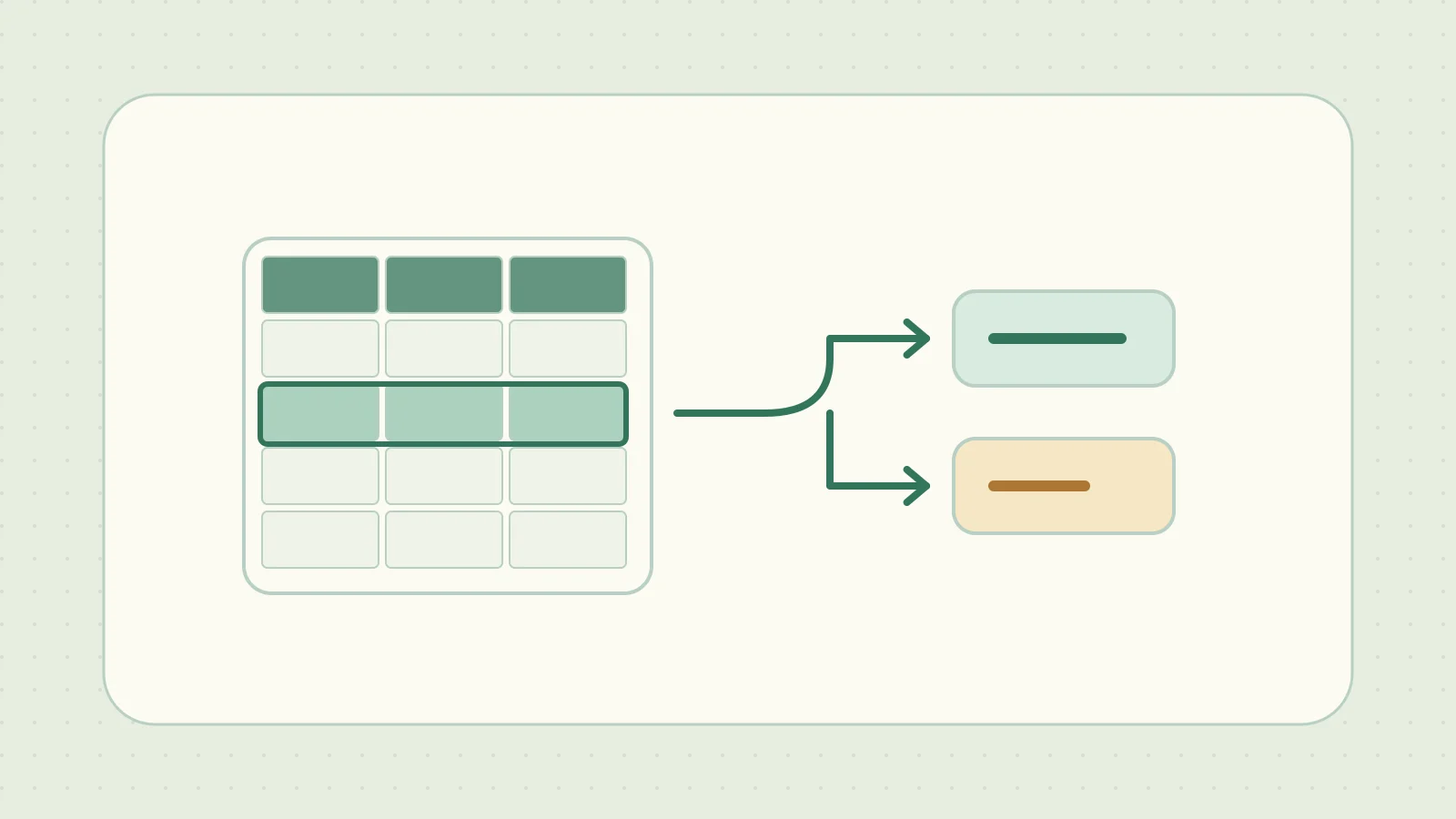
ব্যাচ ফাইলে ID অনুযায়ী আলাদা মান দরকার হলে ID ও সংশ্লিষ্ট মান CSV-তে রাখুন। নতুন ID যোগ করতে শুধু একটি সারি বাড়াতে হবে। তিন কলামের সাধারণ টেবিলে FOR /F দিয়ে প্রথম কলামটি দেওয়া ID-এর সঙ্গে মিলিয়ে বাকি দুই কলামের মান ভেরিয়েবলে রাখুন।
নির্দিষ্ট তিন কলামের ফাইলে মিলে যাওয়া সারি খোঁজা
Windows 11-এর Command Prompt-এ চেষ্টা করুন। হেডার ছাড়া data.csv ও lookup.bat একই ফোল্ডারে সংরক্ষণ করুন। প্রতিটি ID স্বতন্ত্র এবং ফিল্ডে শুধু ইংরেজি অক্ষর ও সংখ্যা ধরে নেওয়া হয়েছে। নমুনাটি ASCII হওয়ায় BOM ছাড়া টেক্সট হিসেবে রাখা যায়।
a001,pen,stock
a002,tea,office
a003,tape,stock
@echo off
setlocal EnableDelayedExpansion
set "targetId="
set /p "targetId=Enter ID: "
if not defined targetId exit /b 1
set "Data_01="
set "Data_02="
for /f "usebackq tokens=1-3 delims=," %%A in ("%~dp0data.csv") do (
    if "%%A"=="!targetId!" (
        set "Data_01=%%B"
        set "Data_02=%%C"
    )
)
if not defined Data_01 (
    echo ID not found.
    exit /b 1
)
echo Data_01=!Data_01!
echo Data_02=!Data_02!
lookup.bat চালিয়ে a002 দিন। আউটপুটে Data_01=tea ও Data_02=office দেখা যায়। একই ব্যাচ ফাইলের পরের কমান্ডগুলো এই ভেরিয়েবল দুটি ব্যবহার করতে পারে। ID না পেলে এক্সিট কোড 1 ফেরত আসে।
tokens=1-3 প্রথম তিনটি ফিল্ড %%A, %%B ও %%C-তে রাখে। প্রথম কলামের %%A-এর সঙ্গে দেওয়া !targetId! মেলানো হয়। %~dp0 ব্যাচ ফাইলটির ড্রাইভ ও ফোল্ডার নির্দেশ করে, তাই যেকোনো ফোল্ডার থেকে চালালেও একই CSV খোলে। usebackq দিলে স্পেসসহ পাথ ডাবল কোটে ঘেরা যায়। Microsoft-এর for কমান্ড রেফারেন্স
ফাঁকা বা উদ্ধৃতিচিহ্নযুক্ত ফিল্ডের CSV Import-Csv দিয়ে পড়া
ইনপুট a002,,office হলে FOR /F পরপর থাকা বিভাজকগুলোকে একসঙ্গে ধরে এবং office-কে দ্বিতীয় ফিল্ড হিসেবে পড়ে। a002,"tea, large",office-এ উদ্ধৃতিচিহ্নের ভেতরের কমাতেও ফিল্ড ভেঙে যায়। Windows PowerShell 5.1 বা PowerShell 7 দিয়ে এমন CSV পড়তে ফাইলের ফোল্ডার থেকে নিচের কমান্ড চালান।
Import-Csv -LiteralPath .\data.csv -Encoding UTF8 -Header Id, Name, Location |
    Where-Object { $_.Id -ceq 'a002' } |
    Select-Object Name, Location
হেডারবিহীন নমুনায় -Header দিয়ে কলামের নাম দেওয়া হয়। ফাইলে হেডার থাকলে প্যারামিটারটি বাদ দিয়ে আসল নাম দিয়ে ফিল্টার করুন। ফাঁকা ফিল্ড ফাঁকাই থাকে এবং "tea, large" একটি মান হিসেবে পড়া হয়। ফাইলটি UTF-8 না হলে আগে এনকোডিং জেনে -Encoding মিলিয়ে নিন। Microsoft-এর Import-Csv রেফারেন্স
ID মিললেও পণ্যের নাম বিকৃত দেখালে
নিচের লাইনটি Shift_JIS-এ সেভ করে ওপরের কমান্ড দিয়ে পড়ুন। ইংরেজি অক্ষর ও সংখ্যার ID মিলে যায়, কিন্তু পণ্যের নামের জাপানি অক্ষরগুলো ঠিকমতো পড়া যায় না।
a002,"紅茶, 茶葉",office
মূল CSV রেখে ফাইলটি ক্যারেক্টার এনকোডিং রূপান্তরকারী-এ খুলুন। গন্তব্য এনকোডিং হিসেবে UTF-8 বেছে “রূপান্তর করুন ও ZIP ডাউনলোড করুন” চাপুন। ZIP অন্য ফোল্ডারে খুলে সেখানে একই Import-Csv উদাহরণ চালান। Name-এ কমাসহ 紅茶, 茶葉 এবং Location-এ office এলে লেখা ও ফিল্ডগুলোর সীমানা ঠিকমতো পড়া হয়েছে।