Windows 배치 파일로 CSV에서 ID가 일치하는 행 찾기
CSV 첫 열에서 ID를 찾아 같은 행의 값을 가져온다. 단순한 데이터는 FOR /F로, 빈 필드나 따옴표가 있는 데이터는 Import-Csv로 처리한다.
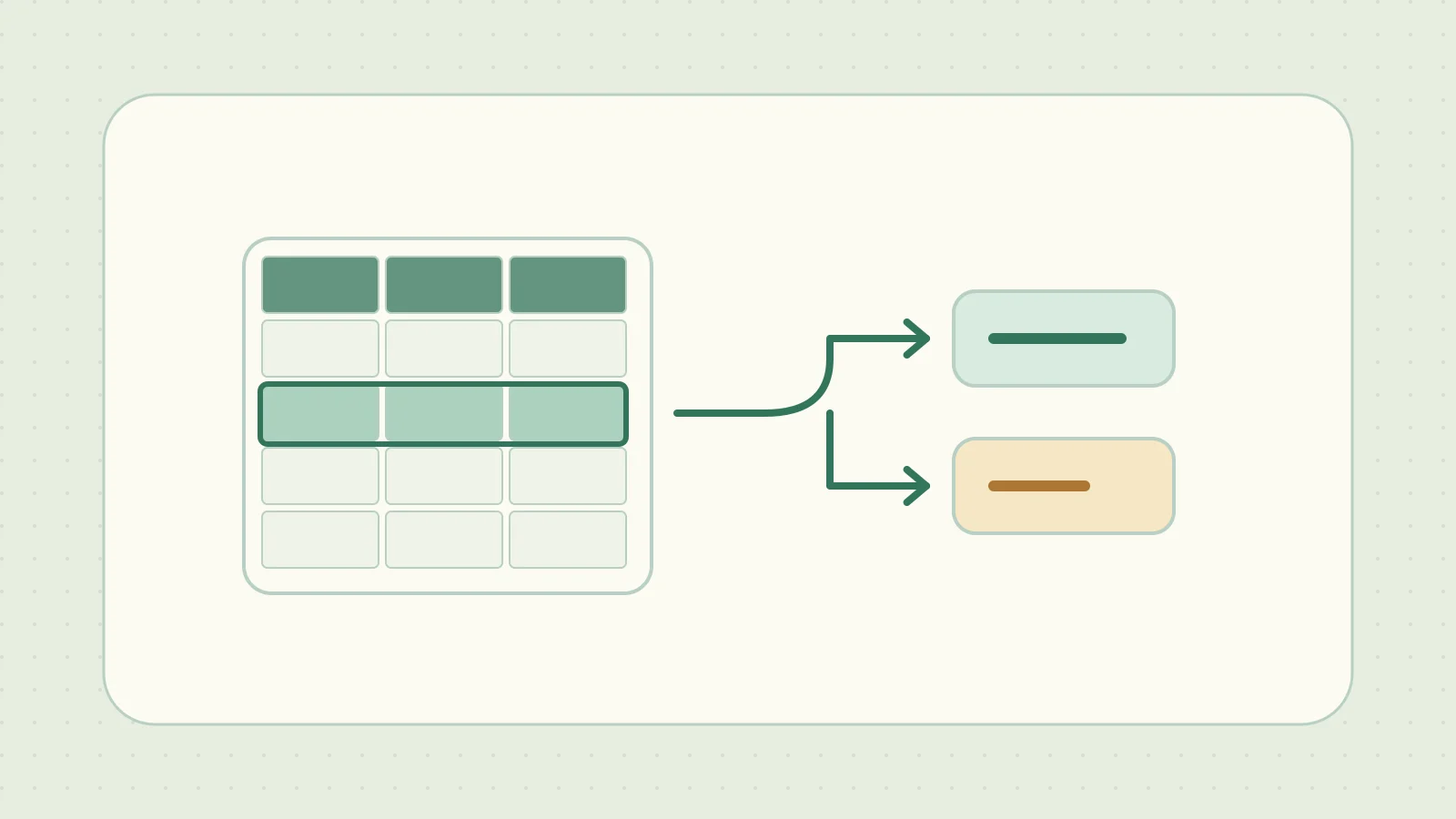
배치 파일에서 ID마다 다른 값이 필요하면 ID와 값을 CSV에 기록해 두면 된다. 새 ID는 행 하나만 추가하면 된다. 단순한 세 열짜리 표라면 FOR /F로 첫 열을 입력한 ID와 비교하고, 일치하는 행의 나머지 두 값을 변수에 넣는다.
열이 세 개로 고정된 파일에서 일치하는 행 찾기
Windows 11 명령 프롬프트에서 실습한다. 헤더 없는 data.csv와 lookup.bat을 같은 폴더에 저장한다. ID는 중복되지 않고 각 필드는 영문자와 숫자로 이루어졌다고 가정한다. 예제는 ASCII 범위이므로 BOM 없는 텍스트로 저장하면 된다.
a001,pen,stock
a002,tea,office
a003,tape,stock
@echo off
setlocal EnableDelayedExpansion
set "targetId="
set /p "targetId=Enter ID: "
if not defined targetId exit /b 1
set "Data_01="
set "Data_02="
for /f "usebackq tokens=1-3 delims=," %%A in ("%~dp0data.csv") do (
    if "%%A"=="!targetId!" (
        set "Data_01=%%B"
        set "Data_02=%%C"
    )
)
if not defined Data_01 (
    echo ID not found.
    exit /b 1
)
echo Data_01=!Data_01!
echo Data_02=!Data_02!
lookup.bat을 실행하고 a002를 입력하면 Data_01=tea와 Data_02=office가 표시된다. 같은 배치 파일의 후속 명령에서 두 변수를 사용할 수 있다. ID를 찾지 못하면 종료 코드 1을 반환한다.
tokens=1-3으로 앞의 세 필드를 %%A, %%B, %%C에 넣는다. 비교에는 첫 열 %%A와 입력값 !targetId!를 사용한다. %~dp0는 배치 파일의 드라이브와 폴더를 가리키므로 실행 위치에 상관없이 같은 CSV를 연다. usebackq를 지정하면 공백이 있는 경로를 큰따옴표로 감쌀 수 있다. Microsoft for 명령 참조
빈 필드나 따옴표가 있는 CSV는 Import-Csv로 읽기
입력이 a002,,office이면 FOR /F가 연속 구분 기호를 하나로 처리해 office를 두 번째 필드로 읽는다. a002,"tea, large",office에서는 따옴표 안의 쉼표에서도 필드를 나눈다. Windows PowerShell 5.1이나 PowerShell 7에서는 파일이 있는 폴더에서 다음 명령을 실행한다.
Import-Csv -LiteralPath .\data.csv -Encoding UTF8 -Header Id, Name, Location |
    Where-Object { $_.Id -ceq 'a002' } |
    Select-Object Name, Location
헤더가 없는 예제에서는 -Header로 열 이름을 지정한다. 파일에 이미 헤더가 있다면 옵션을 빼고 실제 열 이름으로 필터링한다. 빈 값은 그대로 유지되며 "tea, large"는 한 값으로 읽힌다. UTF-8 이외의 인코딩을 쓰는 파일이라면 인코딩을 먼저 확인하고 -Encoding 값을 맞춘다. Microsoft Import-Csv 참조
ID는 일치하는데 상품명이 깨질 때
Shift_JIS로 저장한 다음 한 줄을 위 명령으로 읽어 본다. 영문자와 숫자로 된 ID는 일치하지만 상품명의 한자는 올바르게 읽히지 않는다.
a002,"紅茶, 茶葉",office
원본 CSV를 보관하고 문자 인코딩 변환기에서 파일을 연다. 대상 인코딩으로 UTF-8을 선택하고 “변환 및 ZIP 다운로드”을 누른다. ZIP을 다른 폴더에 풀고 그곳에서 같은 Import-Csv 예제를 실행한다. Name에 쉼표를 포함한 紅茶, 茶葉가 들어가고 Location에 office가 들어가면 문자와 필드 경계가 올바르게 읽힌 것이다.