將需要在 HTML 中原樣顯示的符號轉成實體
使用 HTML 實體編碼與解碼工具轉換比較運算子和 & 符號。透過截圖了解如何編碼、解碼與儲存,以及何時需要留意重複跳脫。
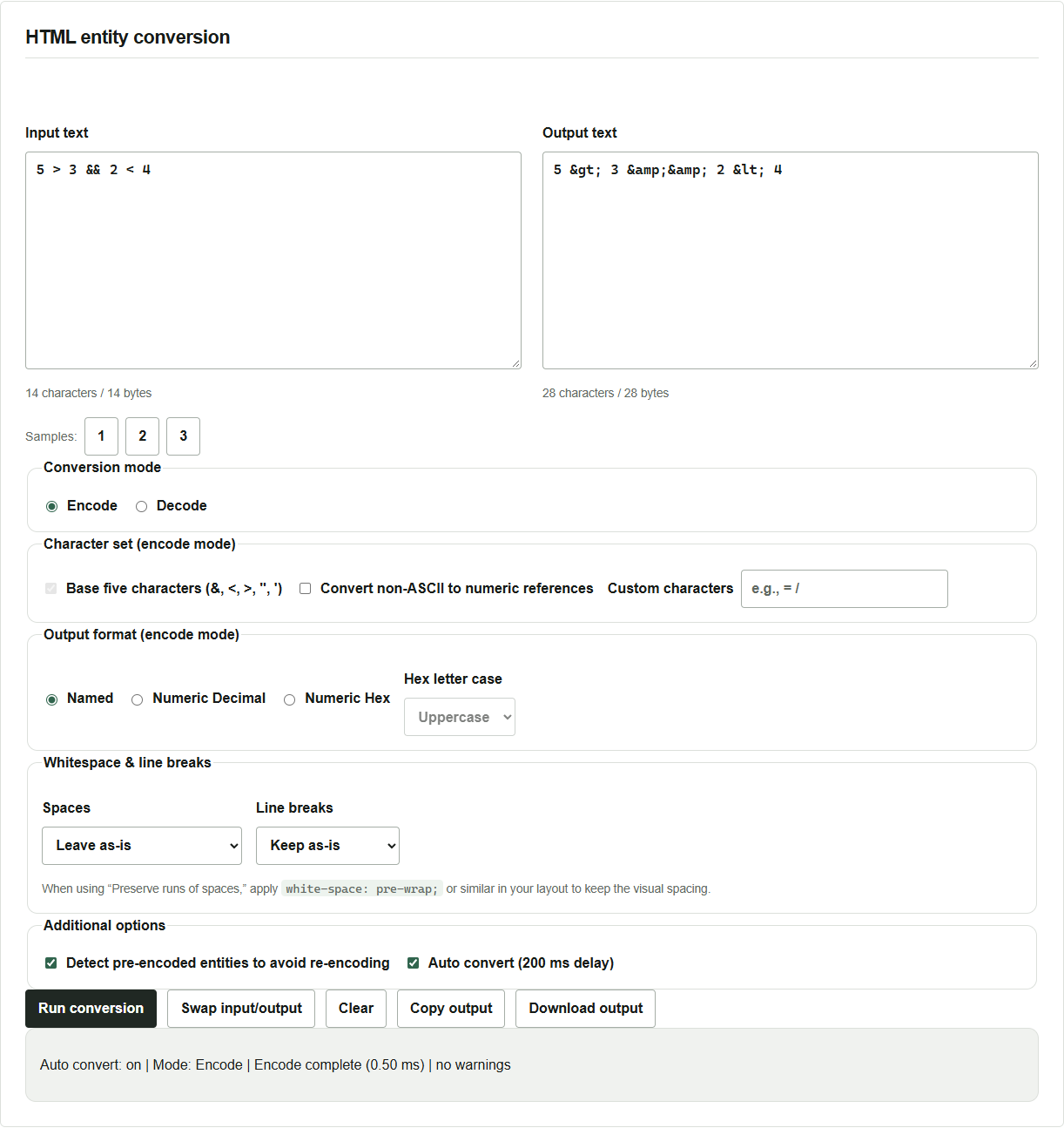
假設要在 HTML 說明中顯示 5 > 3 && 2 < 4。HTML 也用 < 開始標籤。要在內文顯示這個小於符號,可以在原始碼寫成 <。
HTML 實體編碼與解碼工具 並排顯示輸入與轉換結果。轉換在瀏覽器內完成,輸入不會傳送到伺服器。
編碼比較運算式
- 開啟工具,在 輸入文字 輸入
5 > 3 && 2 < 4。按範例 1 也能填入相同的運算式。 - 選擇 Encode,輸出格式維持預設的 Named。
- 開啟 自動轉換(200 毫秒延遲) 時,輸入後結果會更新。若已關閉,請按 執行轉換。
輸出為 5 > 3 && 2 < 4。因為有兩個 &,所以兩個 & 會接在一起。
預設轉換 &、<、>、雙引號和單引號五種字元。也能把非 ASCII 字元轉成數值參照,或另外指定字元。本例不必修改設定。
解碼結果並核對原文
- 按 交換輸入輸出。
- 切換到 Decode。交換兩個欄位的內容時,模式會維持原樣。
- 確認輸出還原為
5 > 3 && 2 < 4。如果已關閉自動轉換,再按一次 執行轉換。
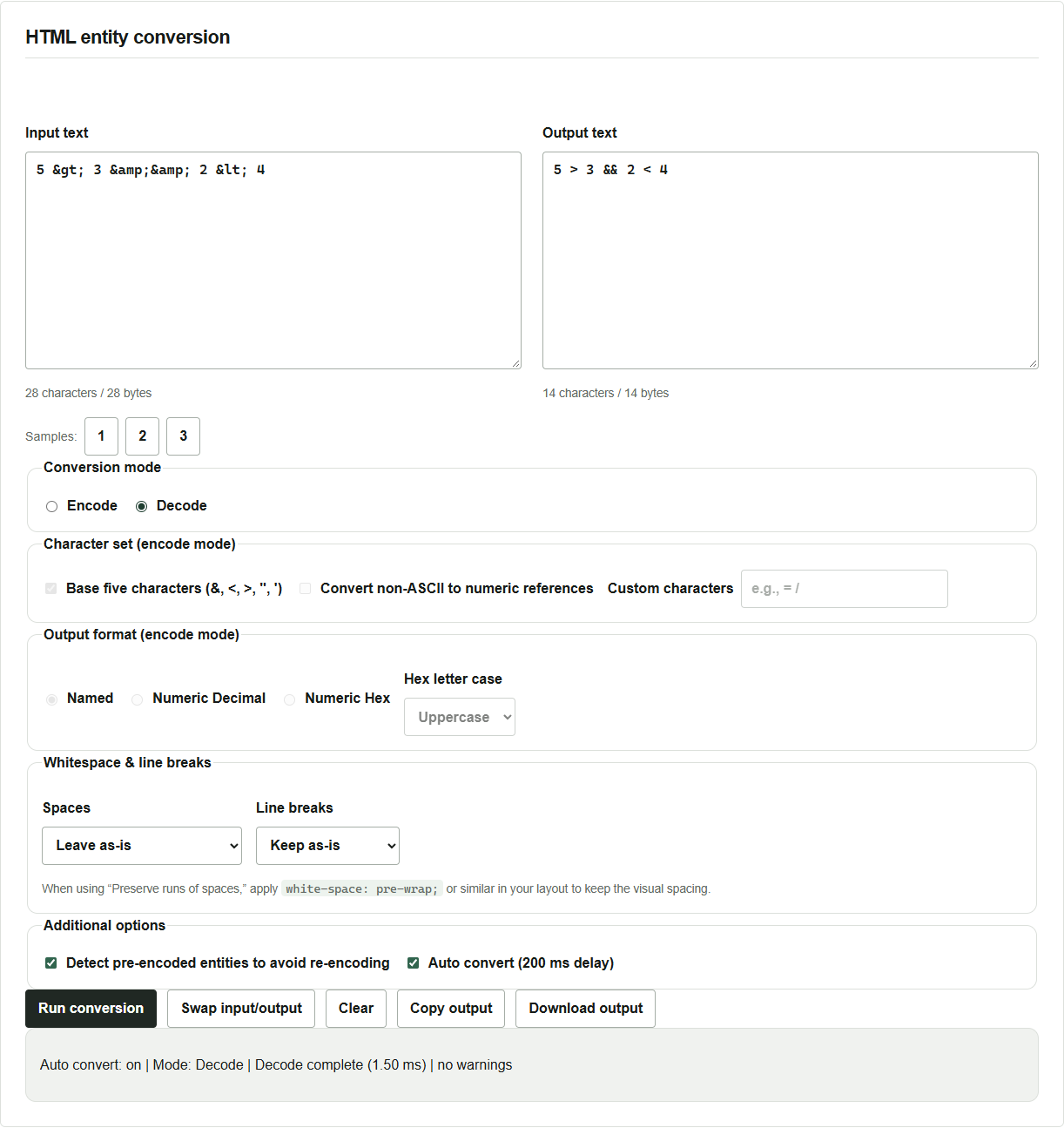
使用 複製輸出 複製到剪貼簿,或用 下載輸出 儲存為 UTF-8 文字檔。如果瀏覽器權限阻擋複製,可以選取輸出文字後手動複製。
確認貼上的位置如何處理結果
如果輸入已有 &,請先決定要讓讀者看到什麼。要顯示 &,可以開啟 檢測已編碼並防止重新編碼,保留 &。如果要顯示 & 這個寫法本身,開頭的 & 也要轉換。在 HTML 原始碼中會寫成 &amp;。
如果範本有自動跳脫,先手動轉換有可能讓同一個字元被轉換兩次。URL、JavaScript 和 JSON 的寫法各不相同,請依貼上的位置使用適合的跳脫方式。
解碼器會將輸入放入暫時的 HTML 元素,再擷取其中的文字。輸入一整份帶標籤的文件也無法還原原本的標記結構。如果不確定貼上後如何呈現,可以先用短字串測試。