קידוד סמלים להצגה מילולית ב-HTML
המירו אופרטורים להשוואה וסימני & לישויות HTML. צילומי המסך מדגימים קידוד, פענוח ושמירה ומתי כדאי לשים לב להמרה כפולה.
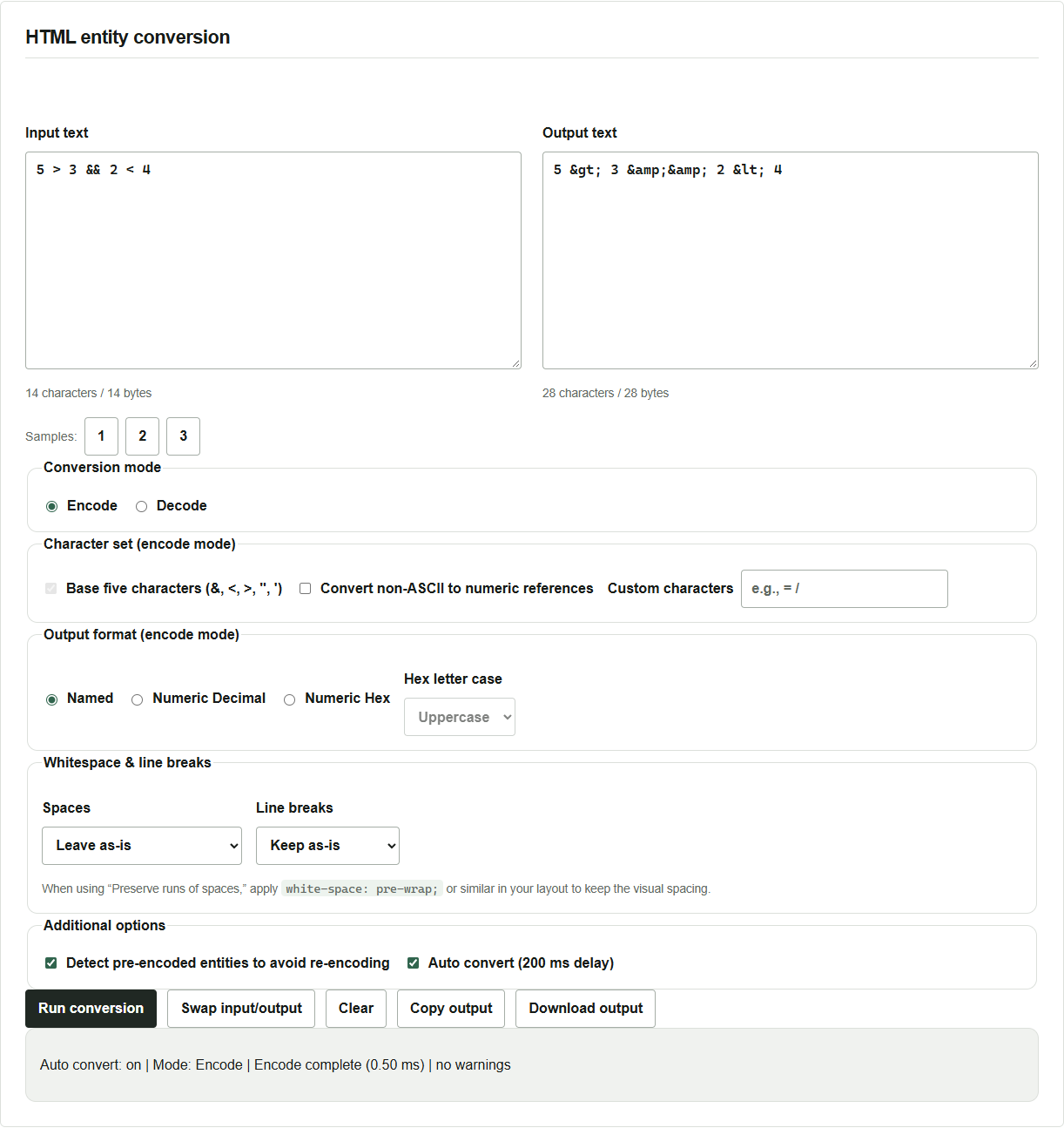
נניח שתרצו להציג 5 > 3 && 2 < 4 בהסבר שנכתב ב-HTML. התו < משמש גם לפתיחת תגית. כדי להציג את סימן הקטן מטקסט רגיל, כתבו < בקוד המקור.
כלי לקידוד ולפענוח ישויות HTML מציג את הקלט והפלט זה לצד זה. ההמרה מתבצעת בדפדפן והקלט אינו נשלח לשרת.
קידוד ביטוי השוואה
- פתחו את הכלי והקלידו
5 > 3 && 2 < 4בשדה טקסט מקור. בחירה בדוגמה 1 מזינה את אותו הביטוי. - בחרו קידוד והשאירו את פורמט הפלט בברירת המחדל ישויות בעלות שם.
- אם המרה אוטומטית (עיכוב של 200 אלפיות שנייה) מופעל, התוצאה מתעדכנת לאחר ההקלדה. אם הוא כבוי, לחצו על ביצוע המרה.
התוצאה היא 5 > 3 && 2 < 4. שני תווי & הופכים לשתי הפניות & רצופות.
חמשת התווים הבסיסיים הם &, <, >, מירכאות כפולות ומירכאות יחידות. אפשר גם להמיר תווים מחוץ ל-ASCII להפניות מספריות או לבחור תווים נוספים. בדוגמה זו השאירו את ההגדרות כפי שהן.
פענוח התוצאה כדי לבדוק את הטקסט המקורי
- לחצו על החלפת קלט/פלט.
- עברו אל פענוח. החלפת תוכן השדות משאירה את המצב כפי שהיה.
- ודאו שבפלט מופיע שוב
5 > 3 && 2 < 4. אם ההמרה האוטומטית כבויה, לחצו שוב על ביצוע המרה.
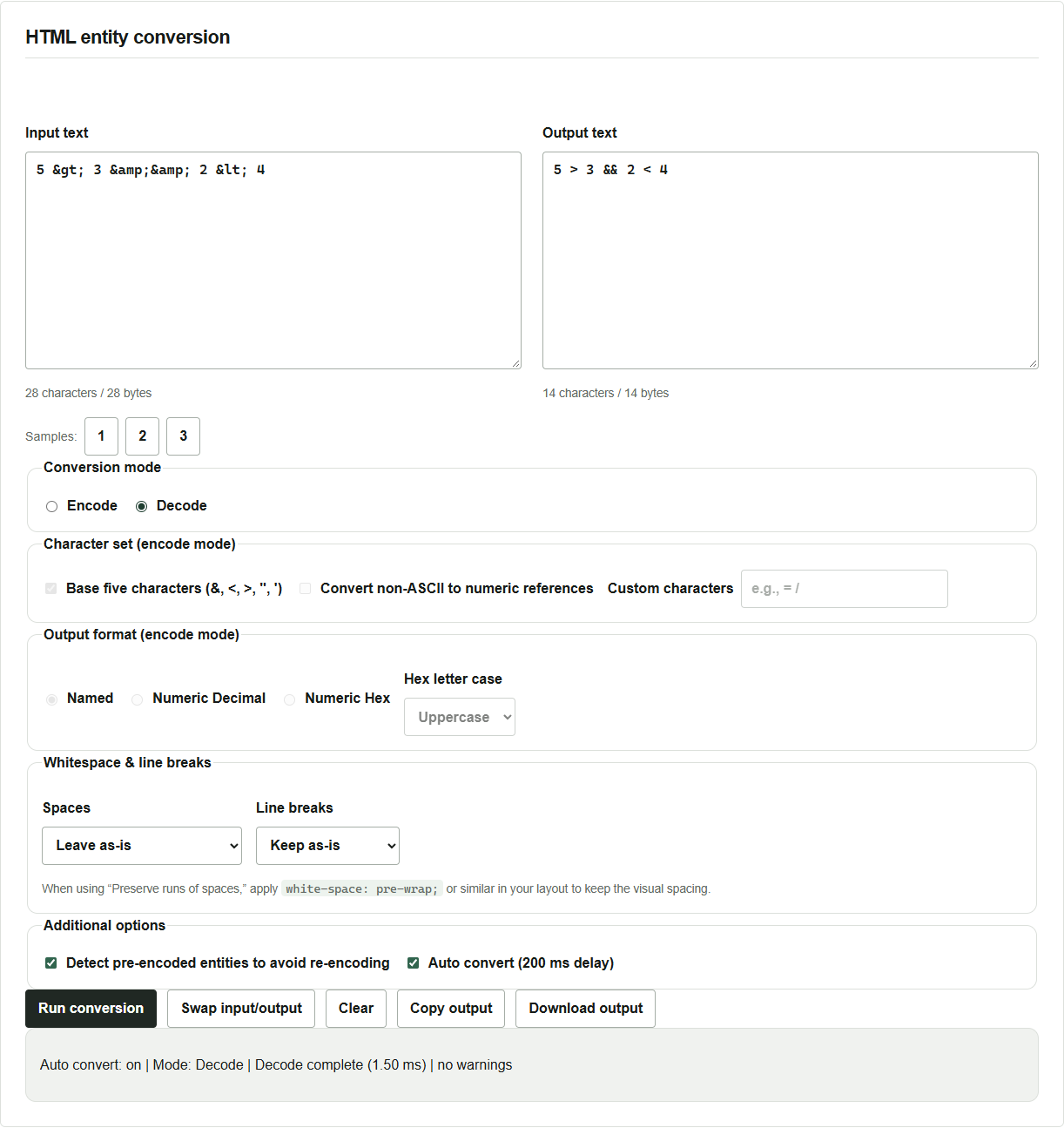
השתמשו ב-העתקת פלט להעתקה ללוח או ב-הורדת פלט לשמירת קובץ טקסט UTF-8. אם הרשאות הדפדפן מונעות העתקה, בחרו את טקסט הפלט והעתיקו אותו ידנית.
בדיקה כיצד היעד מעבד את התוצאה
אם הקלט כבר מכיל &, החליטו מה אמורים הקוראים לראות. כדי להציג &, הפעילו זיהוי ישויות מקודדות מראש כדי למנוע קידוד חוזר ושמרו על &. כדי להציג את הכתיב & עצמו, קדדו גם את & בתחילתו. בקוד המקור יופיע &amp;.
כאשר התבנית ממירה תווים אוטומטית, קידוד ידני קודם עלול להמיר את אותו התו פעמיים. לכתובות URL, ל-JavaScript ול-JSON יש כללים משלהם. בחרו את כללי ההמרה שמתאימים למקום שבו יודבק הטקסט.
המפענח טוען את הקלט לרכיב HTML זמני ומחלץ ממנו את הטקסט. העברת מסמך שלם עם תגיות לא תשחזר את מבנה הסימון המקורי. אם לא ברור איך הטקסט ייראה ביעד, נסו קודם מחרוזת קצרה.