Encoder les symboles à afficher littéralement en HTML
Convertissez les opérateurs de comparaison et les esperluettes en entités HTML. Les captures illustrent l’encodage, le décodage et l’enregistrement, ainsi que les cas de double échappement.
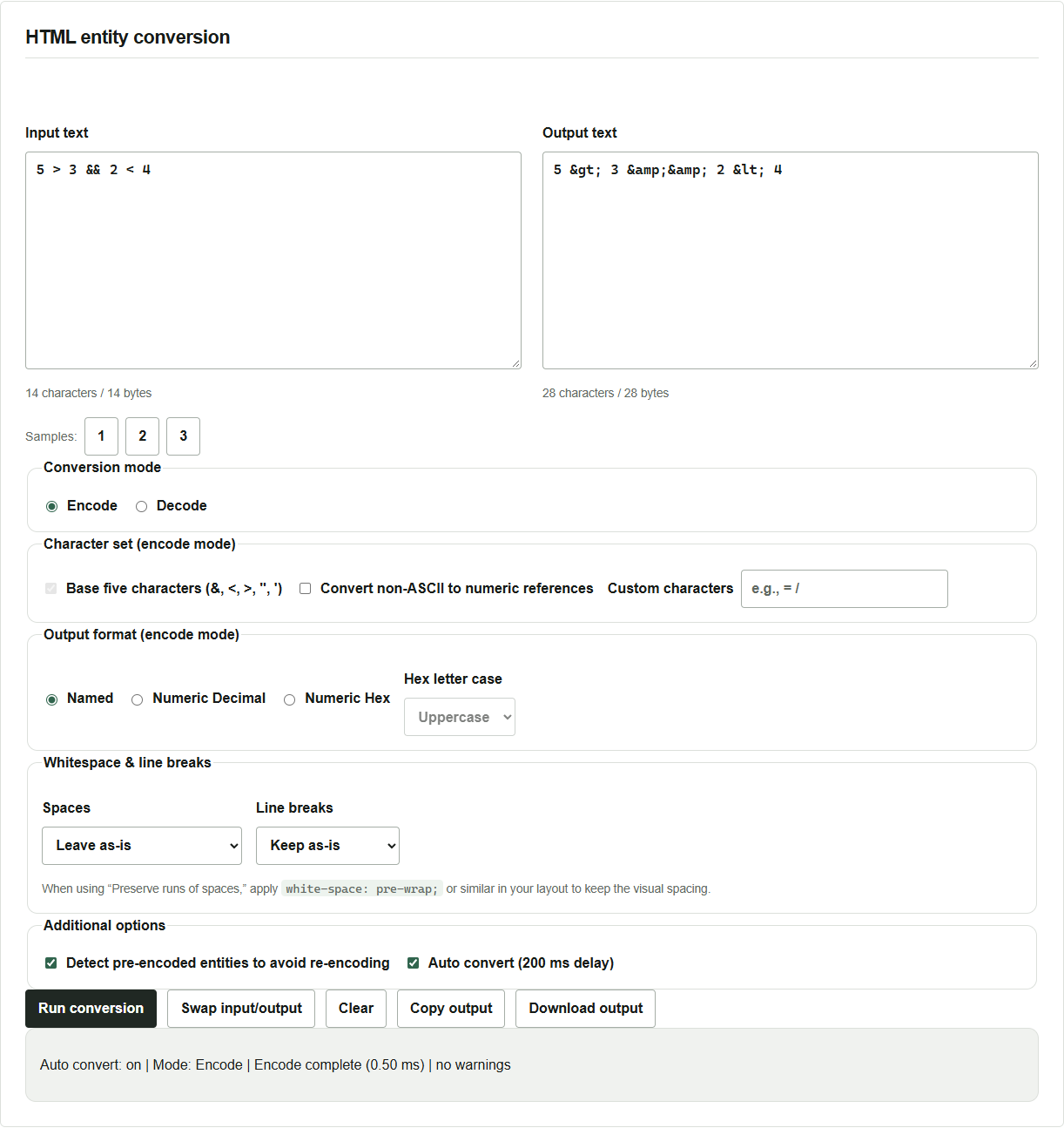
Supposons que vous vouliez afficher 5 > 3 && 2 < 4 dans une explication en HTML. Le signe < sert aussi à ouvrir une balise. Pour afficher le signe inférieur comme texte, écrivez < dans le code source.
Le codeur et décodeur d’entités HTML affiche la saisie et le résultat côte à côte. La conversion s’effectue dans le navigateur sans envoyer la saisie à un serveur.
Encoder une expression de comparaison
- Ouvrez l’outil et saisissez
5 > 3 && 2 < 4dans Texte source. L’exemple 1 insère la même expression. - Choisissez Encoder et conservez le format de sortie par défaut Entités nommées.
- Si Conversion automatique (délai 200 ms) est activé, le résultat se met à jour après la saisie. Sinon, cliquez sur Lancer la conversion.
Le résultat est 5 > 3 && 2 < 4. Les deux signes & deviennent deux références & consécutives.
Les cinq caractères de base sont &, <, >, les guillemets doubles et les apostrophes. Vous pouvez aussi convertir les caractères hors ASCII en références numériques ou ajouter des caractères. Gardez les réglages pour cet exemple.
Décoder le résultat pour vérifier le texte d’origine
- Cliquez sur Échanger entrée/sortie.
- Passez à Décoder. L’échange de contenu conserve le mode sélectionné.
- Vérifiez que la sortie est de nouveau
5 > 3 && 2 < 4. Si la conversion automatique est désactivée, cliquez à nouveau sur Lancer la conversion.
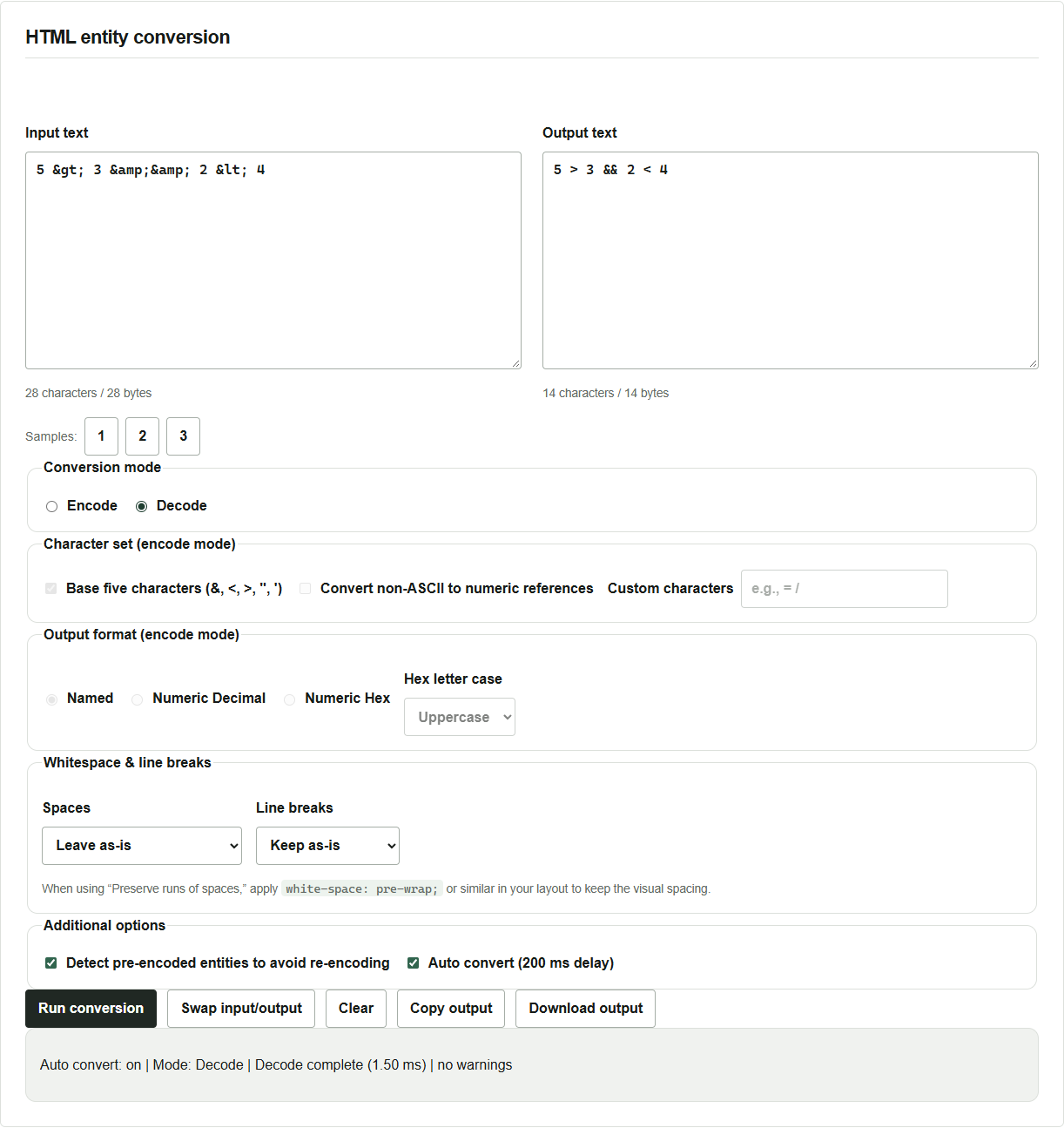
Utilisez Copier la sortie pour copier dans le presse-papiers ou Télécharger la sortie pour enregistrer un fichier texte UTF-8. Si les autorisations du navigateur bloquent la copie, sélectionnez le texte de sortie et copiez-le manuellement.
Vérifier le traitement à l’endroit où vous collez le résultat
Si la saisie contient déjà &, déterminez ce que le lecteur doit voir. Pour afficher &, activez Détecter les entités déjà encodées pour éviter le double encodage afin de conserver &. Pour afficher littéralement &, encodez aussi le premier &. Le code HTML contient alors &amp;.
Si le modèle applique automatiquement l’échappement, encoder manuellement au préalable peut convertir deux fois le même caractère. Les URL, JavaScript et JSON ont leurs propres règles. Choisissez l’échappement adapté à la destination.
Le décodeur charge la saisie dans un élément HTML temporaire et en extrait le texte. Un document entier avec ses balises ne retrouvera pas son balisage d’origine. Si vous hésitez sur l’affichage à destination, essayez d’abord une courte chaîne.