紙の搭乗券のバーコード(PDF417)を読むと何が入っているか|便名・座席・日付の読み方と、写真を公開してはいけない理由
紙の搭乗券に印刷された横長のバーコード(PDF417)をブラウザで読み取り、60文字の文字列を便名・座席・搭乗日・予約番号に分けて読む手順。IATAのBCBP規格の例文で、名前20桁・予約番号7桁などの桁数、搭乗日が「226」のような通算日で入っていて年が含まれないこと、SNSに搭乗券の写真を載せると予約番号が読み取られる危険を、実際に生成・読み取りして確かめた。
目次
空港でもらった紙の搭乗券には、横長で縞模様のバーコードが印刷されている。保安検査場のゲートやラウンジの入口でこのバーコードを機械にかざすと、名前も便名も打ち込まずに通れる。あのバーコードの中には何が入っているのか。自分の搭乗券を撮った写真でも、その場で読めるのか。
あの縞模様はPDF417という二次元コードで、国際航空運送協会(IATA)が決めた搭乗券の規格(BCBP、Bar Coded Boarding Pass)では、紙の搭乗券に使う標準の形式になっている。中身は暗号化されておらず、60文字ほどの英数字の文字列だ。このサイトのPDF417リーダーで画像から読み取り、桁数の決まりに沿って区切れば、誰でも内容が分かる。
この記事では、BCBPの書式で作った例文を使って、PDF417の作成と読み取りを実際に行い、読み取った文字列を項目ごとに読み解く。最後に、読めてしまうからこそ気をつけたい、搭乗券の写真の扱いにも触れる。
例文のPDF417を作って、リーダーで読み戻す
BCBPの書式で作った例文は次の60文字だ。空白も含めて1文字単位で意味があるので、コピーするときは途中の空白を削らないでほしい。
M1DESMARAIS/LUC EABC123 YULFRAAC 0834 226F001A0025 100
まず、搭乗券の画像の代わりに、この文字列からPDF417を作る。PDF417作成ツールを開き、入力欄にこの文字列を貼り付ける。列数と誤り訂正レベルは「自動」のまま、セルの大きさ(1モジュールの幅)は初期値の3pxにした。
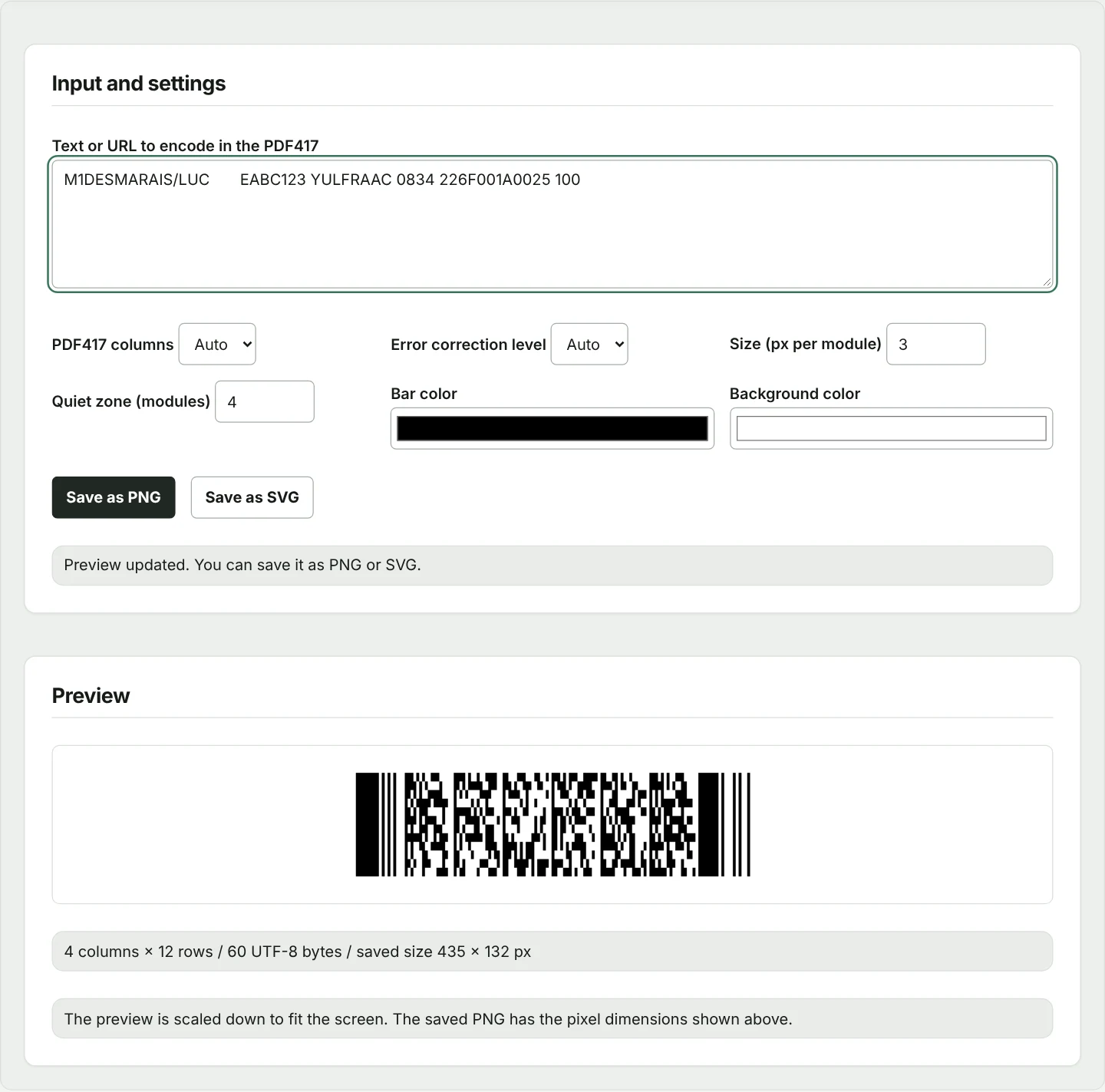
プレビューの下には「4 columns × 12 rows / 60 UTF-8 bytes / saved size 435 × 132 px」と表示された。4列×12行のPDF417で、データは60バイトだ。先に数えた規格の桁数を足すと60になり、ツールが数えたバイト数と一致する。
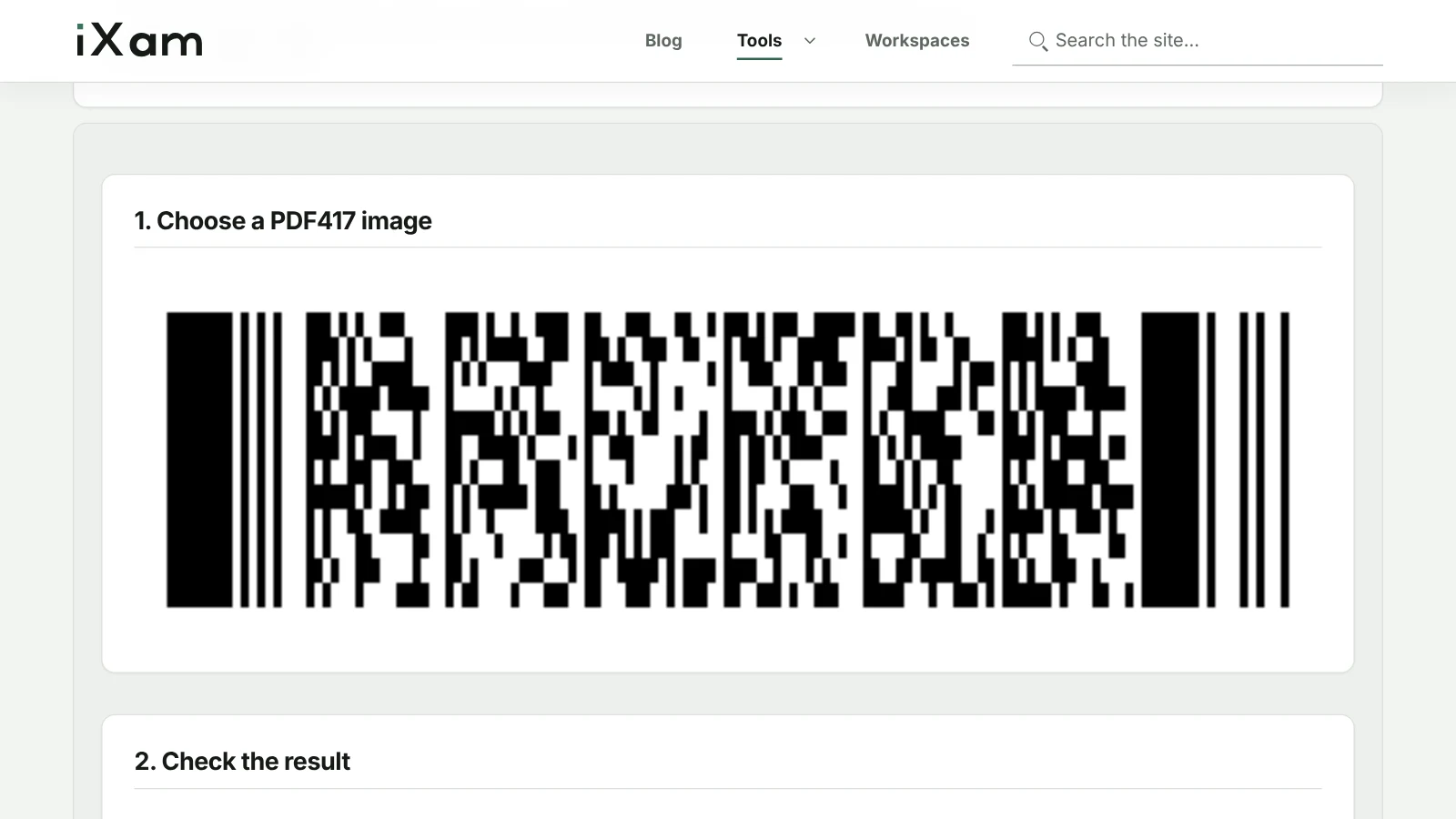
「Save as PNG」で保存した画像を、次にPDF417リーダーに読み込ませる。「Choose File」で画像を選ぶか、画像をページにドラッグ&ドロップするか、コピーした画像を貼り付けるだけでよい。
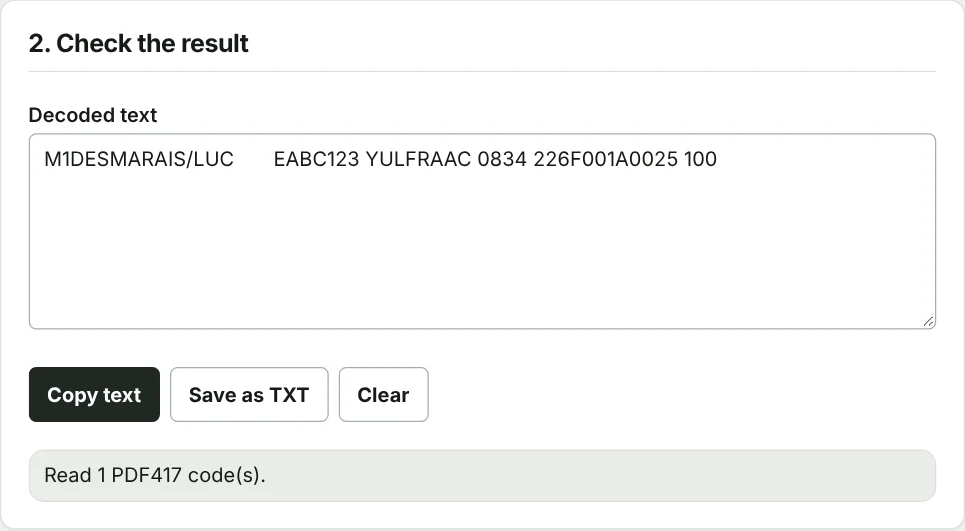
結果欄の「Decoded text」には、入力した文字列が空白の数まで同じ形で表示された。ここまでで、PDF417は「文字列を縞模様にしたもの」であり、リーダーはそれを元の文字列に戻すだけだと確かめられた。以降の読み解きは、この60文字を桁で区切る作業になる。
60文字を桁で区切ると、旅程が現れる
搭乗券の文字列は、先頭から決まった桁数の項目が並ぶ。IATAの規格書は、桁数が固定された項目を「必須項目」として、次の順に並べると定めている。名前のような英字の項目は左に寄せて余りを空白で埋め、座席番号のような数字の項目は左を0で埋める(実装ガイドの例は DESMARAIS/LUC______ と 001A)。
| 桁 | 項目 | 例文の値 | 読み方 |
|---|---|---|---|
| 1 | 書式コード | M |
搭乗券データの形式を表す。 |
| 1 | 区間の数 | 1 |
この搭乗券に入っている区間(フライト)の数。 |
| 20 | 乗客名 | DESMARAIS/LUC + 空白7 |
姓/名の順。余りは空白で埋める。 |
| 1 | 電子航空券の区別 | E |
電子航空券(eチケット)の乗客であることを表す。 |
| 7 | 予約番号(PNR) | ABC123 + 空白 |
予約を呼び出すための番号。 |
| 3 | 出発地 | YUL |
空港コード。モントリオール。 |
| 3 | 到着地 | FRA |
空港コード。フランクフルト。 |
| 3 | 運航航空会社 | AC + 空白 |
航空会社コード。 |
| 5 | 便名 | 0834 + 空白 |
4桁の便番号と、必要なら末尾の英字。 |
| 3 | 搭乗日 | 226 |
1月1日からの通算日。 |
| 1 | 客室クラス | F |
運賃クラスではなく、座る客室の種別。 |
| 4 | 座席番号 | 001A |
左を0で埋める。 |
| 5 | チェックイン順 | 0025 + 空白 |
同じ便のなかで一意になる連番。 |
| 1 | 乗客のステータス | 1 |
チェックインの状態を表す。 |
| 2 | 続く可変項目の長さ | 00 |
16進数。追加項目がないので 00。 |
この例文を桁どおりに区切ると、「モントリオール(YUL)発フランクフルト(FRA)行き、エア・カナダ(AC)834便、座席1A、チェックインは25番目」と読める。例文の末尾の 00 は、予約番号や座席のあとに続く追加の項目(搭乗券を発行した経路や手荷物タグ番号など)が、この例文には入っていないことを示している。実際の搭乗券では、ここに航空会社ごとの追加情報が続くため、文字列はもっと長くなる。
名前の20桁、予約番号の7桁といった桁数は、IATAの実装ガイドが「内容を読み取る側(相互運用する他社や、ラウンジ・保安検査の運営者)が、同じ桁数で読めるように、形式を守る必要がある」と説明している決まりだ。だから、航空会社が違っても、桁の位置さえ分かれば同じ手順で区切れる。
搭乗日の「226」は何月何日か
読み解きで戸惑いやすいのは、搭乗日だ。例文の 226 は日付そのものではなく、その年の1月1日から数えた通算日(1月1日を1とする日数)で、年の情報は入っていない。
通算日から月日に直すには、月ごとの日数を足していく。平年の1月から7月までの日数は、31+28+31+30+31+30+31=212日だ。226から212を引くと14で、平年なら8月14日になる。うるう年なら2月が29日になるので、同じ226は8月13日だ。だから、通算日を月日に直すときは、その搭乗券が発行された年がうるう年かどうかを確かめる必要がある。
なお、規格書には、搭乗券を発行した日を入れる別の項目(発行日)があり、こちらは「年の下1桁+通算日の3桁」という形で書く、と書かれている。たとえば実装ガイドの例では、2016年1月1日は 6001、2016年12月31日は 6366 だ。搭乗日と発行日で形式が違うので、両方が入っている搭乗券では、桁数を数えて取り違えないようにしたい。
規格書の例文と違う搭乗券を読むとき
手元の搭乗券は、例文と区切りの位置がずれて見えることがある。おもな原因は二つある。
一つ目は、区間が複数あるときだ。乗り継ぎの搭乗券は、区間の数が 2 になる。書式コードと乗客名は先頭に1回だけ置かれ、予約番号から客室クラス・座席などまでの37桁は、区間ごとに繰り返される。二つ目は、末尾に航空会社独自の追加項目が付くことで、文字列が60文字を大きく超える。桁を数えるときは、結果欄の文字列を一度テキストエディターに貼り付けて、空白の数が保たれているかを確かめる。
また、モバイル搭乗券(スマートフォンに表示するもの)は、PDF417ではなく、Aztec・Data Matrix・QRコードのいずれかで表示される。規格書は、スマートフォン画面に収まりやすい正方形の二次元コードを使うと説明している。Aztecコードの搭乗券はAztec Codeリーダーで読める。この記事で扱ったPDF417は、紙の搭乗券の標準だ。なお、2018年のバージョン7では、紙の搭乗券にもAztec・Data Matrix・QRコードを使えるように拡張されているので、紙でも縞模様でないバーコードの搭乗券がある。
搭乗券の写真をSNSに載せてはいけない理由
搭乗券の文字列には、乗客名、予約番号、便、座席が、暗号化されないまま入っている。印刷されている文字と同じ内容だが、バーコードは写真に写っていれば誰でも機械で正確に読める。
IATAの実装ガイドも、搭乗券の中で個人情報を含まず、便とチェックイン順だけで一意になる項目として、搭乗日・運航航空会社・便名・チェックイン順・出発地を挙げている。つまり、名前や予約番号は、搭乗券を一意に特定するために必要な項目ではない、という整理だ。
予約番号と姓が分かると、航空会社の予約確認ページに入れる場合がある(航空会社ごとに仕組みは違う)。旅行の写真を載せるときは、搭乗券のバーコードは映らないように隠すか、画像ごと使わないのが安全だ。この記事の読み取りも、手元で撮った自分の搭乗券を、自分の端末で確かめる用途に限ってほしい。
読み取れないとき、ほかの形式のバーコードのとき
搭乗券の写真を読み込んで何も出ないときは、まず画像を確かめる。PDF417リーダーは、コード全体と周りの白い余白が写っていないと読めない。大きな写真に小さく写ったコードは、余白ごと切り抜いて読み込み直す。折れ目や汚れがあるときは、できるだけ平らにして撮り直す。折れ線がバーを横切っていても、PDF417は誤り訂正の仕組みで読める場合が多いが、読み取れる保証はない。
ツールの対象はPDF417だけなので、QRコードはQRコードリーダー、JANコードのような線状のバーコードはバーコードリーダーを使う。カメラでの読み取りかたは「スマホやPCのカメラでバーコードを読む」にまとめてある。
自分で用意した文字列をPDF417にしたい場合は、PDF417作成ツールでPNGかSVGに保存できる。数十個の宛名やチケットをまとめて作るなら、CSVからPDF417を一括作成してA4のPDFにできるCSVからPDF417を一括作成・PDF印刷が使える。二次元コードの作成と読み取りのツールは、二次元コードワークスペースにまとめている。