Script shell funciona manualmente, mas não no cron: reproduzir e corrigir PATH, diretório atual e %
Um script que funciona no terminal falha com command not found ou No such file or directory quando é registrado no crontab. Reproduzi no Ubuntu 24.04 por que isso acontece: o PATH do cron é /usr/bin:/bin, o diretório atual é a pasta home, a linha é executada por /bin/sh e % vira quebra de linha. Também mostro como guardar a saída em log e como testar o script no mesmo ambiente do cron antes de registrá-lo.
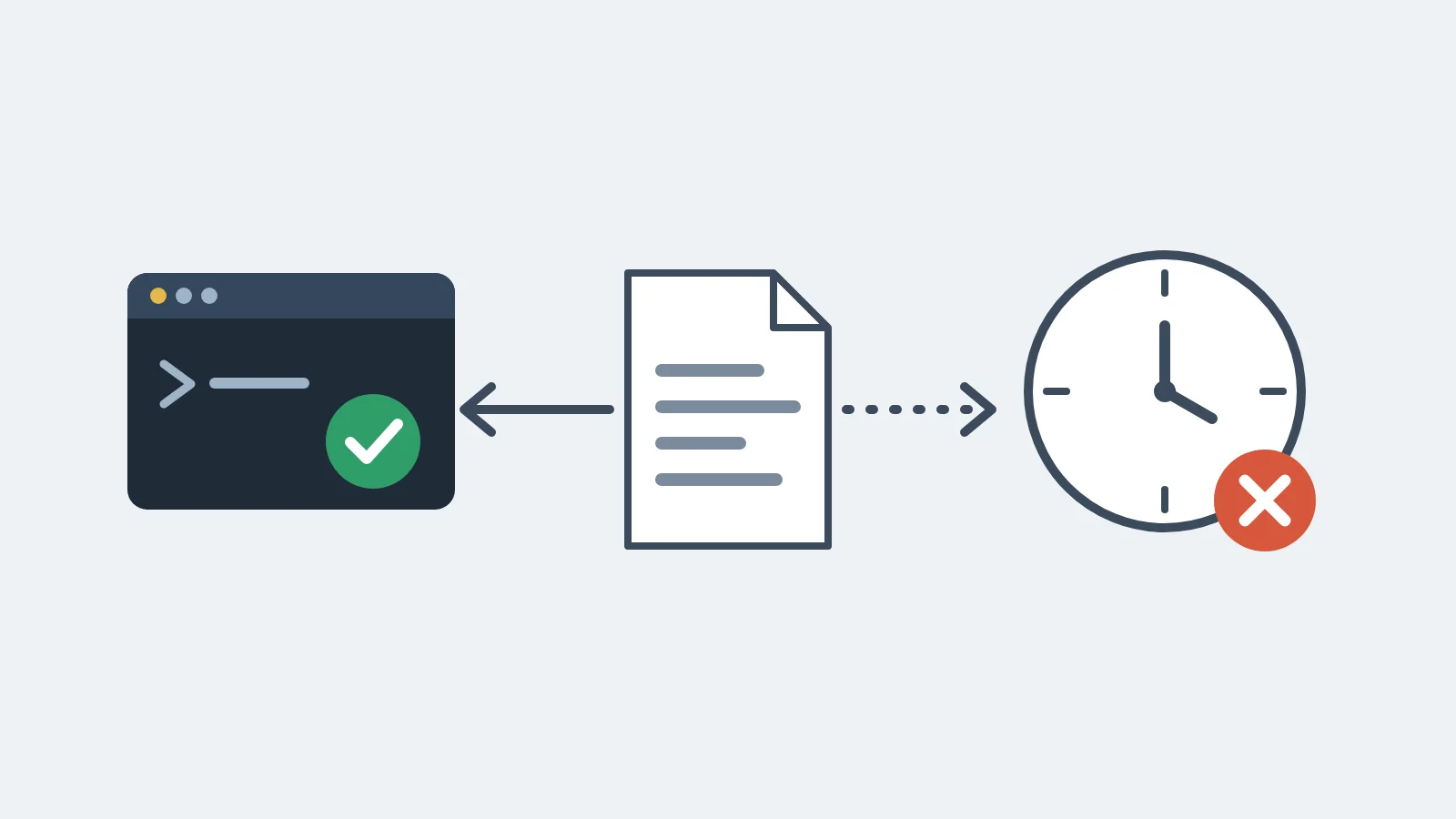
Escrevi um script para fazer backup todas as noites às 3h. No terminal, ./backup.sh terminava sem problemas, então registrei o script com crontab -e e fui dormir. Na manhã seguinte, nenhum arquivo de backup tinha sido criado. Também não chegou nenhum e-mail de erro.
Quando algo falha só no cron, o conteúdo do script quase nunca está errado. O que muda é o ambiente em que ele roda. No terminal, o script herda o PATH carregado no login, a pasta para onde você foi com cd e as configurações do bash. O cron não herda nada disso: ele inicia o comando com um conjunto mínimo de variáveis de ambiente.
Neste artigo, verifico em que o ambiente de execução do cron difere do terminal, reproduzo as falhas mais comuns uma a uma e as corrijo. No fim, mostro como testar um script nas mesmas condições do cron antes de registrá-lo no crontab.
Ambiente de teste
As saídas foram obtidas no Ubuntu 24.04 (bash 5.2.21, dash 0.5.12). O contêiner usado nos testes não tem o daemon do cron, então reproduzi com env -i o ambiente que o cron prepara na execução. O que ele prepara está descrito no manual do cron usado no Ubuntu e em outras distribuições derivadas do Debian, crontab(5), e são estes quatro itens:
SHELL=/bin/shPATH=/usr/bin:/binHOMEeLOGNAME: a pasta home e o nome do usuário dono do crontab- O diretório de trabalho (diretório atual) é
HOME
O cronie, usado nas distribuições derivadas do Red Hat (RHEL, Rocky Linux, AlmaLinux etc.), traz os mesmos valores padrão no manual de mesmo nome. Dependendo da distribuição, variáveis como LANG podem ser acrescentadas, mas o PATH curto e o fato de os arquivos de configuração do login não serem lidos são comuns a todas.
Exemplo: um script de backup que funciona no terminal
Na home do usuário demo há uma pasta app, e dentro dela coloquei uma pasta data e o script abaixo. A ideia é compactar data em um tar.gz com a data no nome e enviá-lo com mytool, um comando de transferência instalado em /usr/local/bin.
#!/bin/bash
# Compacta a pasta data em um tar.gz com a data no nome e o transfere com um comando externo
tar czf "backup-$(date +%Y%m%d).tar.gz" data
mytool "backup-$(date +%Y%m%d).tar.gz"
Entrando em app pelo terminal e executando, funciona.
$ cd ~/app
$ ./backup.sh
uploaded: backup-20261126.tar.gz
Iniciando o mesmo script no mesmo ambiente do cron, o resultado foi este.
$ cd ~
$ env -i HOME=/home/demo LOGNAME=demo SHELL=/bin/sh PATH=/usr/bin:/bin \
    /bin/sh -c '/home/demo/app/backup.sh'
tar: data: Cannot stat: No such file or directory
tar: Exiting with failure status due to previous errors
/home/demo/app/backup.sh: line 4: mytool: command not found
Um único script produziu duas falhas com causas diferentes. Vamos a elas, uma de cada vez.
Causa 1: o PATH é curto e o comando não é encontrado
mytool: command not found vem da diferença de PATH. Quando você faz login no terminal, o PATH inclui muitas pastas, como /usr/local/bin e ~/.local/bin. O PATH do cron é só /usr/bin:/bin, então /usr/local/bin/mytool nem entra na busca.
Em /usr/local/bin costumam ficar comandos instalados por fora do gerenciador de pacotes: CLIs de nuvem instalados pelo instalador oficial, Node.js instalado manualmente e assim por diante. /usr/sbin, onde ficam comandos de administração, também não está incluído; por isso, chamar só pelo nome um comando de /usr/sbin a partir do crontab do root também falha.
Há duas formas de corrigir. O efeito é o mesmo em qualquer uma, então escolha a que for mais fácil de manter.
- Escrever o comando com caminho absoluto dentro do script (
/usr/local/bin/mytool). Para descobrir onde ele está, executecommand -v mytoolno terminal. - Definir
PATHno início do script, ou escrever uma linhaPATH=no topo do crontab.
Ao definir PATH no crontab, escreva o valor completo. Nas atribuições de variáveis do crontab, $PATH e $HOME não são expandidos, então escrever PATH=$HOME/bin:$PATH não produz o valor pretendido. Isso também está explícito no crontab(5).
PATH=/usr/local/bin:/usr/bin:/bin
Causa 2: o diretório de trabalho é a pasta home
tar: data: Cannot stat: No such file or directory aconteceu porque o diretório de trabalho era outro. No terminal, executei depois de cd ~/app, então data apontava para ~/app/data. O cron inicia o comando com o diretório de trabalho em HOME, então data aponta para ~/data, que não existe.
Pior ainda: mesmo falhando, o tar criou o arquivo de saída. Depois do teste, ficou na home um arquivo compactado vazio de 45 bytes.
$ ls -l ~/backup-*
-rw-r--r-- 1 demo demo 45 Nov 26 13:52 /home/demo/backup-20261126.tar.gz
Sintomas como “o arquivo existe, mas ao extrair está vazio” ou “aparecem arquivos sem explicação só na home” apontam para esta causa.
A correção é, no início do script, ir para a pasta do próprio script. $0 contém o caminho usado para iniciar o script; basta extrair a parte da pasta com dirname e fazer cd.
cd "$(dirname "$0")" || exit 1
|| exit 1 serve para não seguir adiante se a mudança de pasta falhar. Se o cd falhar e o script continuar apagando ou sobrescrevendo arquivos por caminho relativo, pode estragar arquivos em outro lugar. Também dá para escrever cd /home/demo/app && ./backup.sh no crontab, mas, se a mudança de pasta estiver dentro do script, ele se comporta igual de onde quer que seja iniciado.
Causa 3: a linha roda em /bin/sh e a sintaxe do bash não passa
A linha de comando escrita no crontab é executada pelo shell definido em SHELL, ou seja, por padrão /bin/sh. No Ubuntu e no Debian, /bin/sh não é o bash, e sim o dash, um shell leve que não aceita parte da sintaxe própria do bash.
Por exemplo, se você escrever diretamente na linha do crontab source ou [[ ]], que funcionam no bash, a execução falha assim:
$ env -i PATH=/usr/bin:/bin /bin/sh -c 'source /home/demo/app/env.sh'
/bin/sh: 1: source: not found
$ env -i PATH=/usr/bin:/bin /bin/sh -c '[[ -f /etc/hostname ]] && echo yes'
/bin/sh: 1: [[: not found
Se a primeira linha do arquivo de script for #!/bin/bash e o crontab iniciar o script pelo caminho, como /home/demo/app/backup.sh, o conteúdo do script roda no bash. O perigo é escrever sh backup.sh no crontab. Ao chamar sh explicitamente, a primeira linha do arquivo é ignorada e o conteúdo também é lido pelo dash. E, mesmo com erro, o resultado geral pode ser considerado sucesso.
$ cat t.sh
#!/bin/bash
if [[ -d data ]]; then echo ok; fi
$ sh t.sh; echo "exit=$?"
t.sh: 2: [[: not found
exit=0
$ ./t.sh
ok
A condição do if ficou falsa porque o comando não foi encontrado, e o bloco then simplesmente foi pulado, então o código de saída foi 0. Olhando os registros do cron, nada parece ter falhado.
A correção é iniciar o script diretamente pelo caminho (dê permissão de execução com chmod +x). Se quiser usar sintaxe do bash na própria linha de comando, escreva SHELL=/bin/bash no topo do crontab. Nas distribuições derivadas do Red Hat, /bin/sh é o bash, então esse problema aparece principalmente no Ubuntu e no Debian.
Causa 4: .bashrc e .profile não são lidos
O cron não inicia um shell de login, então as configurações escritas em ~/.bashrc, ~/.profile e ~/.bash_profile não são carregadas. O PATH da causa 1 é parte disso, mas pelo mesmo motivo também somem coisas como:
- Python ou Node.js selecionados com pyenv, nvm, conda etc. No cron é usado
/usr/bin/python3, e ele reclama que a biblioteca que você instalou não existe - Chaves de API ou configurações de proxy definidas com
export(HTTPS_PROXYetc.) - Atalhos definidos com
alias
Um ambiente virtual do Python pode ser usado sem rodar activate: basta indicar com caminho absoluto o Python de dentro do ambiente virtual (/home/demo/app/.venv/bin/python job.py). Para variáveis de ambiente, leia explicitamente um arquivo de configuração dentro do script ou escreva no crontab só os valores necessários. Não recomendo carregar o .bashrc inteiro, porque isso traz junto configurações feitas para uso interativo (decoração do prompt, desvios que encerram o arquivo no meio quando o shell não é interativo etc.).
Causa 5: % vira quebra de linha
Até aqui os problemas estavam no conteúdo do script, mas % é um problema da sintaxe do crontab. Segundo o crontab(5), um % na linha de comando é substituído por uma quebra de linha, e tudo o que vem depois do primeiro % é passado como entrada padrão do comando. Para usar % como caractere, escreva \%.
Suponha que você escreva um nome de arquivo com data diretamente no crontab.
0 3 * * * tar czf /home/demo/backup-$(date +%Y%m%d).tar.gz /home/demo/app/data
O que o cron executa é só o trecho antes do primeiro %, tar czf /home/demo/backup-$(date +, e o resto (Y, m, d…) vai para a entrada padrão. Passando esse comando transformado ao /bin/sh, deu erro de sintaxe por falta do parêntese de fechamento.
$ printf 'Y\nm\nd\n' | env -i PATH=/usr/bin:/bin /bin/sh -c 'tar czf /home/demo/backup-$(date +'
/bin/sh: 1: Syntax error: end of file unexpected (expecting ")")
Se você copiar a linha para o terminal e testar, ela funciona, por isso é difícil perceber. No crontab, escreva date +\%Y\%m\%d, mas é mais legível levar o tratamento da data para dentro do script. Como no backup.sh deste artigo, o % dentro de um arquivo de script não é transformado.
Causa 6: permissão de execução, quebras de linha e nome do arquivo
Às vezes o próprio script não consegue ser iniciado.
Sem permissão de execução. Se você esqueceu o chmod +x, iniciar o script pelo caminho resulta em Permission denied.
$ env -i PATH=/usr/bin:/bin /bin/sh -c '/home/demo/app/backup.sh'
/bin/sh: 1: /home/demo/app/backup.sh: Permission denied
Quebras de linha CRLF. Scripts salvos em um editor do Windows podem ter finais de linha CRLF. O #!/bin/bash da primeira linha ganha um CR no fim, e o script não inicia, com cannot execute: required file not found ou bad interpreter. Isso acontece também no terminal, não só no cron. Como verificar e como converter para LF está em Como resolver $’\r’: command not found.
Nome de arquivo com “.” em /etc/cron.daily. Scripts colocados em /etc/cron.daily e pastas semelhantes do Ubuntu e do Debian são executados em sequência pelo run-parts, mas o nome do arquivo só pode ter letras, números, _ e -. Se você puser extensão, como em backup.sh, o arquivo fica de fora sem aviso. Com run-parts --test, dá para ver quais arquivos realmente serão executados.
$ ls rp
backup  backup.sh
$ run-parts --test rp
rp/backup
Falta o nome de usuário em /etc/cron.d ou no crontab do sistema. Diferente do crontab por usuário editado com crontab -e, os arquivos /etc/crontab e os de /etc/cron.d/ usam um formato em que, depois dos cinco campos de horário e dia, vem o nome do usuário que executa (0 3 * * * demo /home/demo/app/backup.sh). Se você colocar ali uma linha no formato de usuário, a primeira palavra do comando é lida como nome de usuário.
Guardar os erros em log
Para investigar essas causas, primeiro é preciso o texto do erro. O cron tenta enviar a saída do comando por e-mail ao dono do crontab, mas em servidores sem sistema de entrega de e-mail (MTA) ela é descartada. Nesse caso, o cron do Ubuntu registra apenas (CRON) info (No MTA installed, discarding output). O “também não chegou nenhum e-mail de erro” do início quase sempre é isso.
O mais seguro é, na linha do crontab, anexar a saída padrão e a saída de erro a um arquivo.
0 3 * * * /home/demo/app/backup.sh >> /home/demo/app/backup.log 2>&1
>> anexa, e 2>&1 manda a saída de erro para o mesmo arquivo. Se a ordem for 2>&1 >> arquivo, os erros continuam indo para o destino original (o e-mail).
Se o cron chegou a iniciar o trabalho, confirme nos registros do próprio cron. No Ubuntu e no Debian, journalctl -u cron (ou, se houver rsyslog, as linhas CRON de /var/log/syslog); nas derivadas do Red Hat, journalctl -u crond ou /var/log/cron registram o usuário e o comando iniciados. Se não houver registro ali, suspeite da especificação de horário ou do formato do crontab. Também acontece de o fuso horário do servidor ser UTC e um trabalho que deveria rodar às 3h no horário do Japão (JST, UTC+9) acabar rodando ao meio-dia de lá. Como listar as próximas execuções de uma expressão cron no horário do Japão e em UTC lado a lado está em Consultar as próximas execuções de cron nos dias úteis.
O script corrigido
Resolvendo as causas 1 e 2 dentro do script, ele fica assim.
#!/bin/bash
set -eu
cd "$(dirname "$0")"
export PATH=/usr/local/bin:/usr/bin:/bin

tar czf "backup-$(date +%Y%m%d).tar.gz" data
mytool "backup-$(date +%Y%m%d).tar.gz"
set -e faz o script parar quando algum comando falha, e set -u transforma em erro o uso de variáveis não definidas. Se o cd falhar, o set -e interrompe o script, por isso aqui o || exit 1 foi omitido. Iniciando este script no mesmo ambiente do cron, com log, deu certo.
$ env -i HOME=/home/demo LOGNAME=demo SHELL=/bin/sh PATH=/usr/bin:/bin \
    /bin/sh -c '/home/demo/app/backup.sh >> /home/demo/app/backup.log 2>&1'
$ cat ~/app/backup.log
uploaded: backup-20261126.tar.gz
$ ls ~/app
backup-20261126.tar.gz  backup.log  backup.sh  data
Testar no mesmo ambiente do cron antes de registrar
Para verificar sem esperar o horário real, o env -i usado ao longo deste artigo é prático. env -i apaga todas as variáveis de ambiente e inicia o comando só com as que você indicar. Indo para a home com cd ~ antes de executar, o diretório de trabalho também fica igual ao do cron.
cd ~
env -i HOME="$HOME" LOGNAME="$USER" SHELL=/bin/sh PATH=/usr/bin:/bin \
  /bin/sh -c 'linha de comando que vai no crontab'
A única coisa que este método não reproduz é a transformação do %. Se houver % na linha do crontab, confira se você o trocou por \%, como na seção anterior.
Para saber quais variáveis de ambiente o cron do seu servidor realmente passa, registre temporariamente uma linha que grava as variáveis a cada minuto.
* * * * * env > /tmp/cron-env.txt
Espere um minuto e, assim que o arquivo aparecer, apague essa linha sem falta. Pelo conteúdo do arquivo você vê como ficam PATH e os outros valores no cron daquele servidor; basta ajustar os valores passados ao env -i de acordo.
Ordem para isolar a causa
Quando algo não funciona só no cron, olhar nesta ordem é o caminho mais rápido.
- Acrescente
>> arquivo_de_log 2>&1à linha do crontab e obtenha o texto do erro. Nos registros do cron (journalctl -u cronetc.), confira também se o trabalho chegou a ser iniciado. - Se for
command not found, é oPATH. Use caminho absoluto no comando ou definaPATH. - Se for
No such file or directorycom um caminho relativo, é o diretório de trabalho. Façacd "$(dirname "$0")"no início do script. - Se o
not foundfor sobresourceou[[, é o/bin/sh. Inicie o script pelo caminho ou definaSHELL=/bin/bash. - Se houver
%na linha do crontab, troque por\%. - Se nem sequer iniciar, verifique a permissão de execução, as quebras de linha, o nome do arquivo em
/etc/cron.dailye o campo de usuário em/etc/cron.d.
Se o script prepara o próprio ambiente, ele também funciona igual quando iniciado por outros mecanismos além do cron (timers do systemd, jobs de CI etc.). Escrever tendo como critério não “funcionou no terminal, então está tudo bem”, mas “funciona em um ambiente sem nada configurado?”, reduz esse tipo de falha.