Shell script chạy tay thì được nhưng chạy bằng cron thì không: tái hiện và sửa PATH, thư mục hiện tại và %
Script chạy thành công trong terminal nhưng khi đăng ký vào crontab lại lỗi command not found hoặc No such file or directory. Bài viết tái hiện trên Ubuntu 24.04 các nguyên nhân: PATH của cron chỉ là /usr/bin:/bin, thư mục hiện tại là thư mục home, dòng lệnh được chạy bằng /bin/sh và % bị đổi thành xuống dòng; kèm cách ghi log lỗi và cách thử script trong môi trường giống cron trước khi đăng ký.
Tôi viết một script sao lưu chạy lúc 3 giờ sáng mỗi đêm. Gõ ./backup.sh trong terminal thì chạy xong không vấn đề gì, nên tôi đăng ký nó bằng crontab -e rồi đi ngủ. Sáng hôm sau kiểm tra thì không có file sao lưu nào. Cũng chẳng có email báo lỗi.
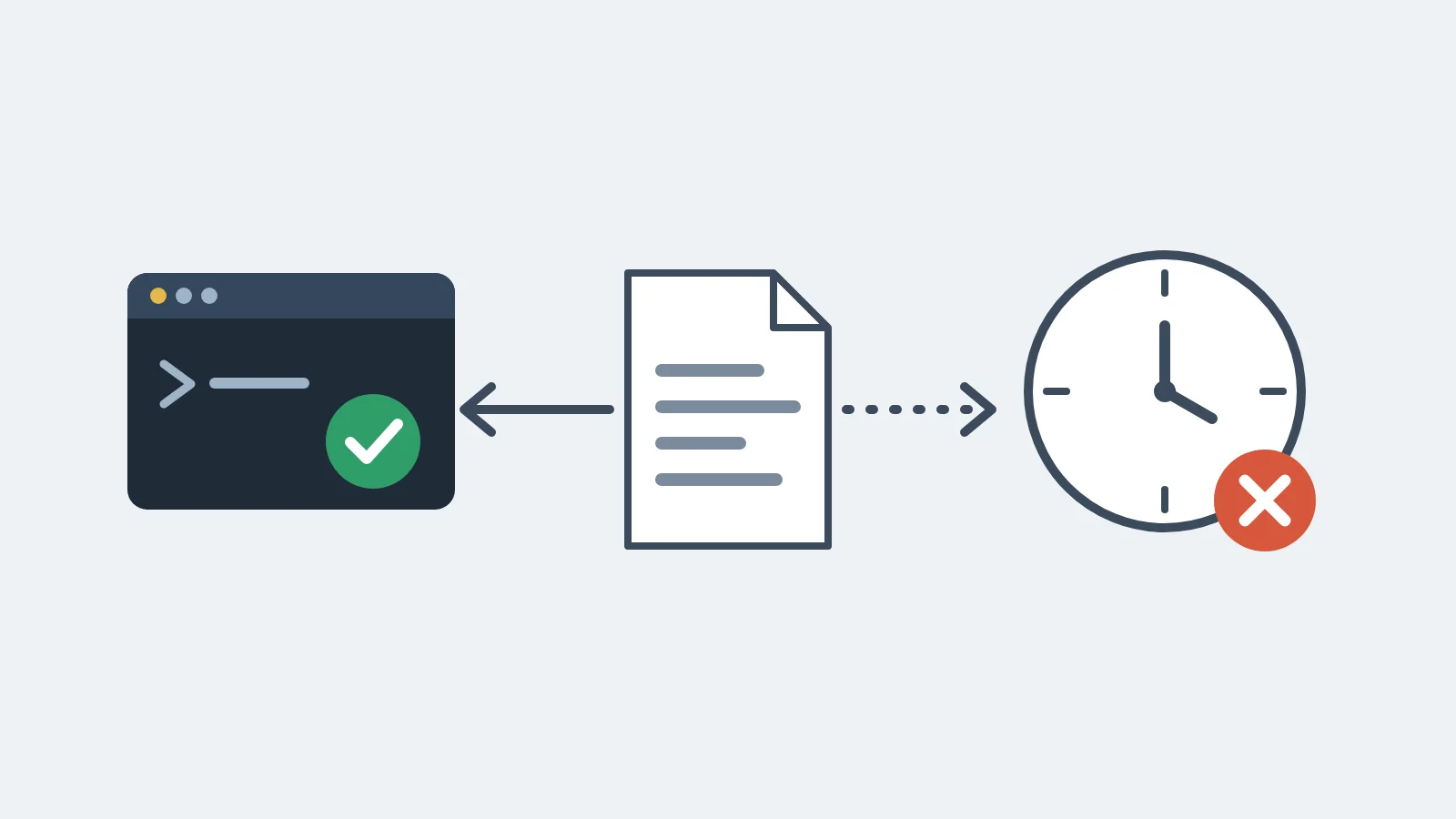
Khi chỉ chạy bằng cron mới lỗi, nội dung script thường không sai. Thứ khác biệt là môi trường mà script chạy trong đó. Khi chạy trong terminal, script dùng luôn PATH được nạp lúc đăng nhập, thư mục làm việc bạn đã chuyển tới bằng cd và các thiết lập của bash. cron không kế thừa bất kỳ thứ nào trong số đó, mà khởi chạy lệnh chỉ với một bộ biến môi trường tối thiểu.
Bài này kiểm tra môi trường chạy của cron khác terminal ở đâu, lần lượt tái hiện rồi sửa các lỗi hay gặp. Cuối bài là cách thử script trong cùng điều kiện với cron trước khi đăng ký vào crontab.
Môi trường kiểm chứng
Kết quả được lấy trên Ubuntu 24.04 (bash 5.2.21, dash 0.5.12). Container dùng để kiểm chứng không cài daemon cron, nên tôi dựng lại môi trường mà cron chuẩn bị khi chạy bằng env -i. Những gì cron chuẩn bị được ghi trong tài liệu của cron dùng trên Ubuntu và các bản phân phối họ Debian, crontab(5), gồm 4 mục sau:
SHELL=/bin/shPATH=/usr/bin:/binHOMEvàLOGNAME: thư mục home và tên người dùng sở hữu crontab- Thư mục làm việc (thư mục hiện tại) là
HOME
cronie, dùng trên các bản phân phối họ Red Hat (RHEL, Rocky Linux, AlmaLinux…), cũng ghi các giá trị mặc định giống vậy trong tài liệu cùng tên. Tùy bản phân phối có thể có thêm biến như LANG, nhưng việc PATH ngắn và không đọc các file cấu hình lúc đăng nhập là điểm chung.
Ví dụ: script sao lưu chạy được trong terminal
Trong thư mục home của người dùng demo có thư mục app, bên trong đặt thư mục data và script sau. Script gói data thành file tar.gz có ngày trong tên, rồi gửi đi bằng mytool, một lệnh truyền file được cài vào /usr/local/bin.
#!/bin/bash
# Gói thư mục data thành file tar.gz có ngày trong tên và truyền đi bằng lệnh bên ngoài
tar czf "backup-$(date +%Y%m%d).tar.gz" data
mytool "backup-$(date +%Y%m%d).tar.gz"
Chuyển vào app trong terminal rồi chạy thì thành công.
$ cd ~/app
$ ./backup.sh
uploaded: backup-20261126.tar.gz
Khởi chạy cùng script đó trong môi trường giống cron thì ra thế này.
$ cd ~
$ env -i HOME=/home/demo LOGNAME=demo SHELL=/bin/sh PATH=/usr/bin:/bin \
    /bin/sh -c '/home/demo/app/backup.sh'
tar: data: Cannot stat: No such file or directory
tar: Exiting with failure status due to previous errors
/home/demo/app/backup.sh: line 4: mytool: command not found
Chỉ một script mà xảy ra hai lỗi với nguyên nhân khác nhau. Ta xem lần lượt từng lỗi.
Nguyên nhân 1: PATH ngắn nên không tìm thấy lệnh
mytool: command not found là do khác biệt về PATH. Khi đăng nhập vào terminal, PATH chứa nhiều thư mục như /usr/local/bin hay ~/.local/bin. PATH của cron chỉ có /usr/bin:/bin, nên /usr/local/bin/mytool không nằm trong phạm vi tìm kiếm.
/usr/local/bin thường chứa các lệnh cài không qua trình quản lý gói, chẳng hạn CLI của dịch vụ cloud cài bằng trình cài đặt chính thức, Node.js cài thủ công. /usr/sbin, nơi đặt các lệnh quản trị, cũng không có trong đó; vì vậy gọi một lệnh trong /usr/sbin chỉ bằng tên từ crontab của root cũng sẽ không tìm thấy.
Có hai cách sửa. Hiệu quả như nhau, nên chọn cách nào dễ quản lý hơn.
- Viết lệnh bằng đường dẫn tuyệt đối trong script (
/usr/local/bin/mytool). Muốn biết lệnh nằm ở đâu, chạycommand -v mytooltrong terminal. - Đặt
PATHở đầu script, hoặc viết một dòngPATH=ở đầu crontab.
Khi đặt PATH trong crontab, hãy viết đầy đủ giá trị. Trong phần gán biến của crontab, $PATH và $HOME không được triển khai, nên viết PATH=$HOME/bin:$PATH sẽ không ra giá trị mong muốn. Điều này cũng được ghi rõ trong crontab(5).
PATH=/usr/local/bin:/usr/bin:/bin
Nguyên nhân 2: thư mục làm việc là thư mục home
tar: data: Cannot stat: No such file or directory xảy ra vì thư mục làm việc khác. Trong terminal tôi đã cd ~/app trước khi chạy, nên data trỏ tới ~/app/data. cron khởi chạy lệnh với thư mục làm việc là HOME, nên data trỏ tới ~/data, mà thư mục đó không tồn tại.
Tệ hơn nữa, dù thất bại tar vẫn tạo file đầu ra. Sau khi kiểm chứng, trong thư mục home còn sót lại một file nén rỗng 45 byte.
$ ls -l ~/backup-*
-rw-r--r-- 1 demo demo 45 Nov 26 13:52 /home/demo/backup-20261126.tar.gz
Nếu gặp triệu chứng như “file có đấy nhưng giải nén ra thì rỗng” hay “file cứ tự dưng xuất hiện trong thư mục home”, hãy nghi ngờ nguyên nhân này.
Cách sửa là chuyển vào thư mục chứa chính script ở đầu script. $0 chứa đường dẫn đã dùng để khởi chạy script, nên lấy phần thư mục bằng dirname rồi cd vào đó.
cd "$(dirname "$0")" || exit 1
|| exit 1 để không chạy tiếp nếu chuyển thư mục thất bại. Nếu chuyển thư mục thất bại mà vẫn xóa hay ghi đè bằng đường dẫn tương đối, bạn có thể làm hỏng file ở chỗ khác. Cũng có thể viết cd /home/demo/app && ./backup.sh phía crontab, nhưng nếu chuyển thư mục ngay trong script thì dù khởi chạy từ đâu script cũng chạy giống nhau.
Nguyên nhân 3: chạy bằng /bin/sh nên cú pháp bash không dùng được
Dòng lệnh viết trong crontab được chạy bằng shell đặt trong SHELL, tức mặc định là /bin/sh. Trên Ubuntu và Debian, /bin/sh không phải bash mà là dash, một shell gọn nhẹ không chấp nhận một phần cú pháp riêng của bash.
Ví dụ, nếu viết trực tiếp vào dòng lệnh crontab source hay [[ ]] vốn dùng được trong bash, sẽ lỗi như sau.
$ env -i PATH=/usr/bin:/bin /bin/sh -c 'source /home/demo/app/env.sh'
/bin/sh: 1: source: not found
$ env -i PATH=/usr/bin:/bin /bin/sh -c '[[ -f /etc/hostname ]] && echo yes'
/bin/sh: 1: [[: not found
Nếu dòng đầu của file script là #!/bin/bash và crontab khởi chạy script bằng đường dẫn như /home/demo/app/backup.sh, nội dung script sẽ chạy bằng bash. Nguy hiểm là khi viết sh backup.sh trong crontab. Khi gọi sh tường minh, dòng đầu của file bị bỏ qua và nội dung cũng được dash đọc. Hơn nữa, dù có lỗi, toàn bộ vẫn có thể được coi là thành công.
$ cat t.sh
#!/bin/bash
if [[ -d data ]]; then echo ok; fi
$ sh t.sh; echo "exit=$?"
t.sh: 2: [[: not found
exit=0
$ ./t.sh
ok
Điều kiện của if thành sai vì “không tìm thấy lệnh”, phần then chỉ đơn giản bị bỏ qua, nên mã thoát là 0. Xem nhật ký của cron cũng không thấy giống thất bại.
Cách sửa là khởi chạy script trực tiếp bằng đường dẫn (cấp quyền thực thi bằng chmod +x). Nếu muốn dùng cú pháp bash ngay trong dòng lệnh, viết SHELL=/bin/bash ở đầu crontab. Trên họ Red Hat, /bin/sh là bash, nên vấn đề này đặc biệt dễ gặp trên Ubuntu và Debian.
Nguyên nhân 4: .bashrc và .profile không được đọc
cron không khởi chạy login shell, nên các thiết lập trong ~/.bashrc, ~/.profile, ~/.bash_profile không được nạp. PATH ở nguyên nhân 1 là một phần của chuyện này, nhưng vì cùng lý do mà những thứ sau cũng biến mất:
- Python hay Node.js đã chuyển phiên bản bằng pyenv, nvm, conda… Từ cron sẽ dùng
/usr/bin/python3, và nó báo không có thư viện mà bạn đã cài - API key hay thiết lập proxy đặt bằng
export(HTTPS_PROXY…) - Lệnh tắt định nghĩa bằng
alias
Môi trường ảo Python có thể dùng mà không cần chạy activate: chỉ cần chỉ định Python bên trong môi trường ảo bằng đường dẫn tuyệt đối (/home/demo/app/.venv/bin/python job.py). Với biến môi trường, hãy đọc file cấu hình một cách tường minh trong script, hoặc chỉ viết những giá trị cần thiết vào crontab. Tôi không khuyên nạp cả .bashrc, vì nó kéo theo cả các thiết lập dành cho chế độ tương tác (trang trí dấu nhắc, nhánh dừng giữa chừng khi không tương tác…).
Nguyên nhân 5: % bị đổi thành xuống dòng
Những nguyên nhân trên nằm ở nội dung script, còn % là vấn đề của cú pháp crontab. Theo crontab(5), % trong dòng lệnh được thay bằng ký tự xuống dòng, và phần sau dấu % đầu tiên được truyền làm đầu vào chuẩn của lệnh. Muốn dùng % như ký tự thường thì viết \%.
Giả sử bạn viết trực tiếp tên file có ngày vào crontab.
0 3 * * * tar czf /home/demo/backup-$(date +%Y%m%d).tar.gz /home/demo/app/data
cron chỉ chạy phần trước dấu % đầu tiên là tar czf /home/demo/backup-$(date +, còn phần Y, m, d… bị chuyển sang đầu vào chuẩn. Đưa lệnh sau khi chuyển đổi này cho /bin/sh thì bị lỗi cú pháp vì thiếu dấu đóng ngoặc.
$ printf 'Y\nm\nd\n' | env -i PATH=/usr/bin:/bin /bin/sh -c 'tar czf /home/demo/backup-$(date +'
/bin/sh: 1: Syntax error: end of file unexpected (expecting ")")
Chép sang terminal thử thì lại chạy được, nên rất khó nhận ra. Nếu viết trong crontab thì dùng date +\%Y\%m\%d, nhưng chuyển phần xử lý ngày vào trong script sẽ dễ đọc hơn. Như backup.sh trong bài, % bên trong file script không bị chuyển đổi.
Nguyên nhân 6: quyền thực thi, ký tự xuống dòng, tên file
Cũng có khi bản thân script không khởi chạy được.
Không có quyền thực thi. Nếu quên chmod +x, khởi chạy bằng đường dẫn sẽ báo Permission denied.
$ env -i PATH=/usr/bin:/bin /bin/sh -c '/home/demo/app/backup.sh'
/bin/sh: 1: /home/demo/app/backup.sh: Permission denied
Ký tự xuống dòng là CRLF. Script lưu bằng trình soạn thảo trên Windows có thể có cuối dòng là CRLF. Cuối #!/bin/bash ở dòng đầu bị dính CR, và script không khởi chạy được với lỗi cannot execute: required file not found hoặc bad interpreter. Lỗi này không riêng cron mà cả trong terminal cũng xảy ra. Cách kiểm tra và chuyển về LF có trong bài Sửa lỗi $’\r’: command not found.
Tên file trong /etc/cron.daily có dấu “.”. Script đặt trong /etc/cron.daily và các thư mục tương tự trên Ubuntu, Debian được run-parts chạy lần lượt, nhưng tên file chỉ được dùng chữ cái, chữ số, _ và -. Nếu gắn phần mở rộng như backup.sh, file sẽ bị loại ra mà không có thông báo gì. Dùng run-parts --test để xem những file thực sự được chạy.
$ ls rp
backup  backup.sh
$ run-parts --test rp
rp/backup
Thiếu tên người dùng trong /etc/cron.d hoặc crontab hệ thống. Khác với crontab riêng của từng người dùng chỉnh bằng crontab -e, /etc/crontab và các file trong /etc/cron.d/ có định dạng ghi tên người dùng thực thi sau 5 trường thời gian và ngày (0 3 * * * demo /home/demo/app/backup.sh). Nếu đặt vào đó dòng theo định dạng của người dùng, từ đầu tiên của lệnh sẽ bị đọc thành tên người dùng.
Ghi lỗi vào log
Để điều tra các nguyên nhân trên, trước tiên cần có nội dung thông báo lỗi. cron cố gửi đầu ra của lệnh qua email cho chủ sở hữu crontab, nhưng trên máy chủ không có hệ thống chuyển thư (MTA) thì đầu ra bị bỏ đi. Khi đó cron của Ubuntu chỉ ghi lại (CRON) info (No MTA installed, discarding output). Chuyện “cũng chẳng có email báo lỗi” ở đầu bài phần lớn là vì vậy.
Cách chắc chắn là trong dòng crontab, ghi nối đầu ra chuẩn và đầu ra lỗi chuẩn vào một file.
0 3 * * * /home/demo/app/backup.sh >> /home/demo/app/backup.log 2>&1
>> để ghi nối, 2>&1 để gửi đầu ra lỗi chuẩn vào cùng file. Nếu viết theo thứ tự 2>&1 >> file thì lỗi vẫn đi tới đích ban đầu (email).
Muốn biết cron có khởi chạy job hay không thì xem nhật ký của chính cron. Trên Ubuntu, Debian là journalctl -u cron (nếu có rsyslog thì là các dòng CRON trong /var/log/syslog), trên họ Red Hat là journalctl -u crond hoặc /var/log/cron; ở đó ghi người dùng và lệnh đã được khởi chạy. Nếu không có bản ghi nào, hãy nghi ngờ phần chỉ định thời gian hoặc định dạng crontab. Cũng có trường hợp múi giờ máy chủ là UTC, nên job định chạy lúc 3 giờ sáng giờ Nhật Bản (JST, UTC+9) lại chạy vào 12 giờ trưa giờ Nhật Bản. Cách xếp cạnh nhau các lần chạy tiếp theo của một biểu thức cron theo giờ Nhật Bản và UTC được giới thiệu trong Kiểm tra lần chạy cron vào sáng các ngày trong tuần.
Script đã sửa
Xử lý nguyên nhân 1 và 2 ngay trong script thì được như sau.
#!/bin/bash
set -eu
cd "$(dirname "$0")"
export PATH=/usr/local/bin:/usr/bin:/bin

tar czf "backup-$(date +%Y%m%d).tar.gz" data
mytool "backup-$(date +%Y%m%d).tar.gz"
set -e dừng script ngay khi một lệnh ở giữa thất bại, còn set -u báo lỗi khi dùng biến chưa định nghĩa. Nếu cd thất bại thì set -e sẽ dừng script, nên ở đây bỏ || exit 1. Khởi chạy script này trong môi trường giống cron, có ghi log, thì thành công.
$ env -i HOME=/home/demo LOGNAME=demo SHELL=/bin/sh PATH=/usr/bin:/bin \
    /bin/sh -c '/home/demo/app/backup.sh >> /home/demo/app/backup.log 2>&1'
$ cat ~/app/backup.log
uploaded: backup-20261126.tar.gz
$ ls ~/app
backup-20261126.tar.gz  backup.log  backup.sh  data
Thử trong môi trường giống cron trước khi đăng ký
Để kiểm tra mà không phải chờ tới giờ chạy thật, env -i dùng suốt bài này rất tiện. env -i xóa toàn bộ biến môi trường rồi khởi chạy lệnh chỉ với những biến được chỉ định. Nếu cd ~ về thư mục home trước khi chạy thì thư mục làm việc cũng giống cron.
cd ~
env -i HOME="$HOME" LOGNAME="$USER" SHELL=/bin/sh PATH=/usr/bin:/bin \
  /bin/sh -c 'dòng lệnh sẽ viết vào crontab'
Tuy nhiên, riêng việc chuyển đổi % thì cách này không tái hiện được. Nếu dòng crontab có %, hãy kiểm tra xem đã đổi thành \% như phần trước chưa.
Khi muốn biết cron trên máy chủ của mình thực sự truyền những biến môi trường nào, hãy tạm thời đăng ký một dòng ghi biến môi trường ra file mỗi phút.
* * * * * env > /tmp/cron-env.txt
Chờ một phút, khi file đã được tạo thì nhất định phải xóa dòng này. Xem nội dung file là biết PATH và các giá trị khác trong cron của máy chủ đó ra sao, rồi chỉnh các giá trị truyền cho env -i theo đó.
Thứ tự khoanh vùng nguyên nhân
Khi chỉ chạy bằng cron mới không được, xem theo thứ tự sau sẽ nhanh.
- Thêm
>> file_log 2>&1vào dòng crontab để lấy được nội dung lỗi. Xem nhật ký của cron (journalctl -u cron…) để biết job có được khởi chạy hay không. - Nếu là
command not foundthì doPATH. Dùng đường dẫn tuyệt đối cho lệnh hoặc đặtPATH. - Nếu là
No such file or directorykèm đường dẫn tương đối thì do thư mục làm việc. Thêmcd "$(dirname "$0")"ở đầu script. - Nếu đối tượng của
not foundlàsourcehay[[thì do/bin/sh. Khởi chạy script bằng đường dẫn hoặc đặtSHELL=/bin/bash. - Nếu dòng crontab có
%thì đổi thành\%. - Nếu thậm chí không khởi chạy được, kiểm tra quyền thực thi, ký tự xuống dòng, tên file trong
/etc/cron.dailyvà cột tên người dùng trong/etc/cron.d.
Nếu script tự chuẩn bị môi trường cho mình, khi được khởi chạy từ cơ chế khác ngoài cron (timer của systemd, job CI…) nó cũng chạy như vậy. Viết script với tiêu chí không phải “chạy được trong terminal là ổn” mà là “có chạy được trong môi trường chưa thiết lập gì không” sẽ giúp giảm những lỗi kiểu này.