QRコードが入らない細長いラベルにはrMQR|長方形のQRコードの作り方と、高さ7セルに入る文字数
棚の縁やケーブル、試験管の側面のように高さのない場所に二次元コードを付けたいときの、長方形のQRコード「rMQR」の作り方。同じ番号を余白込みの高さで比べると、QRコードの29セルに対してrMQRは11セルまで下がった。高さ7〜17セル・幅27〜139セルの32サイズの選び方、高さごとに入る文字数の実測、誤り訂正Hでの容量、作ったコードを読み取って確かめる手順と、Data Matrixとの使い分けを説明する。
目次
商品棚の縁に貼る値札の帯、ケーブルに巻き付けるラベル、試験管や細いボトルの側面、プリント基板の端。こうした場所に管理番号やURLを二次元コードで付けようとすると、QRコードは正方形なので高さが足りなくなる。横には余裕があるのに、縦が数ミリしかない。コードを小さくすればセルが細かくなり、今度は読めなくなる。
この「横に長く、縦に短い」場所のために作られたのが、rMQRコード(Rectangular Micro QR Code、長方形マイクロQRコード)だ。QRコードを開発したデンソーウェーブが作った長方形の二次元コードで、2022年に国際規格ISO/IEC 23941として発行されている(デンソーウェーブのrMQRコードの解説)。rMQRコード作成ツールは、入力したテキストやURLからrMQRコードを作り、PNGまたはSVGで保存するツールだ。処理はブラウザの中で完結し、入力した内容がどこかへ送られることはない。
この記事では、管理番号 TL-2026-0153 を例に、rMQRにするとQRコードよりどれだけ高さを抑えられるかを確かめてから、サイズの選び方、高さごとに入る文字数、読み取りの確かめ方を順に見ていく。
同じ番号なら、余白込みの高さはQRコードの29セルから11セルに下がる
まず、QRコードとrMQRで高さがどれだけ違うのかを、同じ番号で比べる。単位は「セル」(モジュールとも呼ぶ)で、コードを構成する白黒の小さな正方形1つ分のことだ。1セルの大きさをそろえれば、セル数の比がそのまま印刷したときの寸法の比になる。
TL-2026-0153(12文字)を、このサイトのQRコード作成ツールの初期設定(誤り訂正M)で作ると、最小のVersion 1で21×21セルになる。QRコードは周囲に4セル分の余白(クワイエットゾーン)が要るので、余白込みでは29×29セルだ。
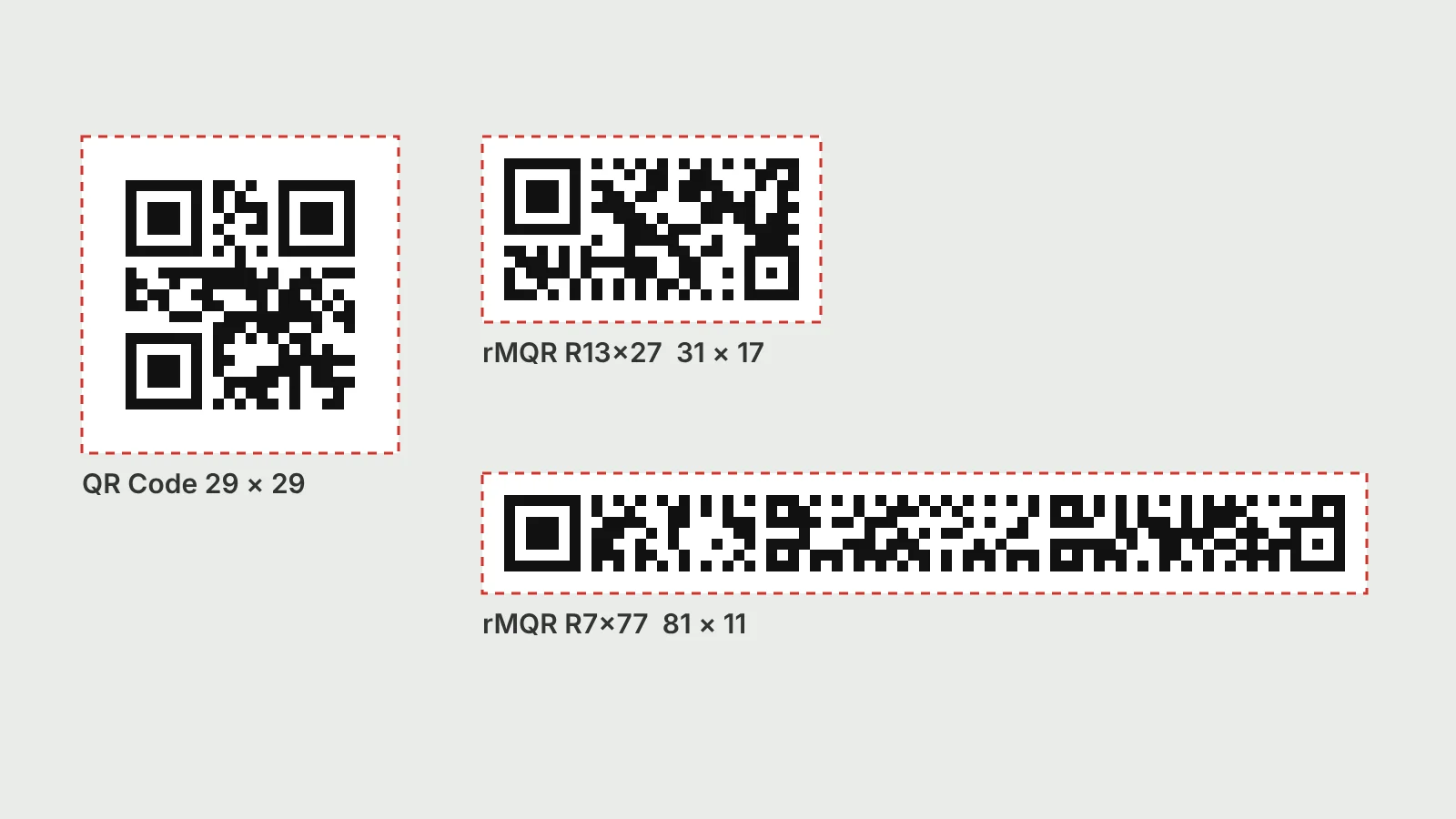
同じ番号をrMQRコード作成ツールに入れると、サイズ「自動」では縦13セル・横27セルの「R13x27」が選ばれた。rMQRの余白は2セルでよいので、余白込みで縦17セル・横31セルになる。高さを決め打ちして最も低い縦7セルのサイズにすると、横77セルの「R7x77」に収まり、余白込みで縦11セル・横81セルの帯になった。冒頭の画像は、この3つを同じセルの大きさで並べたものだ。
| 入力した文字列 | QRコード(余白込み) | rMQR 自動(余白込み) | rMQR 高さ7セル(余白込み) |
|---|---|---|---|
TL-0001(7文字) |
21×21(29×29) | R11x27(縦15×横31) | R7x59(縦11×横63) |
TL-2026-0153(12文字) |
21×21(29×29) | R13x27(縦17×横31) | R7x77(縦11×横81) |
https://www.ixam.net/(21文字) |
25×25(33×33) | R13x43(縦17×横47) | R7x77(縦11×横81) |
PN:RC0603-10K LOT:2611(22文字) |
25×25(33×33) | R11x43(縦15×横47) | R7x77(縦11×横81) |
1セルを0.25mmで刷るとすると、TL-2026-0153 のQRコードは余白込みで7.25mm四方が必要になる。R7x77なら高さは2.75mmで済み、その代わり幅は約20mmになる。面積はほとんど変わらないか、かえって広くなるが、細長い場所では高さが収まるかどうかが先に問題になる。rMQRは、面積を小さくするためではなく、形を場所に合わせるためのコードだと考えると分かりやすい。
「自動」がR7x77ではなくR13x27を選ぶのは、このツールの「自動」が、入力が収まるサイズのうち面積(縦×横のセル数)が最も小さいものを選ぶからだ。R13x27は351セル、R7x77は539セルなので、面積ではR13x27のほうが小さい。ラベルの高さが決まっているときは、次の節のようにサイズを固定する。
ラベルの高さに合わせてサイズを固定する
ここからは、ツールの操作を順に見ていく。スクリーンショットは英語版の画面で、日本語版も同じ配置になっている。
1. 番号を入力する
ツールを開くと、「テキスト・URL」の欄に https://www.ixam.net/ が入った状態で、右のプレビューにそのrMQRコードが表示されている。この欄を消して TL-2026-0153 を入力すると、プレビューが自動で描き直される。
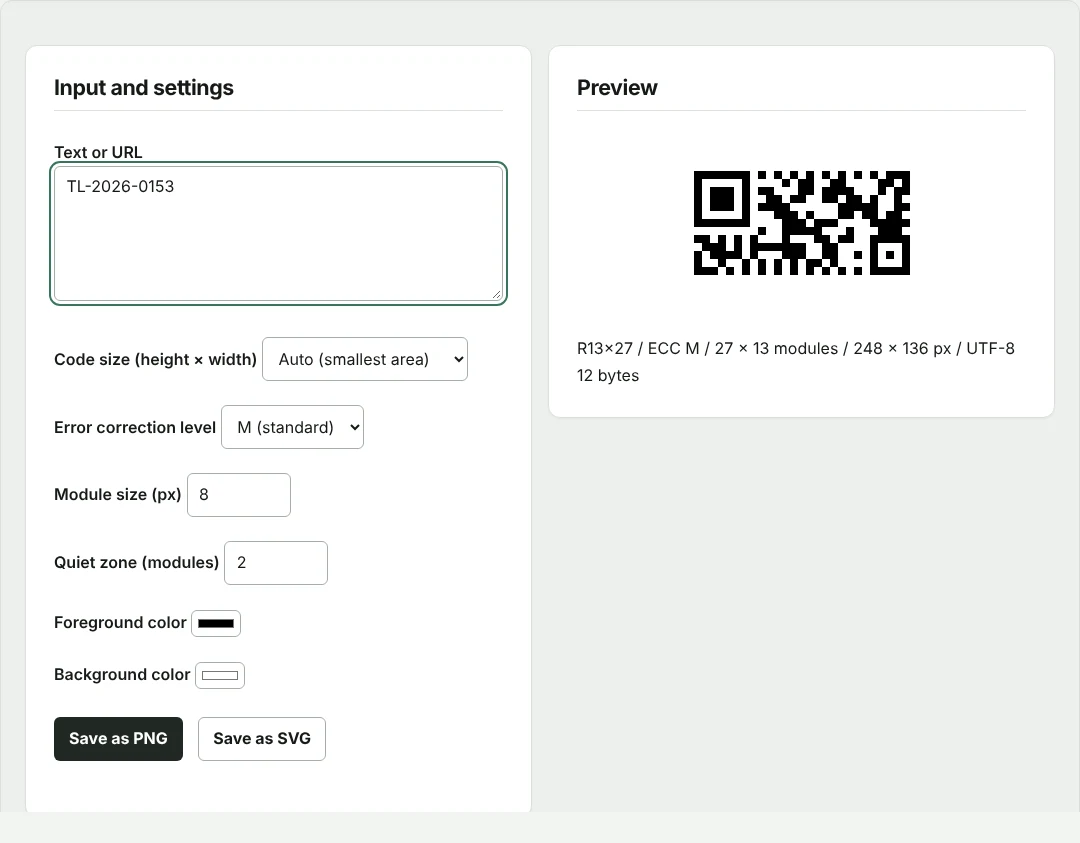
プレビューの下の「R13x27 / ECC M / 27 × 13 セル / 248 × 136 px / UTF-8 12 バイト」が、作られたコードの情報だ。サイズ名の「R13x27」は縦×横の順だが、その後のセル数とピクセル数は横×縦の順で表示される。248ピクセルは、横27セルに余白2セル×2を足した31セルに、1セルあたり8ピクセルを掛けた値になっている。
2. 「コードのサイズ」で高さを選ぶ
「コードのサイズ(縦 × 横)」のリストは、縦7・9・11・13・15・17セルの6つの高さごとにまとめられている。ラベルに使える高さから縦のセル数を決め、その中で入力が収まる最小の横幅を選べばよい。ここでは縦7セルの「R7x77(7 × 77)」を選ぶ。
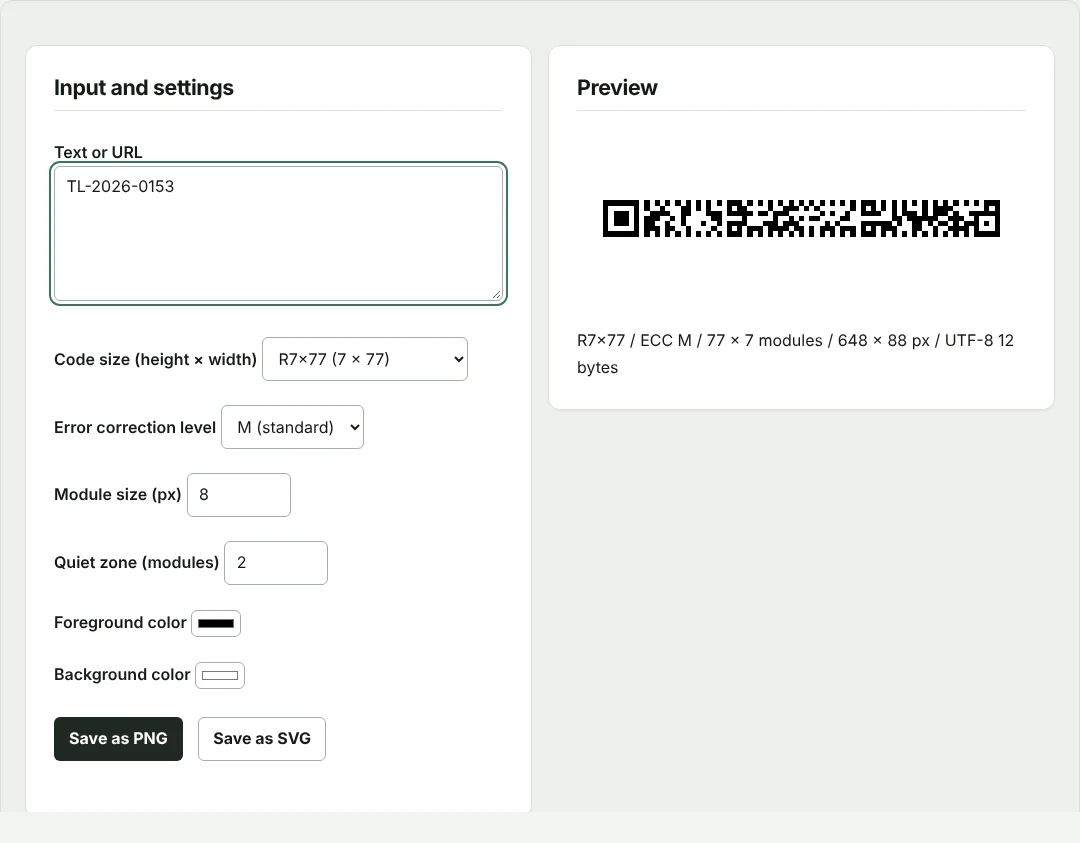
選んだサイズに入らないときは、プレビューが消えて「指定したサイズにデータが入りません。サイズを大きくするか「自動」を選び、入力を短くしてください。」と表示される。たとえば縦7セルで最も短い「R7x43」には、TL-2026-0153 は入らなかった。
3. 誤り訂正・セルサイズ・余白・色を調整して保存する
「誤り訂正レベル」はM(標準)とH(高)から選べる。Hは汚れや欠けに強くなる代わりに、入るデータが大幅に減る。TL-2026-0153 をHにすると、R7x77には入らなくなり、「自動」ではR11x43が選ばれた。屋外や手で触れる場所に貼るならHを検討し、その分サイズが大きくなることを見込んでおく。
「セルサイズ(px)」は1セルを何ピクセルで描くか(2〜20)、「周囲の余白(セル)」は2〜20セルで、初期値は規格どおりの2セルだ。前景色は濃く、背景色は明るくする。設定が済んだら、画面や文書に貼るなら「PNGで保存」、ラベル作成ソフトで印刷するなら拡大してもにじまない「SVGで保存」を押す。
印刷する寸法は、Data MatrixやQRコードと同じく「(セル数+余白×2)×1セルの大きさ」で計算できる。R7x77を余白2セルで、1セル0.3mmで刷るなら、横81×0.3=24.3mm、縦11×0.3=3.3mmだ。考え方は「チラシや名刺に載せるQRコードの作り方」で詳しく扱っている。
高さごとに入る文字数は、横幅でおよそ決まる
ラベルの高さから縦のセル数を決めたら、次は「その高さで、入れたいデータが何文字まで入るか」を知りたくなる。そこで、このツールで縦の高さと横幅を固定し、英数字(半角)と漢字をそれぞれ何文字まで入れられるかを1文字ずつ増やして確かめた。誤り訂正はMだ。
| 高さ | 横43セル | 横77セル | 横139セル(最大) |
|---|---|---|---|
| 縦7セル | 英数字5/漢字1 | 英数字25/漢字5 | 英数字60/漢字13 |
| 縦9セル | 英数字14/漢字3 | 英数字41/漢字9 | 英数字87/漢字20 |
| 縦11セル | 英数字24/漢字5 | 英数字58/漢字13 | 英数字118/漢字27 |
| 縦13セル | 英数字35/漢字8 | 英数字73/漢字16 | 英数字150/漢字34 |
| 縦15セル | 英数字44/漢字10 | 英数字93/漢字21 | 英数字180/漢字41 |
| 縦17セル | 英数字53/漢字12 | 英数字109/漢字25 | 英数字217/漢字49 |
縦7セルでも、横を139セルまで伸ばせば英数字60文字が入る。https://www.ixam.net/ のような短いURLなら、縦7セル・横77セルに収まる。一方、縦7セル・横43セルは英数字5文字しか入らず、管理番号にも足りないことが多い。誤り訂正をHにすると容量はおよそ半分になり、最大のR17x139でも英数字106文字、縦7セル・横139セルでは31文字だった。
このツールは、日本語や絵文字もそのまま読めるように、すべての入力をUTF-8のバイト列として記録し、先頭に文字コードを示すECIという指定を付けている。そのため、数字だけを入れても英数字と同じ扱いになり、規格上の最大値(数字だけを詰めた場合など)よりは少なくなる。漢字はUTF-8で1文字3バイトなので、英数字の3分の1強しか入らない。高さの低いラベルに入れるなら、日本語の品名ではなく英数字の番号やURLにして、品名などは台帳やリンク先のページに持たせるほうがよい。
作ったコードを読み取って確かめる
rMQRはQRコードと形が違うので、QRコードを読めるアプリや機器でも、rMQRに対応していなければ読めない。スマートフォンの標準カメラが対応しているとは限らないので、刷る前に、使う予定の読み取り環境で読めるかを確かめておく。
まず画像の段階で、保存したPNGをrMQRコード読み取りツールで読む。「画像ファイル」で保存したPNGを選ぶと、すぐに読み取りが始まり、「読み取った文字列」に結果が表示される。
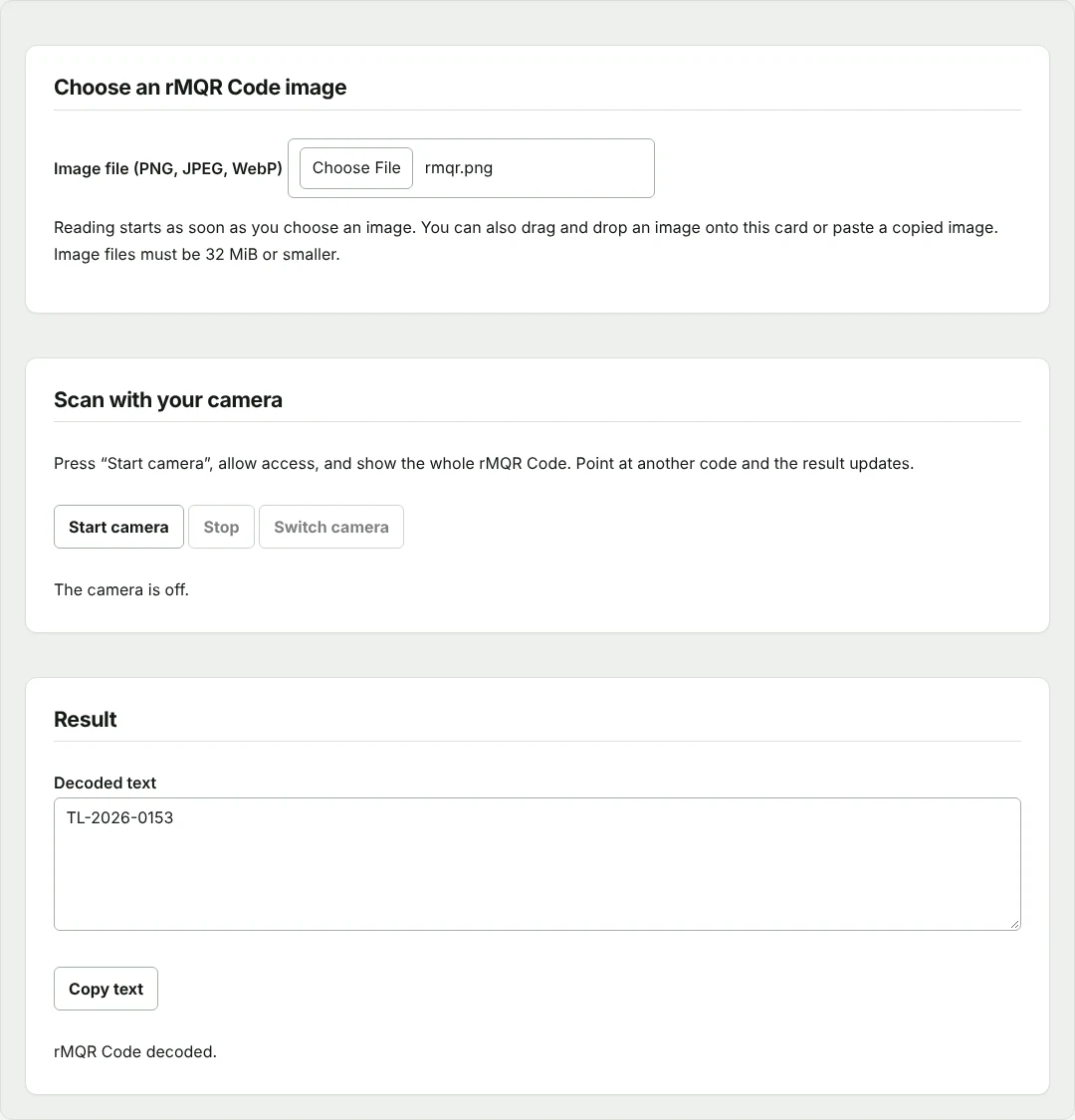
読み取りツールは、生成ツール(bwip-js)とは別のライブラリ(zxing-wasm)で解読しているので、両方が同じ誤りをしている可能性は小さい。刷ったラベルは、読み取りツールの「カメラを開始」でスマートフォンやPCのカメラにかざすか、現場で使うスキャナーで読んで確かめる。高さの低いコードはピントが合いにくいので、何度か角度と距離を変えて読んでおくと安心だ。
番号だけならData Matrixの長方形のほうが小さいこともある
細長い場所に付ける二次元コードには、Data Matrixの長方形という選択肢もある。「QRコードが入らない小さな工具や部品に管理番号を付ける」で確かめたとおり、TL-2026-0153 はData Matrixの長方形で32×8セル、余白込みで34×10セルになった。rMQRのR7x77(余白込みで81×11セル)より、高さも幅も小さい。短い番号を小さく刷るだけなら、Data Matrixのほうが有利だ。
それでもrMQRを選ぶ理由があるのは、次のような場合だ。
- 読み取り側がQRコード系の機器やアプリで、rMQRに対応している。QRコードと同じ位置検出の考え方を持つので、QRコードの読み取りを前提にした運用に組み込みやすい。
- 長めのデータを低い高さに入れたい。Data Matrixの長方形は最大でも縦16セル・横48セルで、英大文字69文字ほどまでだった。rMQRは縦7セルのまま横139セルまで伸ばせて、縦17セルなら英数字217文字が入る。
- ラベルの高さが決まっていて、横には余裕がある。rMQRは高さを6段階から選び、横幅で容量を調整できる。
どちらを使うにしても、最後は読み取る機器との相性で決まる。候補を2つとも作って試し刷りし、実際の機器で読み比べてから決めるのが確実だ。
たくさん作るとき、ほかの形も比べたいとき
棚ラベルのように何十枚も作るなら、番号の一覧をCSVにしてCSVからrMQRコードを一括作成・PDF印刷を使うと、1つずつ保存して並べる手間が省ける。指定した列からrMQRコードをまとめて作り、A4のPDFにできる。
正方形でよい場所なら通常のQRコード、さらに小さな正方形にしたいならマイクロQRコードもある。二次元コードの作成と読み取りのツールは、二次元コードワークスペースにまとめてある。