「縺薙s縺ォ縺。縺ッ」「ã“ã‚“ã«ã¡ã¯」の文字化けを元の日本語に戻す|見た目で分かる原因と、戻せる文字・戻せない文字
「縺」「繧」が並ぶ、「ã」「â€」が並ぶ、「‚±‚ñ」になる。文字化けは、どの文字コードで保存した文字をどの文字コードで読んだかで見た目が決まる。文字化け復元ツールに実際の文字化けを貼り付け、UTF-8とWindows-1252の組み合わせは完全に戻ること、見えない文字が消えたときやExcelの「縺」では推測で補った文字が間違うこと、二重の文字化けやメール件名の=?ISO-2022-JP?B?の読み方、「�」や「锟斤拷」が戻せない理由までを確かめた。
問い合わせフォームから届いたメールの本文が「ãŠå•ã„åˆã‚ã›」で埋まっている。取引先から受け取ったCSVをExcelで開いたら「縺」と「繧」ばかりになった。古いシステムのログやデータベースに、読めない漢字の列が保存されている。文字化けに出会う場面はいろいろあるが、元のファイルを開き直せるなら、それがいちばん確実な直し方だ。困るのは、手元に残っているのが文字化けした文字列だけのときである。
文字化けの多くは、文字が壊れているわけではない。UTF-8で保存された文字のバイト列を、別の文字コード(Shift_JISやWindows-1252など)の表として読んだ結果、別の文字が表示されているだけだ。読み間違えたときの文字コードでバイト列に戻し、本来の文字コードで読み直せば、元の文字が出てくる。ただし、途中でバイトが捨てられていると、その部分は計算だけでは戻らない。
文字化け復元は、文字化けした文字列を貼り付けると、保存したときと表示したときの文字コードの組み合わせを総当たりで試し、元に戻した候補を読みやすい順に並べるツールだ。処理はブラウザの中で行い、貼り付けた文字列は外部へ送らない。ここでは、よく見かける文字化けを実際に作って貼り付け、どこまで戻るのか、どこから先は推測になるのかを確かめた。画面は英語版で撮影したが、日本語版も同じ並びになっている。
文字化けの見た目で、組み合わせの見当がつく
同じ文章でも、保存した文字コードと表示した文字コードの組み合わせによって、化け方が決まっている。「こんにちは」の場合はこうなる。
| 保存した文字コード → 表示した文字コード | 見え方 | 目印 |
|---|---|---|
| UTF-8 → Shift_JIS | 縺薙s縺ォ縺。縺ッ | 「縺」「繧」「繝」と半角カナが交互に出る |
| UTF-8 → Windows-1252 | ã“ã‚“ã«ã¡ã¯ | 「ã」「â€」「Ã」が多い |
| Shift_JIS → Windows-1252 | ‚±‚ñ‚É‚¿‚Í | 「‚」(下付きの引用符)や「ƒ」が多い |
| EUC-JP → Shift_JIS | 、ウ、ヒ、チ、マ | 半角の「、」が交互に出る |
| Shift_JIS → UTF-8 | �������� | 「�」が並ぶ |
UTF-8では、ひらがなや漢字は3バイトになり、ひらがなの1バイト目はほとんどが E3 だ。Shift_JISの表で E3 81 を読むと「縺」、E3 82 を読むと「繧」になる。「縺」や「繧」が繰り返し出てくるのは、ひらがな・カタカナの1バイト目と2バイト目が毎回同じ漢字として読まれているからだ。Windows-1252では E3 が「ã」になるので、日本語の文章は「ã」だらけになる。
日本語版WindowsのExcelは、BOMのないUTF-8のCSVをダブルクリックで開くとShift_JISとして読むので、表の中身が「縺」と「繧」の並びになる。データベースの接続文字コードが latin1 のままUTF-8の文字を保存・表示している場合や、文字コードの指定を誤った海外製のメールソフトやCMSでは「ã」の形になりやすい。ツールの候補にも、組み合わせごとにこうした起きやすい場面が表示される。
手元の文字化けがどれに当たるか分からないときは、ツールの「文字化けの見本を作る」(英語版では Make mojibake samples)に普通の日本語を入れると、12通りの組み合わせでどう化けるかが一覧になる。見比べて形が似ている行を探せばよい。
貼り付けると候補が並ぶ
使い方は、文字化けした部分をコピーして「文字化けした文字列」(Garbled text)の欄に貼り付けるだけだ。入力するとすぐに解析が始まり、変換のボタンはない。前後に正常な日本語や英数字が混ざっていてもかまわない。
問い合わせフォームのメールを想定して、「お問い合わせありがとうございます。」をUTF-8で保存し、Windows-1252として表示した文字化けを貼り付けた。
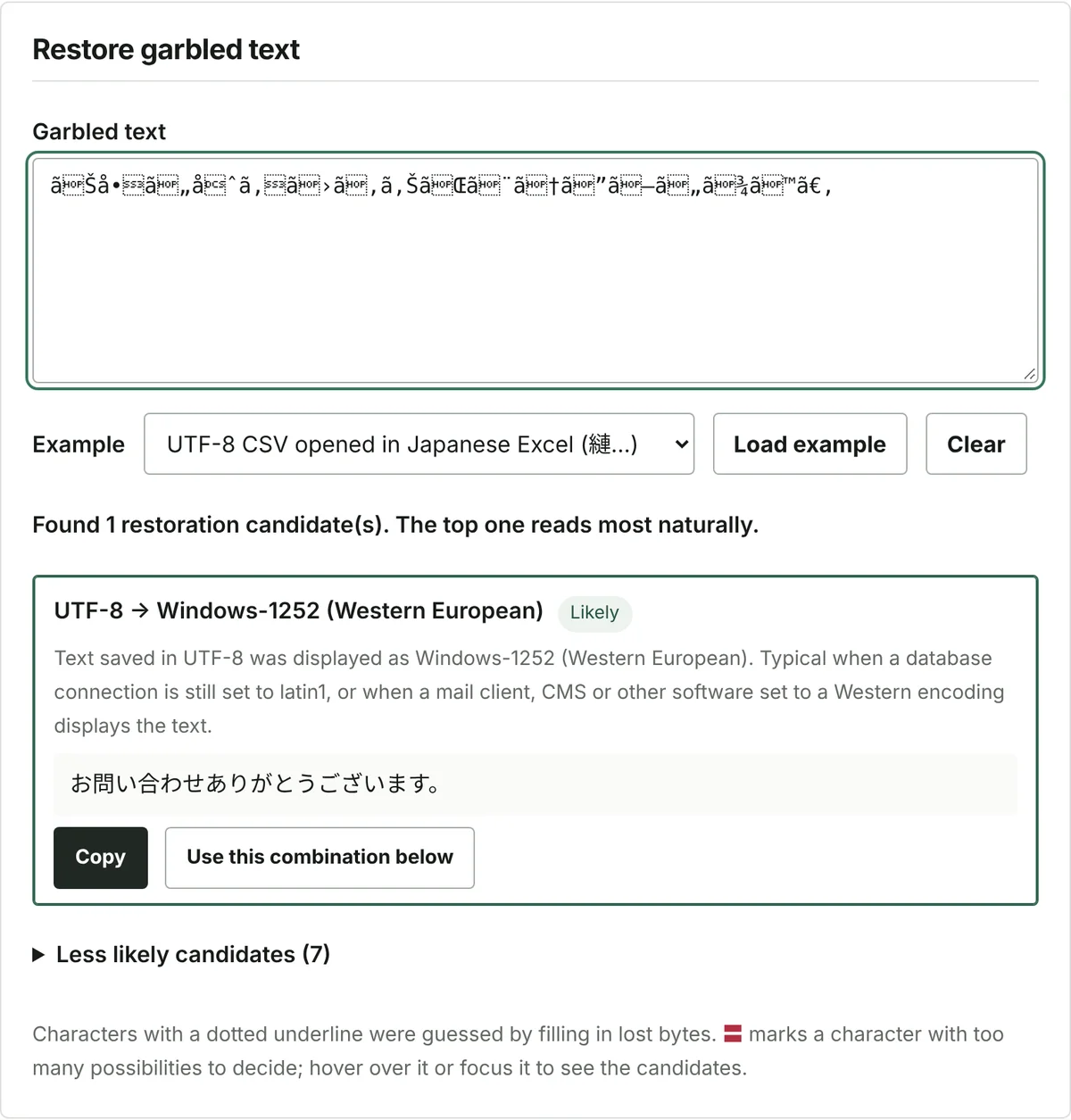
いちばん上の候補には「UTF-8 → Windows-1252(西欧)」という組み合わせと、「可能性が高い」(Likely)の印が付き、復元結果は「お問い合わせありがとうございます。」になった。どの文字も推測を含まずに戻っている。正しく戻った候補の「コピー」(Copy)を押せば、復元した文字列をクリップボードに取り出せる。
Shift_JISのメールを英語版のソフトで開いたような「‚±‚ñ‚É‚¿‚Í」型の文字化けも、同じように貼り付けるだけで戻る。「見積書を送付いたします。」をShift_JIS → Windows-1252で化けさせた「Œ©Ï‘‚ð‘—•t‚¢‚½‚µ‚Ü‚·B」は、「可能性が高い」の候補で元の文になった。
候補が複数並ぶこともある。いちばん上が最も読みやすい候補で、残りはその組み合わせでも文字としては成り立つ、という程度のものだ。明らかに意味の通らないものは「可能性の低い候補」(Less likely candidates)にまとめて折りたたまれる。
見えない文字が消えていると、推測で補う
Windows-1252では、81・8D・8F・90・9D の5つのバイトに目に見える文字が割り当てられていない。ブラウザはこれらを制御文字として扱うため、文字化けした文字列をコピーして貼り付ける途中で、この制御文字が消えてしまうことがある。上の画面の入力欄にあった記号の一部がそれだ。
制御文字を取り除いた「ãŠå•ã„åˆã‚ã›ã‚ã‚ŠãŒã¨ã†ã”ã–ã„ã¾ã™ã€‚」を貼り付けると、結果はこうなった。
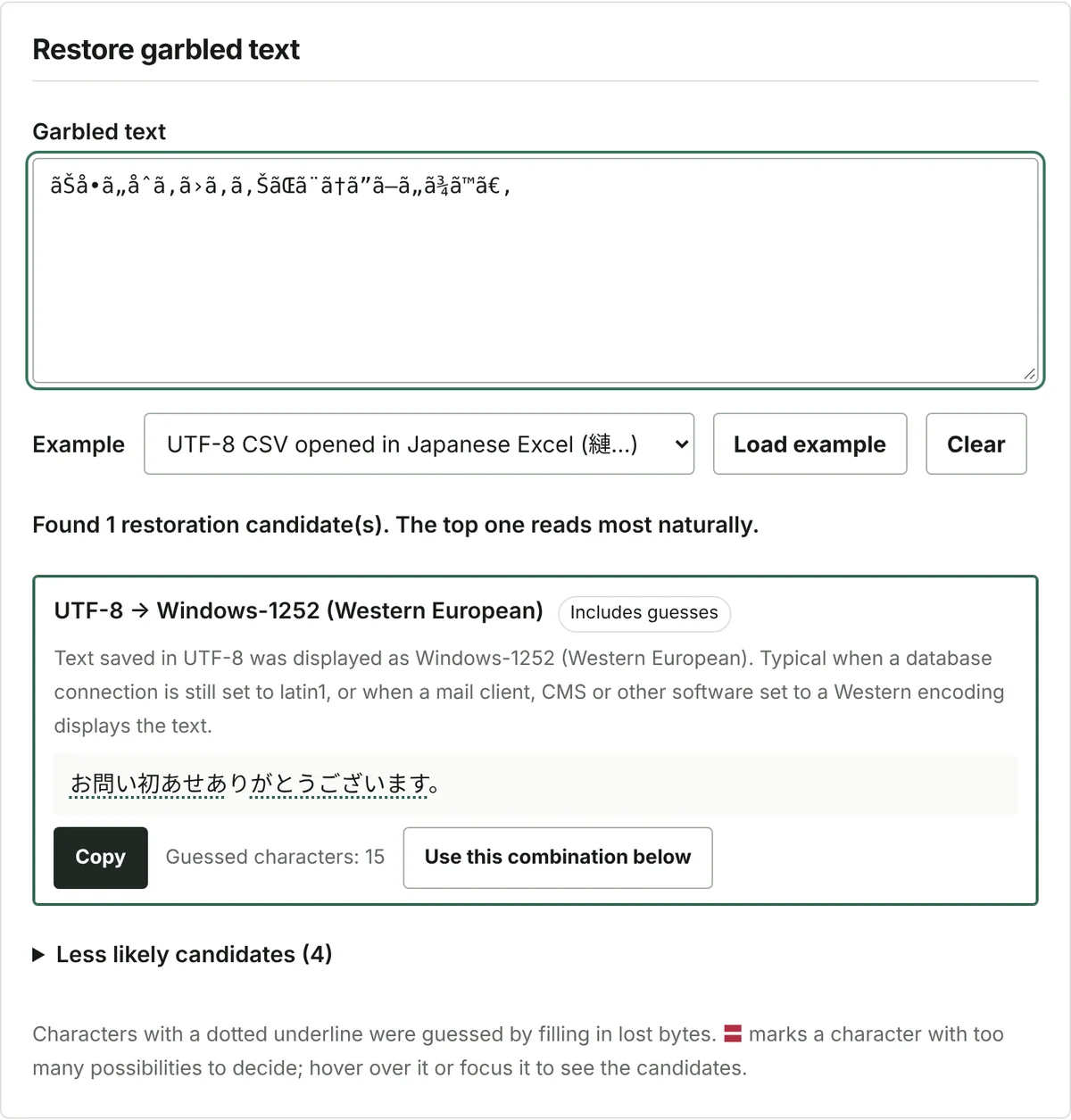
組み合わせは同じく「UTF-8 → Windows-1252」と判定されたが、印は「推測を含む」(Includes guesses)に変わり、15文字に点線の下線が付いた。点線は、失われたバイトに入りうる値を試して補った文字という意味だ。結果は「お問い初あせありがとうございます。」で、「合わ」が「初あ」と推測されている。消えたバイトがどこにあったのかは文字列からは分からないので、文字として成り立つ別の組み合わせを選んでしまうことがある。
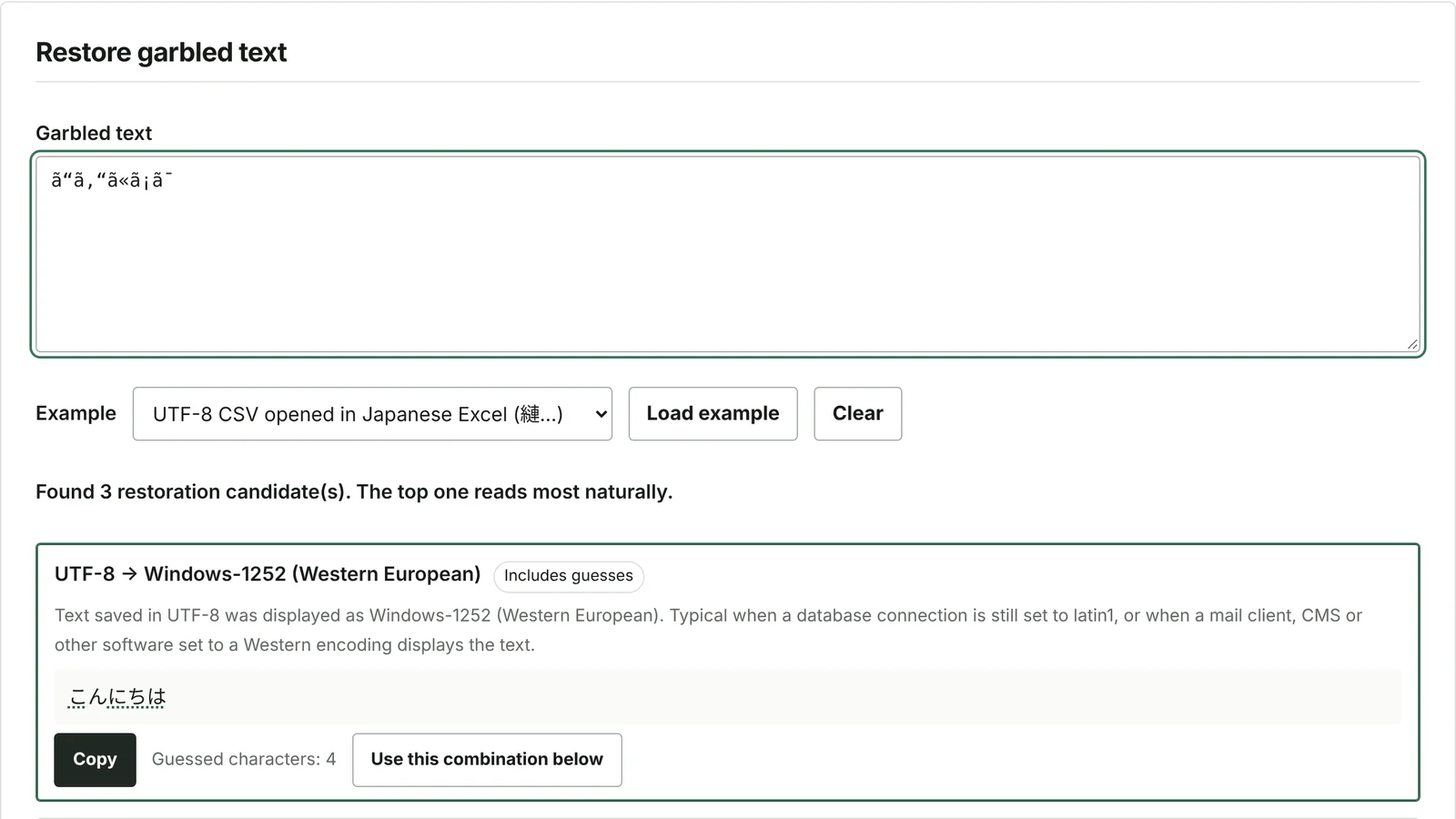
冒頭の画面の「ã“ã‚“ã«ã¡ã¯」も、制御文字が4つ消えた状態から「こんにちは」に戻ったものだ。短いあいさつなら推測が当たることも多いが、点線の付いた文字は前後の文脈で確かめる必要がある。元のメールやページがまだ開けるなら、表示されているテキストではなく、メールのソースや保存したファイルからコピーし直すと、制御文字が残って推測が要らなくなる場合がある。
Excelの「縺」は、欠けた文字が残りやすい
UTF-8 → Shift_JISの文字化けは、見た目でいちばんよく知られているが、復元はいちばん難しい。UTF-8の3バイトをShift_JISの2バイト単位で読んでいくと、Shift_JISに存在しないバイトの並びにぶつかり、そこが「�」に置き換えられる。このとき1〜2バイトが捨てられる。
「明日の打ち合わせは午後二時からに変更になりました。会議室は三階の第二会議室です。資料は前日までに共有フォルダに置いておきます。」をUTF-8 → Shift_JISで化けさせると、「譏取律縺ョ謇薙■蜷医o縺帙�蜊亥セ御コ梧凾…」で始まる文字列になり、「�」が7か所できた。これを貼り付けた結果が次の画面だ。
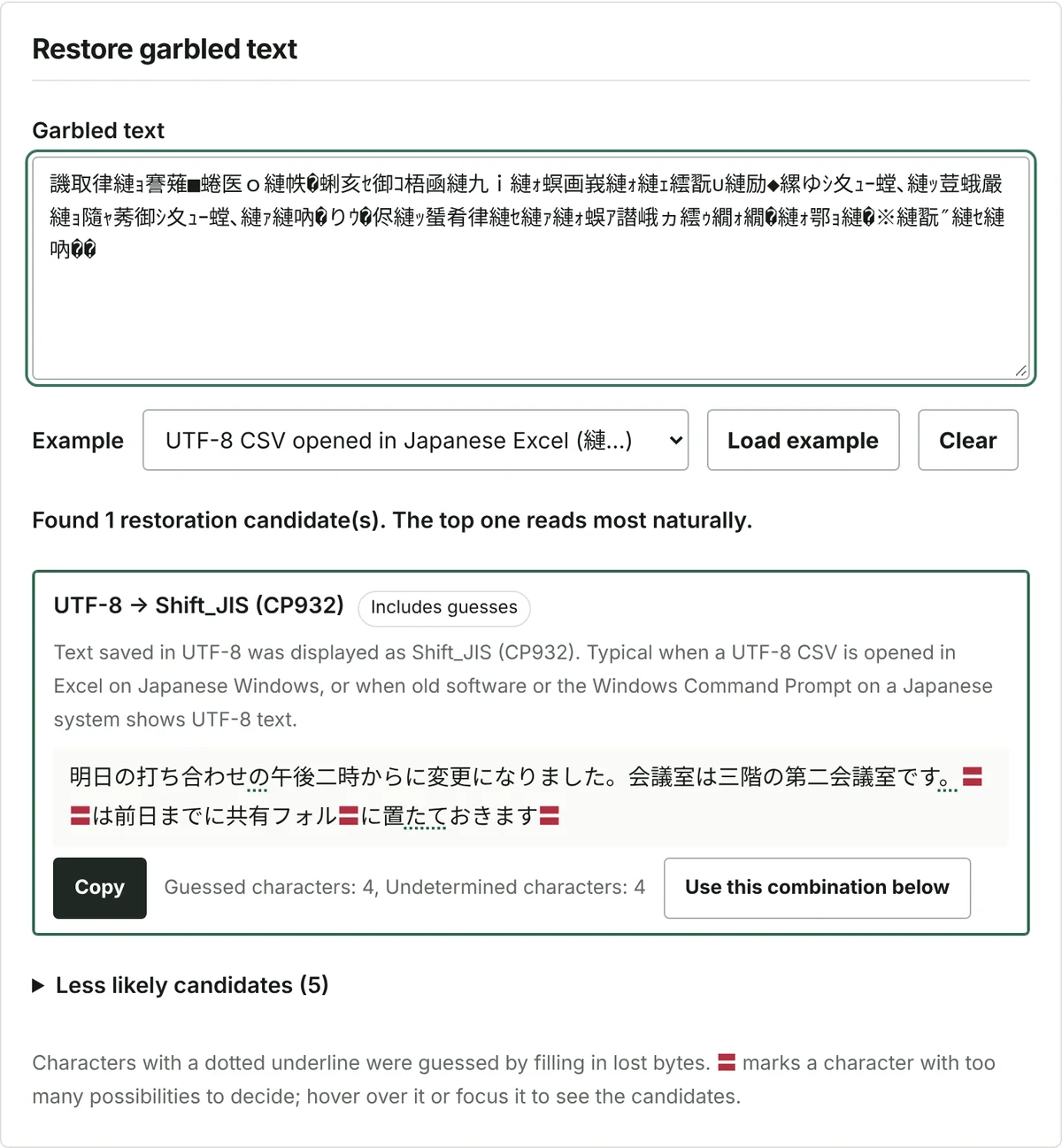
組み合わせは「UTF-8 → Shift_JIS(CP932)」と正しく判定され、文の大部分は戻った。一方で、復元結果は「明日の打ち合わせの午後二時から…会議室です。〓〓は前日までに共有フォル〓に置たておきます〓」となった。推測した文字が4つ、決められなかった文字が4つある。
赤い 〓 は、欠けたバイトに入りうる文字が多すぎて1つに決めなかった文字だ。マウスを重ねるかフォーカスすると候補が出る。「資料」に当たる2文字の候補は、1文字目が「賀賂賃賄資賊賎賑賓賛賜賞賠」、2文字目が「料薙」だった。「フォル〓」の 〓 にはカタカナの「ダ」を含む候補が並ぶ。この程度なら人が読めば「資料」「フォルダ」だと分かる。
推測した文字は、点線が付いていても間違っていることがある。この例では「打ち合わせは」の「は」が「の」に、「置いて」の「い」が「た」になった。どちらも、欠けたバイトを補ったときに文字として成り立つ候補のうち、出現頻度の高いひらがなを選んだ結果だ。文として不自然な箇所は、点線の文字を疑って読み替えるとよい。
2文字程度の短い入力では、「はい」を化けさせたものが「はた」と戻ったように、文脈がないぶん外れやすい。
元のCSVがあるなら、ファイルを開き直す
ここまでの推測は、文字化けした文字列しか残っていないときのための手段だ。元のCSVファイルが手元にあるなら、このツールに表示内容を貼るより、ファイルを正しい文字コードで読み直すほうが確実である。ファイルの文字コードを変えるには文字コード変換ツールが使える。入力ファイルの文字コードを自動で判定し、変換先にBOM付きのUTF-8やShift_JISを選べる。PythonやpandasでCSVを読むときにエラーになる場合は、「PythonでCSVを読むと UnicodeDecodeError: ‘utf-8’ codec can’t decode になる」で先頭のバイトから文字コードを見分ける方法を書いた。
二重の文字化けも1回で戻す
文字化けした文字列をそのままUTF-8で保存し、もう一度同じように読み間違えると、二重の文字化けになる。CMSの移行やデータベースの再取り込みを繰り返したデータで見かける形で、「会è°…」のように「Ã」と「Â」が交互に並ぶ。
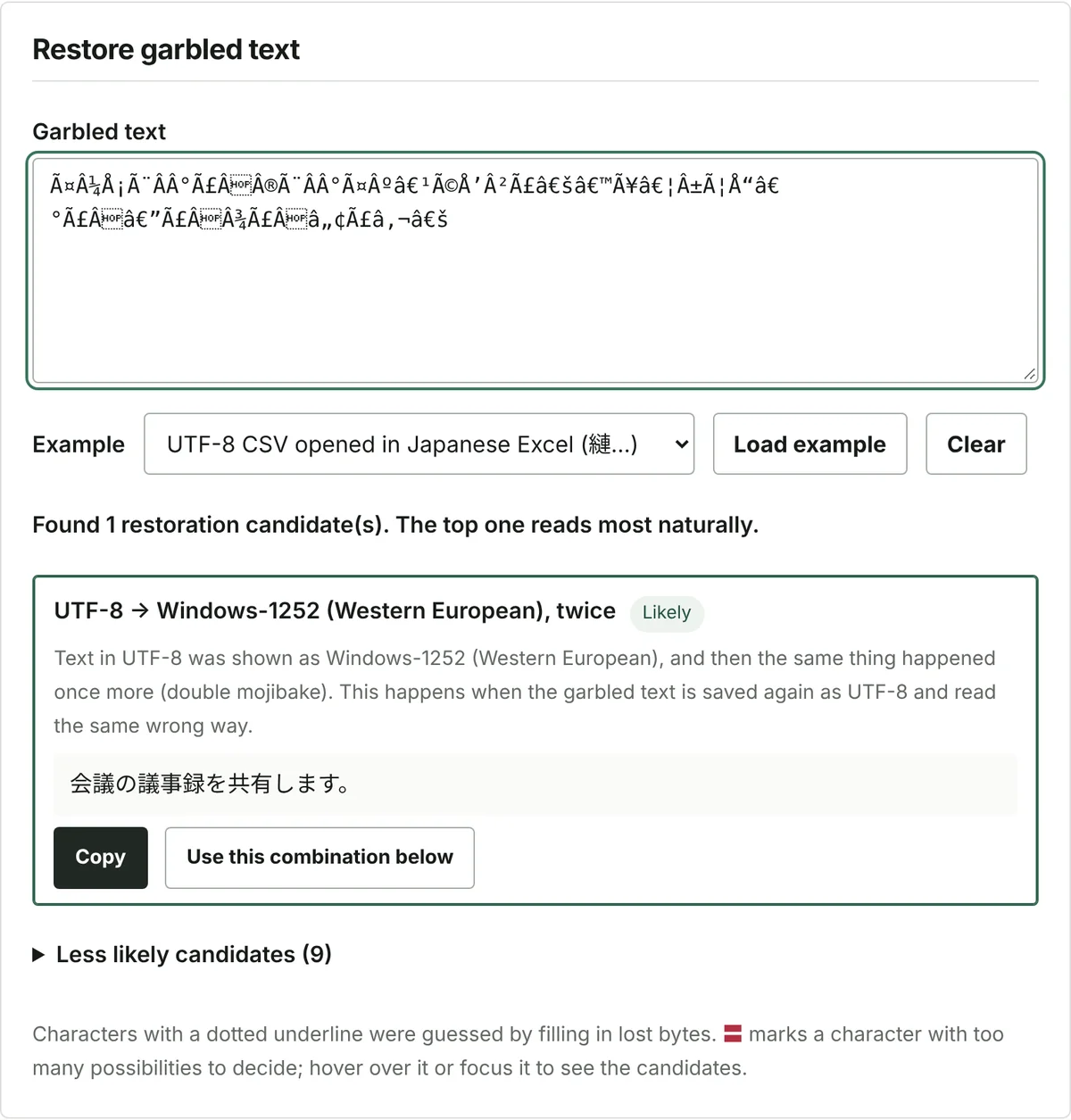
「会議の議事録を共有します。」を2回続けてUTF-8 → Windows-1252で化けさせた文字列は、「UTF-8 → Windows-1252(西欧)の文字化けが2回」と判定され、元の文に戻った。1回だけ戻した段階では「会è°ã®è°äº‹…」のようにまだ化けて見えるので、手作業で1段ずつ戻していると、どこまで戻せばよいのか迷いやすい。ツールは1段目で読みやすくならない場合も、よくある組み合わせについては2段目まで試す。
メールの件名やURLの「%E3%81」も同じ欄で読める
文字化けと呼ばれることが多いが、実際には文字コードの表記にすぎないものもある。これらも同じ欄に貼れば、表記を読み取って元の文字にする。
| 貼り付けたもの | 読み取った結果 |
|---|---|
Subject: =?ISO-2022-JP?B?GyRCJDMkcyRLJEEkTxsoQg==?= |
Subject: こんにちは(メールの件名の MIME エンコード) |
%E6%96%87%E5%AD%97 |
文字(URL エンコード) |
b'\xe6\x96\x87\xe5\xad\x97' |
文字(Python の bytes の表記) |
\u6587\u5B57 |
文字(JSON や JavaScript の Unicode エスケープ) |
$B$3$s$K$A$O(B |
こんにちは(ESC が消えた ISO-2022-JP) |
最後の $B…(B は、JISコード(ISO-2022-JP)のメールから、文字コードを切り替えるエスケープ文字(ESC)が取り除かれた状態だ。古いメールソフトや、制御文字を削除するシステムを通ったテキストに残っていることがある。ツールはESCを補って読む。メール本文の =E3=81=93 のようなQuoted-Printableや、HTMLの こ にも対応している。
URLのクエリを作る側の作業なら、URLエンコード・デコードのほうが入力と出力を見比べやすい。
「�」「锟斤拷」「鐃緒申」は戻せない
戻せない文字化けもある。「�」(U+FFFD、置換文字)は、読み込んだソフトが解釈できなかったバイトを置き換えた印で、置き換えた時点で元のバイトは捨てられている。Shift_JISのファイルをUTF-8として開くと、ひらがなや漢字の大半がこの状態になる。
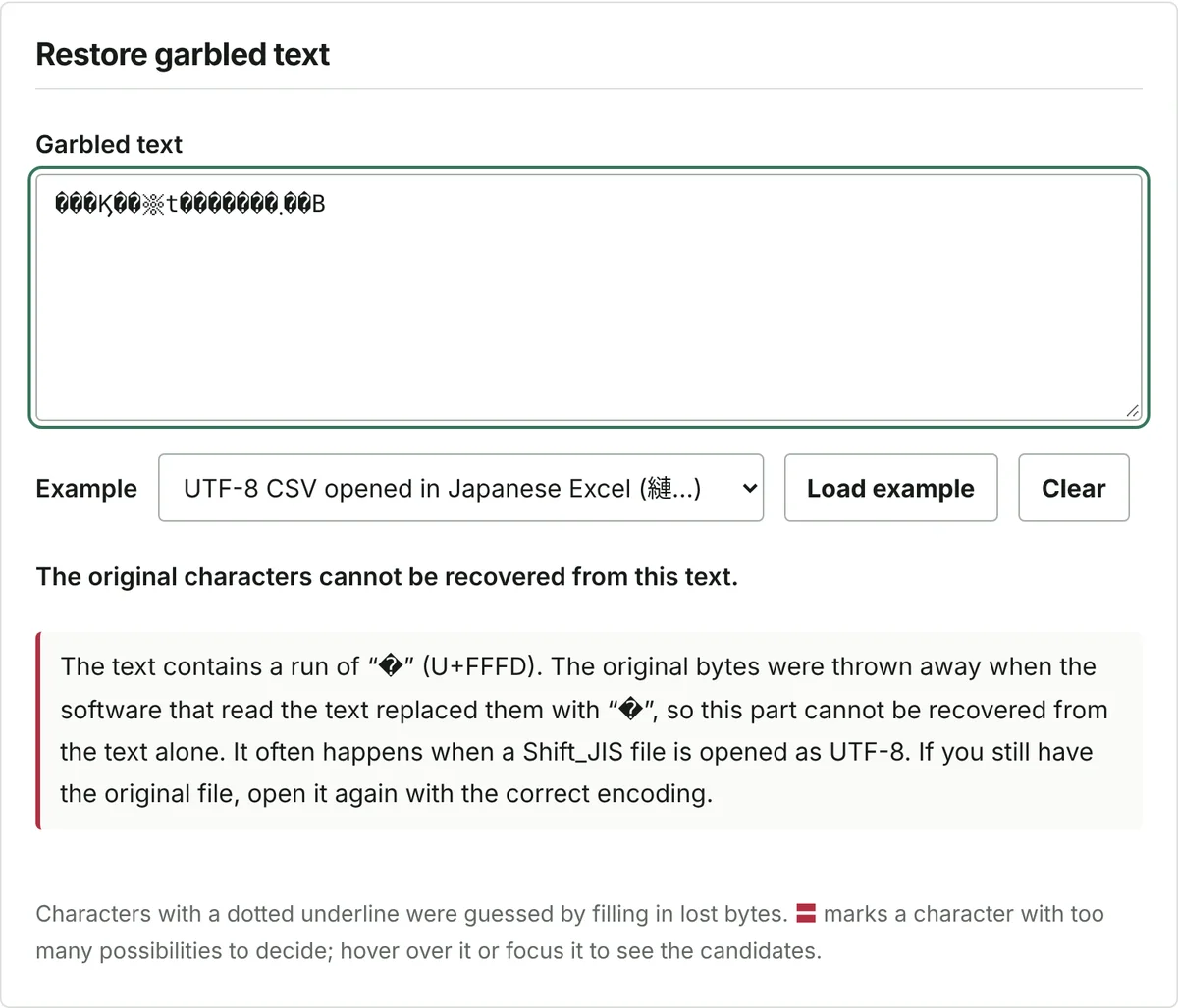
「見積書を送付いたします。」をShift_JIS → UTF-8で化けさせた文字列を貼り付けると、候補は出ず、「この文字列から元の文字には戻せません。」と表示された。もっともらしい候補をでっち上げるのではなく、戻せない理由と、元のファイルを正しい文字コードで開き直すよう案内する。
中国語の環境で見かける「锟斤拷」や、日本語の環境での「鐃緒申」も同じ仲間だ。一度「�」になった文字をUTF-8で保存し、それをGBKやEUC-JPで表示した形で、元の文字はやはり失われている。この場合も、元のデータを探すほかない。
自動判定が外れたときは組み合わせを指定する
候補に正解が見当たらないときや、組み合わせがあらかじめ分かっているときは、「文字コードを指定して戻す」(Decode with chosen encodings)を使う。「元の文字コード(保存したとき)」と「表示した文字コード(文字化けしたとき)」を選び、二重の文字化けなら「回数」を2回にする。結果は上の入力欄の文字列から作られる。
自動判定の候補にある「この組み合わせを指定欄に入れる」(Use this combination below)を押すと、その候補の組み合わせがここに入る。同じシステムから出てきた文字化けを何件も戻すときは、最初の1件で組み合わせを確かめておくと、あとは貼り替えるだけで済む。
文字化けではなく、ゼロ幅スペースやBOMのような見えない文字が混ざって検索や比較が合わない、という問題もよく似た症状に見える。その場合は見えない文字チェッカーで文字の正体を確かめられる。部署やシステムごとに文字コードの違うファイルがまとめて届く現場の事情は「文字コード混在ファイルを安全に一括救済する手順」に書いた。