把“縺薙s縺ォ縺。縺ッ”“ã“ã‚“ã«ã¡ã¯”这类乱码还原成日语|从乱码外观判断原因,以及哪些字能还原、哪些不能
满屏的“縺”“繧”,满屏的“㔓—,或者变成“‚±‚ñ”。乱码长什么样,取决于用哪种编码保存的文字被哪种编码读取。我把真实的乱码粘贴到乱码恢复工具中,确认了 UTF-8 与 Windows-1252 的组合能完整还原;不可见字符丢失时,以及日文版 Excel 里的“縺”型乱码,靠推测补全的字可能出错;还确认了双重乱码和邮件标题 =?ISO-2022-JP?B? 的读法,以及“�”和“锟斤拷”无法还原的原因。
通过咨询表单收到的邮件,正文全是“ãŠå•ã„åˆã‚ã›”;客户发来的 CSV 用 Excel 打开后,满眼都是“縺”和“繧”;老系统的日志或数据库里,存着一串串读不通的汉字。遇到乱码的场景五花八门,如果还能重新打开原始文件,那是最可靠的修复办法。麻烦的是手头只剩下乱码文本的时候。
大多数乱码并不是文字坏掉了。只是把以 UTF-8 保存的文字的字节序列,当成另一种编码(Shift_JIS、Windows-1252 等)的码表来读,结果显示出了别的字符。用读错时的那种编码把它转回字节序列,再用原本的编码重新读取,原来的文字就会出现。不过,如果中途有字节被丢弃了,这部分仅靠计算是还原不了的。
这里说的 Shift_JIS 是日文 Windows 长期使用的日语编码(Windows 上的实现称为 CP932),地位相当于简体中文 Windows 中的 GBK;EUC-JP 则是过去 Unix 系统上常用的日语编码。下文的例子都是日语文本,但原理同样适用于中文文本出现的乱码。
乱码恢复工具的作用是:粘贴乱码文本后,它会穷举“保存时”和“显示时”的编码组合,把还原后的候选按可读性排序列出。处理在浏览器中完成,粘贴的文本不会发送到外部。下面我实际制造了几种常见的乱码并粘贴进去,确认能还原到什么程度、从哪里开始只能靠推测。截图来自英文版,中文版界面的排列相同。
看乱码的外观,就能猜出编码组合
同一句话,保存时的编码和显示时的编码组合不同,乱码的样子也是固定的。以日语的“こんにちは”(你好)为例:
| 保存时的编码 → 显示时的编码 | 显示效果 | 特征 |
|---|---|---|
| UTF-8 → Shift_JIS | 縺薙s縺ォ縺。縺ッ | “縺”“繧”“繝”与半角片假名交替出现 |
| UTF-8 → Windows-1252 | ã“ã‚“ã«ã¡ã¯ | “㔓—“Ô很多 |
| Shift_JIS → Windows-1252 | ‚±‚ñ‚É‚¿‚Í | “‚”(下引号)和“ƒ”很多 |
| EUC-JP → Shift_JIS | 、ウ、ヒ、チ、マ | 半角的“、”交替出现 |
| Shift_JIS → UTF-8 | �������� | 一串“�” |
在 UTF-8 中,日语的平假名和汉字占 3 个字节,平假名的第 1 个字节几乎都是 E3。用 Shift_JIS 的码表读 E3 81 得到“縺”,读 E3 82 得到“繧”。“縺”“繧”反复出现,是因为平假名、片假名的第 1、2 个字节每次都被读成同一个汉字。在 Windows-1252 中 E3 是“ã”,所以日语文章会变得满是“ã”。
日文版 Windows 的 Excel 在双击打开不带 BOM 的 UTF-8 CSV 时,会按 Shift_JIS 读取(就像简体中文版 Excel 会按 GBK 读取一样),于是表格内容就成了一排排“縺”和“繧”。数据库的连接编码仍是 latin1 却保存、显示 UTF-8 文字时,或者海外的邮件软件、CMS 把编码设置错了时,则容易出现“ã”的形态。工具的候选中也会针对每种组合显示这类常见场景。
如果不确定手头的乱码属于哪一种,可以在工具的“生成乱码样本”(英文版为 Make mojibake samples)中输入一段正常的日语,它会以表格列出 12 种组合分别会变成什么样。对照着找出外形相似的一行即可。
粘贴后就会列出候选
用法很简单:复制乱码部分,粘贴到“乱码文本”(Garbled text)栏即可。输入后立即开始分析,没有转换按钮。前后夹杂正常的日语或英文数字也没关系。
我假设一封来自咨询表单的邮件,把“お問い合わせありがとうございます。”(感谢您的咨询。)以 UTF-8 保存,再当作 Windows-1252 显示,然后把得到的乱码粘贴进去。
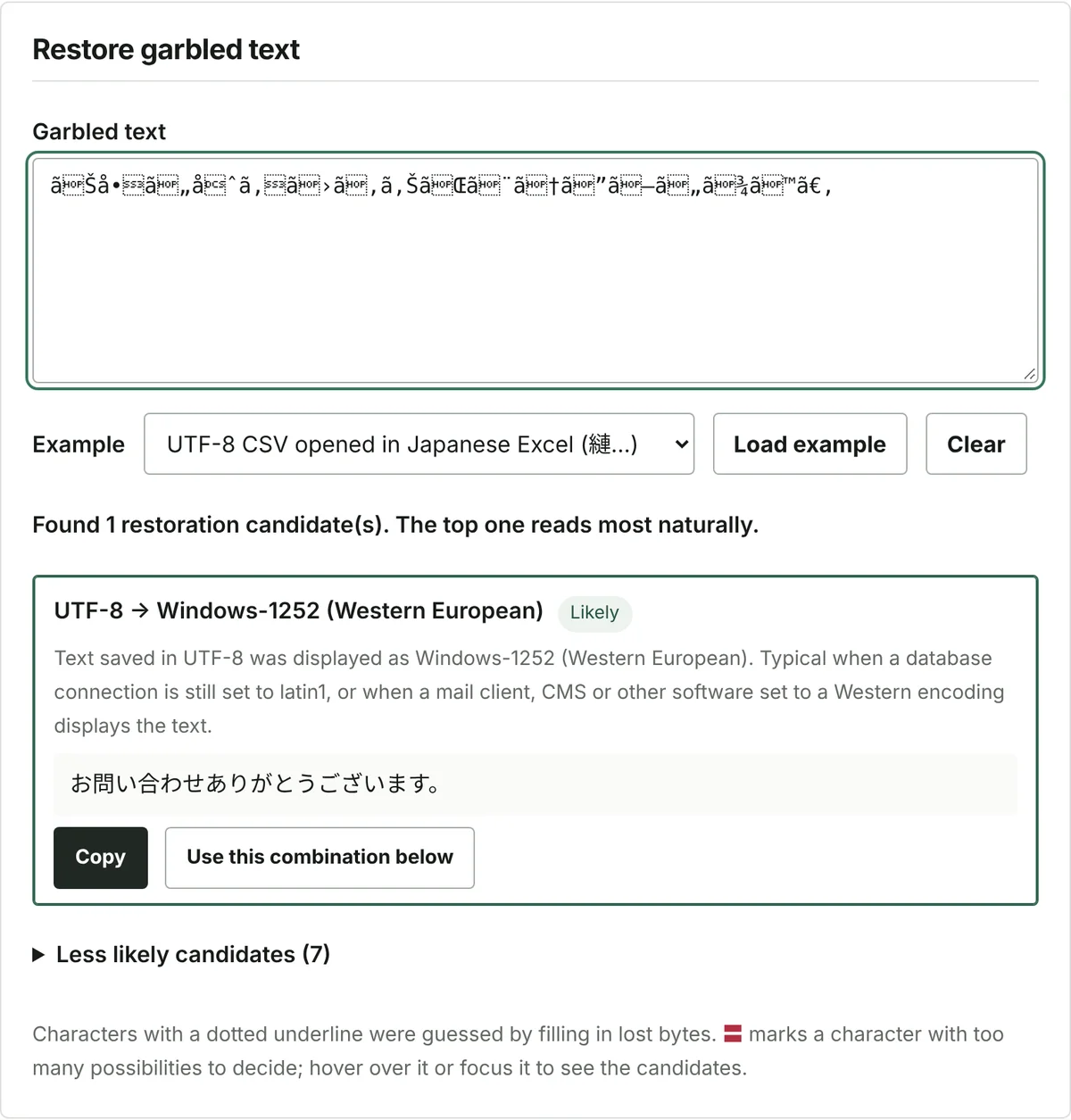
排在最前面的候选标着“UTF-8 → Windows-1252(西欧)”这一组合和“可能性高”(Likely)标记,还原结果是“お問い合わせありがとうございます。”。每个字都没有经过推测就还原了。点击正确候选的“复制”(Copy),就能把还原后的文本复制到剪贴板。
用英文版软件打开 Shift_JIS 邮件时出现的“‚±‚ñ‚É‚¿‚Í”型乱码,也同样只要粘贴就能还原。把“見積書を送付いたします。”(现将报价单发送给您。)按 Shift_JIS → Windows-1252 制造出的乱码“Œ©Ï‘‚ð‘—•t‚¢‚½‚µ‚Ü‚·B”,在“可能性高”的候选中还原成了原句。
有时会列出多个候选。最上面的是最易读的候选,其余的只不过是“按这种组合也能构成文字”的程度。明显读不通的会被收进“可能性较低的候选”(Less likely candidates)并折叠起来。
不可见字符丢失时,要靠推测补全
在 Windows-1252 中,81、8D、8F、90、9D 这 5 个字节没有分配可见字符。浏览器把它们当作控制字符处理,所以在复制、粘贴乱码文本的过程中,这些控制字符可能会丢失。上图输入栏里的部分符号就是它们。
把去掉控制字符的“ãŠå•ã„åˆã‚ã›ã‚ã‚ŠãŒã¨ã†ã”ã–ã„ã¾ã™ã€‚”粘贴进去,结果如下。
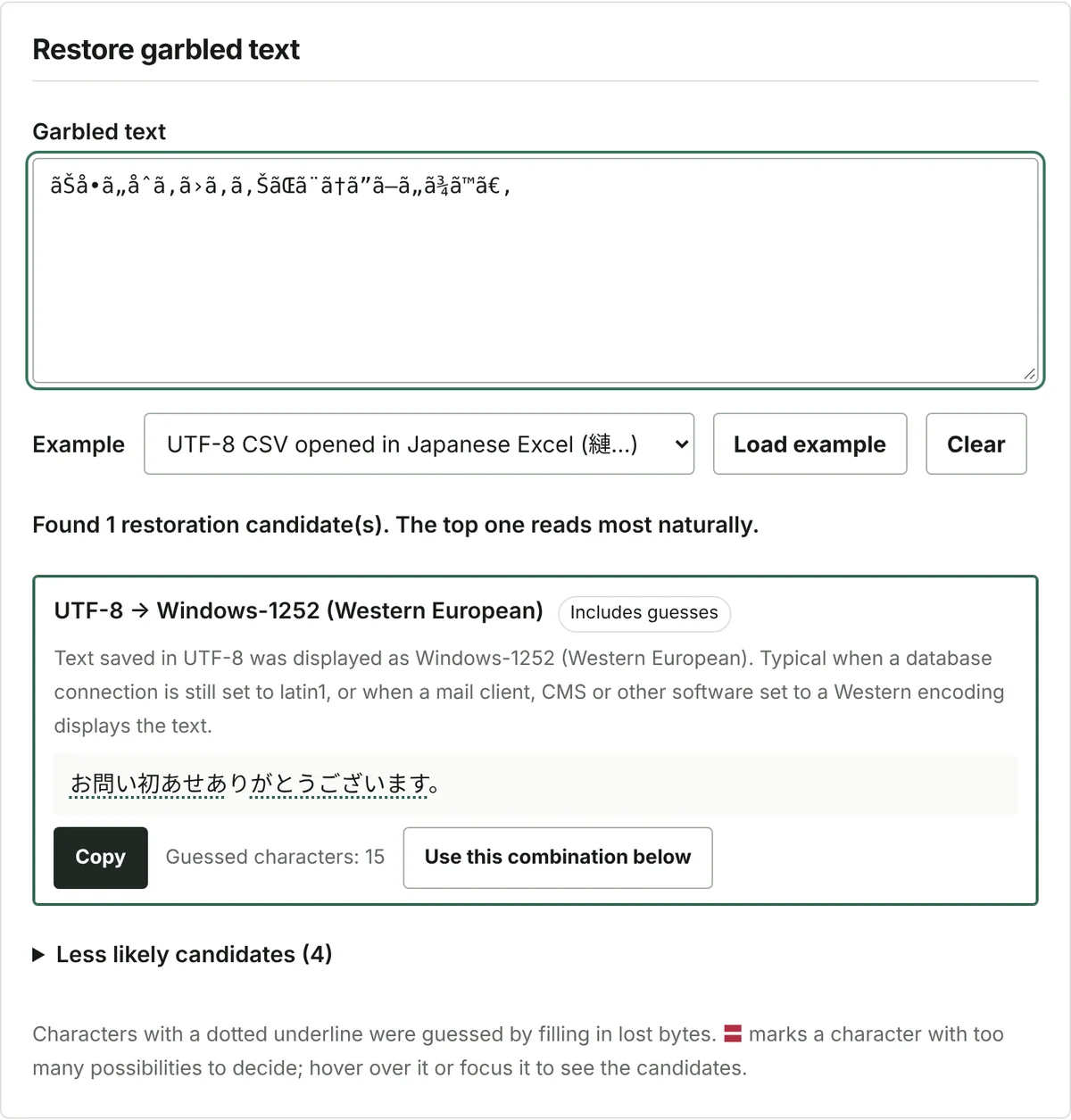
组合同样被判定为“UTF-8 → Windows-1252”,但标记变成了“含推测”(Includes guesses),有 15 个字带上了虚线下划线。虚线表示这些字是试遍缺失字节可能的取值后补出来的。结果是“お問い初あせありがとうございます。”,“合わ”被推测成了“初あ”。缺失的字节原本在什么位置,从文本本身无法得知,所以工具有时会选中另一种同样能构成文字的组合。
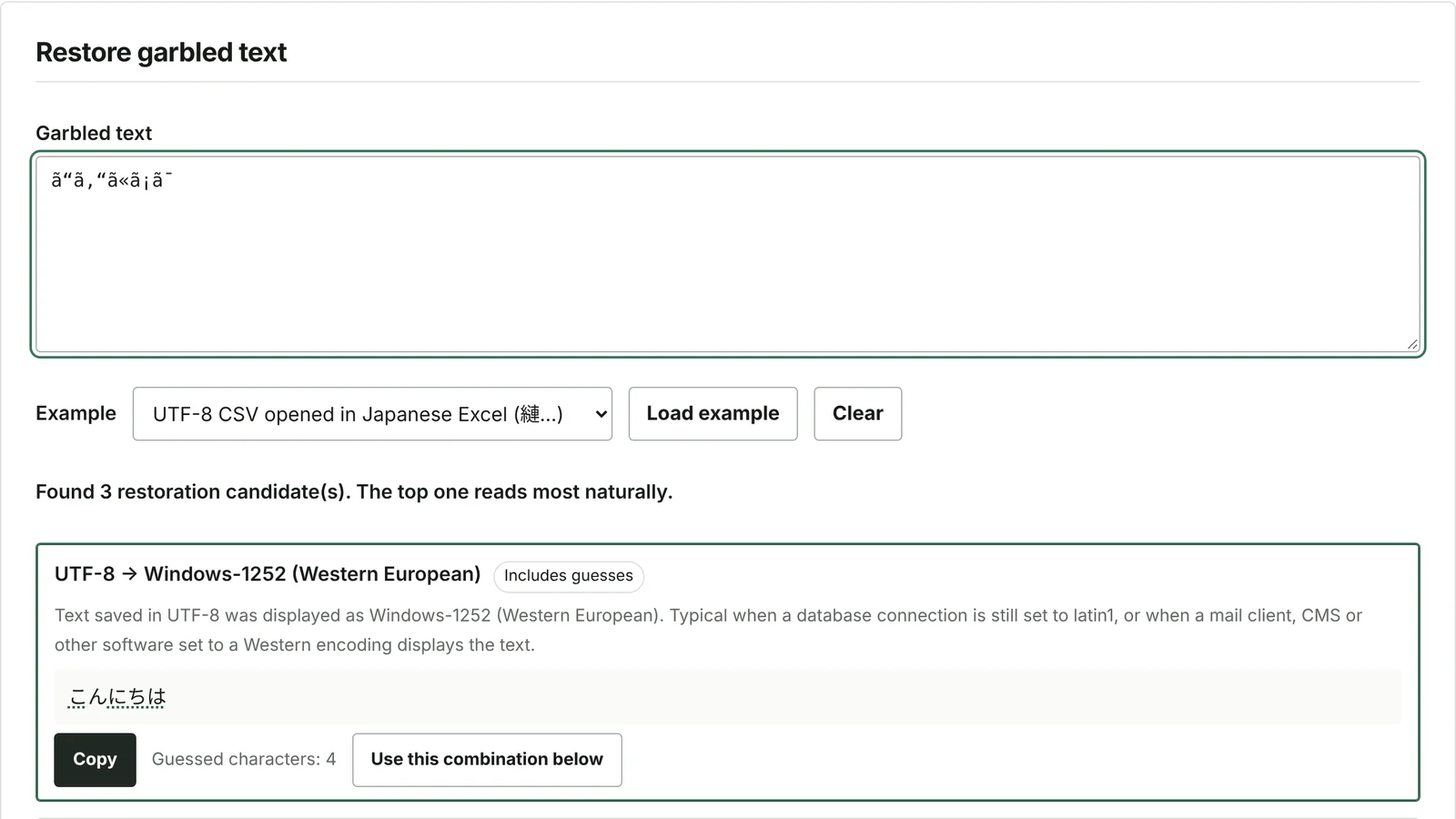
开头截图中的“ã“ã‚“ã«ã¡ã¯”,也是在丢了 4 个控制字符的状态下还原成“こんにちは”的。简短的问候语往往能猜对,但带虚线的字需要结合上下文确认。如果原始邮件或网页还能打开,不要复制屏幕上显示的文字,而是从邮件源码或保存下来的文件中重新复制,有时控制字符就能保留下来,无需推测。
Excel 里的“縺”,容易留下缺字
UTF-8 → Shift_JIS 的乱码外观最为人熟知,还原却最难。把 UTF-8 的 3 字节序列按 Shift_JIS 的 2 字节单位读下去,会碰到 Shift_JIS 中不存在的字节组合,这些地方会被替换成“�”。此时会丢掉 1~2 个字节。
我把一段日语通知“明日の打ち合わせは午後二時からに変更になりました。会議室は三階の第二会議室です。資料は前日までに共有フォルダに置いておきます。”(明天的会议改到下午两点开始。会议室是三楼的第二会议室。资料会在前一天之前放到共享文件夹里。)按 UTF-8 → Shift_JIS 制造成乱码,得到以“譏取律縺ョ謇薙■蜷医o縺帙�蜊亥セ御コ梧凾…”开头的文本,其中出现了 7 处“�”。粘贴后的结果如下。
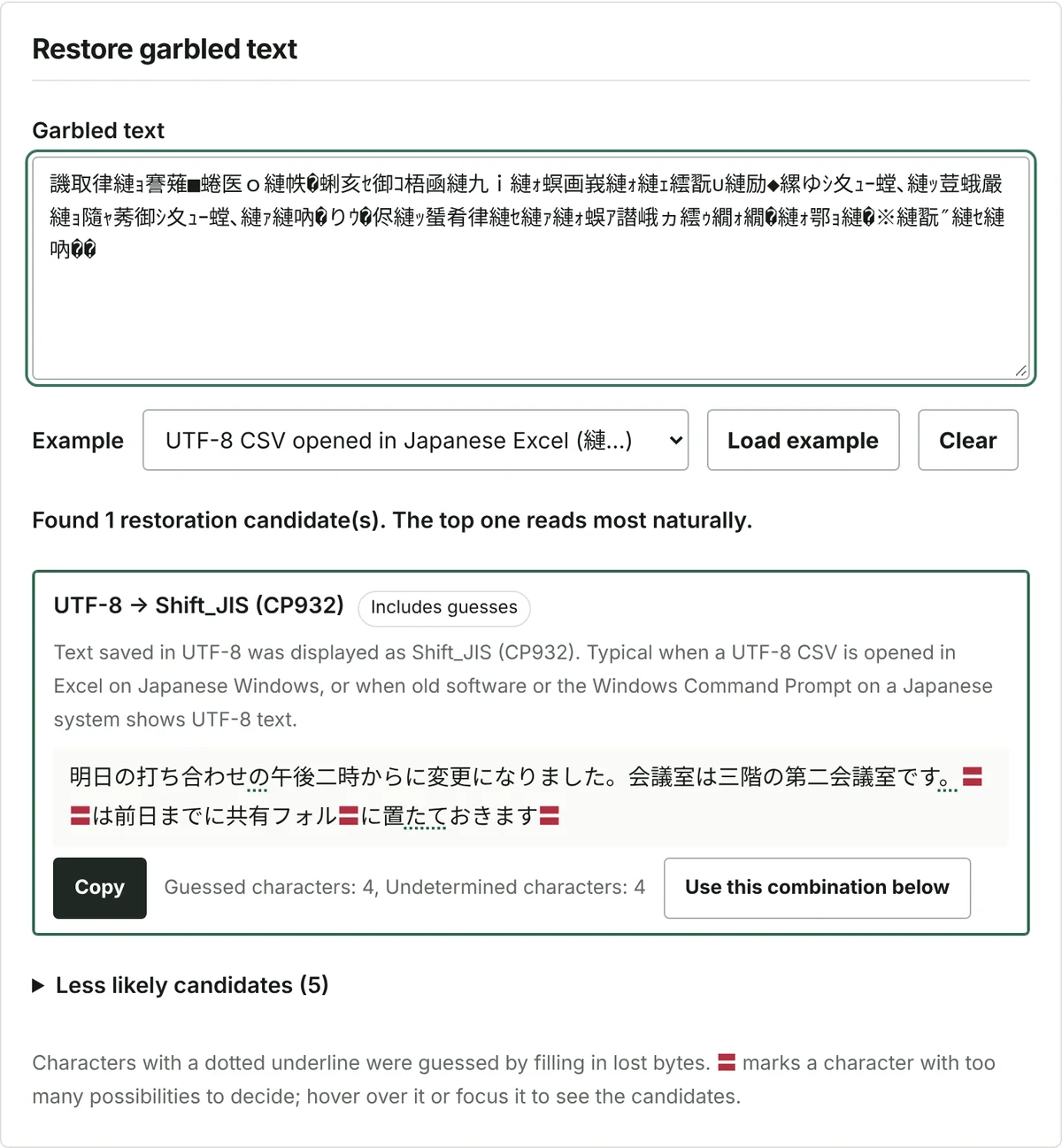
组合被正确判定为“UTF-8 → Shift_JIS(CP932)”,句子的大部分都还原了。另一方面,还原结果是“明日の打ち合わせの午後二時から…会議室です。〓〓は前日までに共有フォル〓に置たておきます〓”。推测出的字有 4 个,无法确定的字有 4 个。
红色的 〓 表示缺失字节可能对应的字太多,工具没有选定其中一个。把鼠标悬停在上面或让它获得焦点,就会显示候选。对应“資料”(资料)的 2 个字,第 1 个字的候选是“賀賂賃賄資賊賎賑賓賛賜賞賠”,第 2 个字是“料薙”。“フォル〓”中的 〓,候选里列出了含片假名“ダ”的字。到这个程度,人一读就知道是“資料”和“フォルダ”(文件夹)。
推测出的字即使带着虚线,也可能是错的。这个例子中,“打ち合わせは”的“は”变成了“の”,“置いて”的“い”变成了“た”。两者都是在补全缺失字节时,从能构成文字的候选中选了出现频率高的平假名。句子读起来不自然的地方,可以先怀疑带虚线的字,换个读法试试。
只有 2 个字左右的短输入缺少上下文,更容易猜错,比如把“はい”(是)制造成乱码后,还原出来的是“はた”。
如果还有原始 CSV,就重新打开文件
以上这些推测,是在只剩乱码文本时的补救手段。如果手头还有原始 CSV 文件,与其把显示内容粘贴到这个工具里,不如用正确的编码重新读取文件,这样更可靠。要转换文件的编码,可以使用字符编码转换器。它会自动判断输入文件的编码,转换目标可以选择带 BOM 的 UTF-8 或 Shift_JIS。如果用 Python 或 pandas 读取 CSV 时报错,可以参考我写的《用 Python 读取 CSV 时出现 UnicodeDecodeError: ‘utf-8’ codec can’t decode》(日语文章),其中介绍了如何从文件开头的字节判断编码。
双重乱码也能一次还原
把乱码文本原样以 UTF-8 保存,再以同样的方式读错一次,就会形成双重乱码。在反复迁移 CMS 或重新导入数据库的数据中会见到这种形态,像“会è°…”这样,“Ô和“”交替排列。
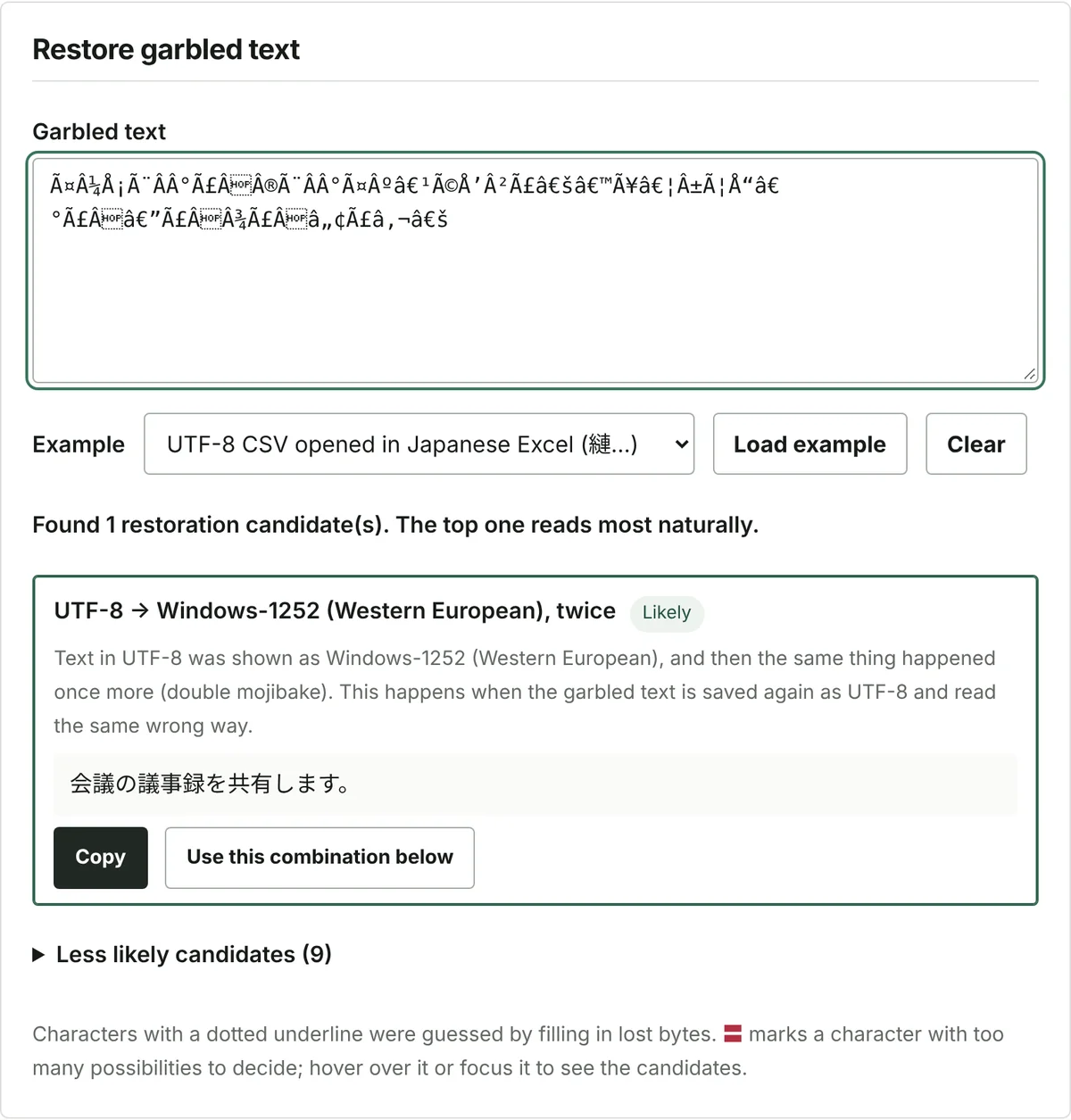
把“会議の議事録を共有します。”(现分享会议纪要。)连续两次按 UTF-8 → Windows-1252 制造出的乱码,被判定为“UTF-8 → Windows-1252(西欧)乱码发生了 2 次”,还原成了原句。只还原一次时,结果仍是“会è°ã®è°äº‹…”这样的乱码,所以手动一层层还原时,很容易搞不清该还原到哪一步。对于常见的组合,即使第一步还原后仍不易读,工具也会尝试到第二步。
邮件标题和 URL 里的“%E3%81”也能在同一栏读取
有些东西常被叫作乱码,实际上只是编码的表示形式。把它们粘贴到同一栏,工具也会读取表示形式并转换成原来的文字。
| 粘贴的内容 | 读取结果 |
|---|---|
Subject: =?ISO-2022-JP?B?GyRCJDMkcyRLJEEkTxsoQg==?= |
Subject: こんにちは(邮件标题的 MIME 编码) |
%E6%96%87%E5%AD%97 |
文字(URL 编码) |
b'\xe6\x96\x87\xe5\xad\x97' |
文字(Python 的 bytes 表示) |
\u6587\u5B57 |
文字(JSON 或 JavaScript 的 Unicode 转义) |
$B$3$s$K$A$O(B |
こんにちは(ESC 丢失的 ISO-2022-JP) |
最后一行的 $B…(B,是 JIS 编码(ISO-2022-JP)邮件中用于切换字符集的转义字符(ESC)被删掉后的样子。ISO-2022-JP 是日本电子邮件长期使用的编码,靠 ESC 序列在 ASCII 和日文字符集之间切换。经过老式邮件软件或会删除控制字符的系统后,文本中可能残留这种形态。工具会补上 ESC 再读取。邮件正文中 =E3=81=93 这样的 Quoted-Printable,以及 HTML 的 こ 也都支持。
如果是要生成 URL 查询参数,用 URL 编码 / 解码器对照输入和输出会更方便。
“�”“锟斤拷”“鐃緒申”无法还原
也有无法还原的乱码。“�”(U+FFFD,替换字符)是读取它的软件把无法解析的字节替换掉后留下的标记,替换的那一刻原来的字节就被丢弃了。把 Shift_JIS 文件当作 UTF-8 打开,大部分平假名和汉字都会变成这种状态。
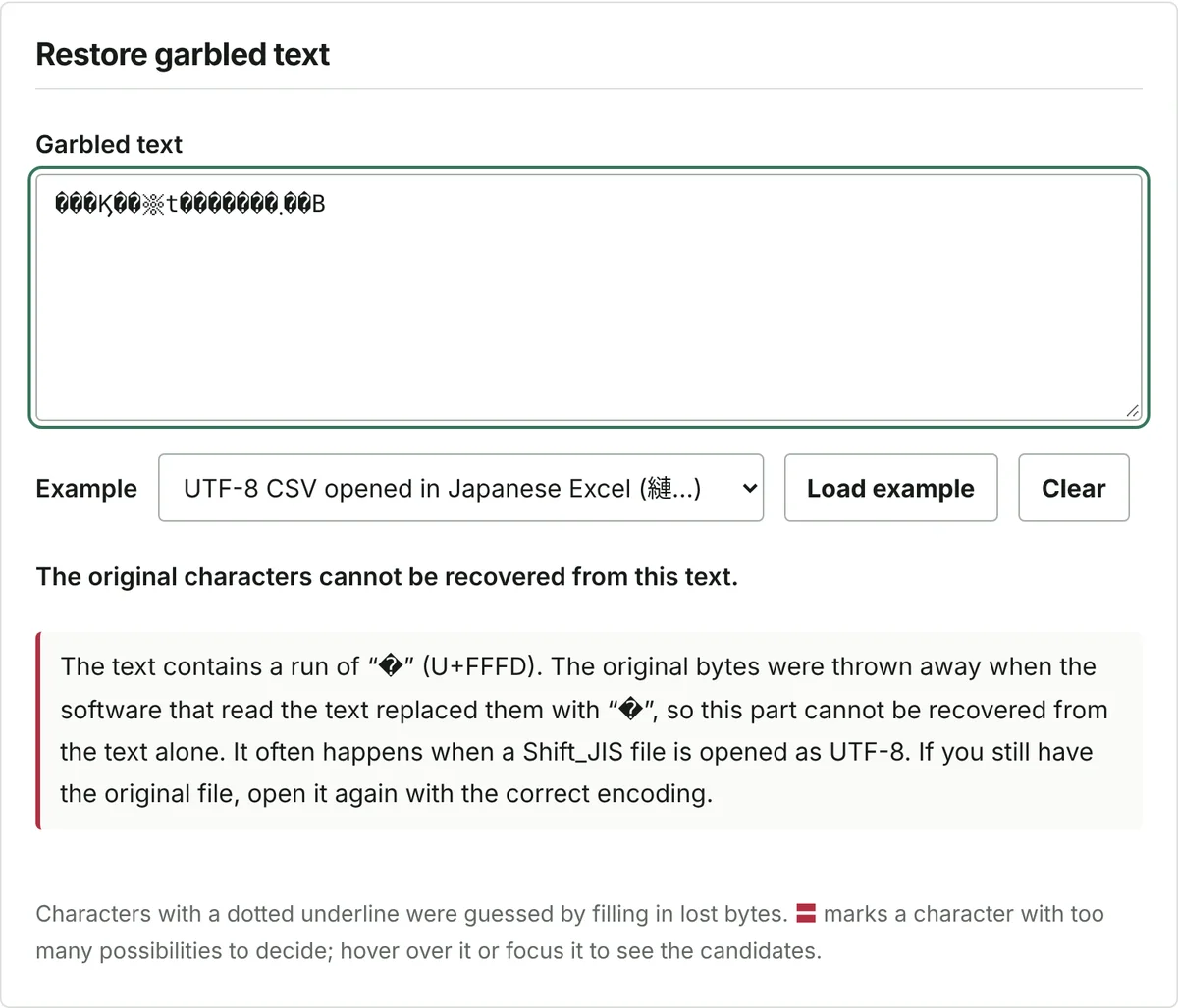
把“見積書を送付いたします。”按 Shift_JIS → UTF-8 制造成乱码后粘贴进去,工具没有给出候选,而是显示“无法从这段文本还原出原来的字符。”。它不会硬凑出一个似是而非的候选,而是说明无法还原的原因,并提示用正确的编码重新打开原始文件。
中文环境中常见的“锟斤拷”,以及日语环境中的“鐃緒申”,也属于同一类。它们是把已经变成“�”的文字以 UTF-8 保存后,再用 GBK 或 EUC-JP 显示出来的样子,原来的文字同样已经丢失。这种情况也只能去找原始数据。
自动判断出错时,手动指定组合
候选中找不到正确答案,或者事先已经知道编码组合时,可以使用“指定编码还原”(Decode with chosen encodings)。选择“原始编码(保存时)”和“显示编码(出现乱码时)”,如果是双重乱码,把“次数”设为 2 次。结果会根据上方输入栏中的文本生成。
点击自动判断候选中的“把此组合填入下方指定栏”(Use this combination below),该候选的组合就会填到这里。需要还原同一个系统产生的大量乱码时,先用第一条确认组合,之后只要替换粘贴的内容就行了。
还有一类问题看起来很像乱码:混入了零宽空格或 BOM 之类的不可见字符,导致搜索或比较对不上。这时可以用不可见字符检测器查明这些字符的真面目。至于各部门、各系统发来的文件编码各不相同、一次性汇总到手上的情形,我写在了《安全批量抢救混合编码文件的流程》里。