Annuler un git reset --hard : récupérer les commits perdus avec git reflog, et ce qu’on peut sauver des modifications non commitées
Un git reset --hard HEAD~2 a fait disparaître des commits dont vous aviez besoin ? Retrouvez la position précédente avec git reflog et remettez-y la branche. Également reproduits sur un vrai dépôt : récupérer avec git fsck des modifications indexées (git add), pourquoi les modifications non indexées sont perdues, restaurer une branche supprimée par git branch -D ou un stash supprimé par drop, et combien de temps le reflog est conservé.
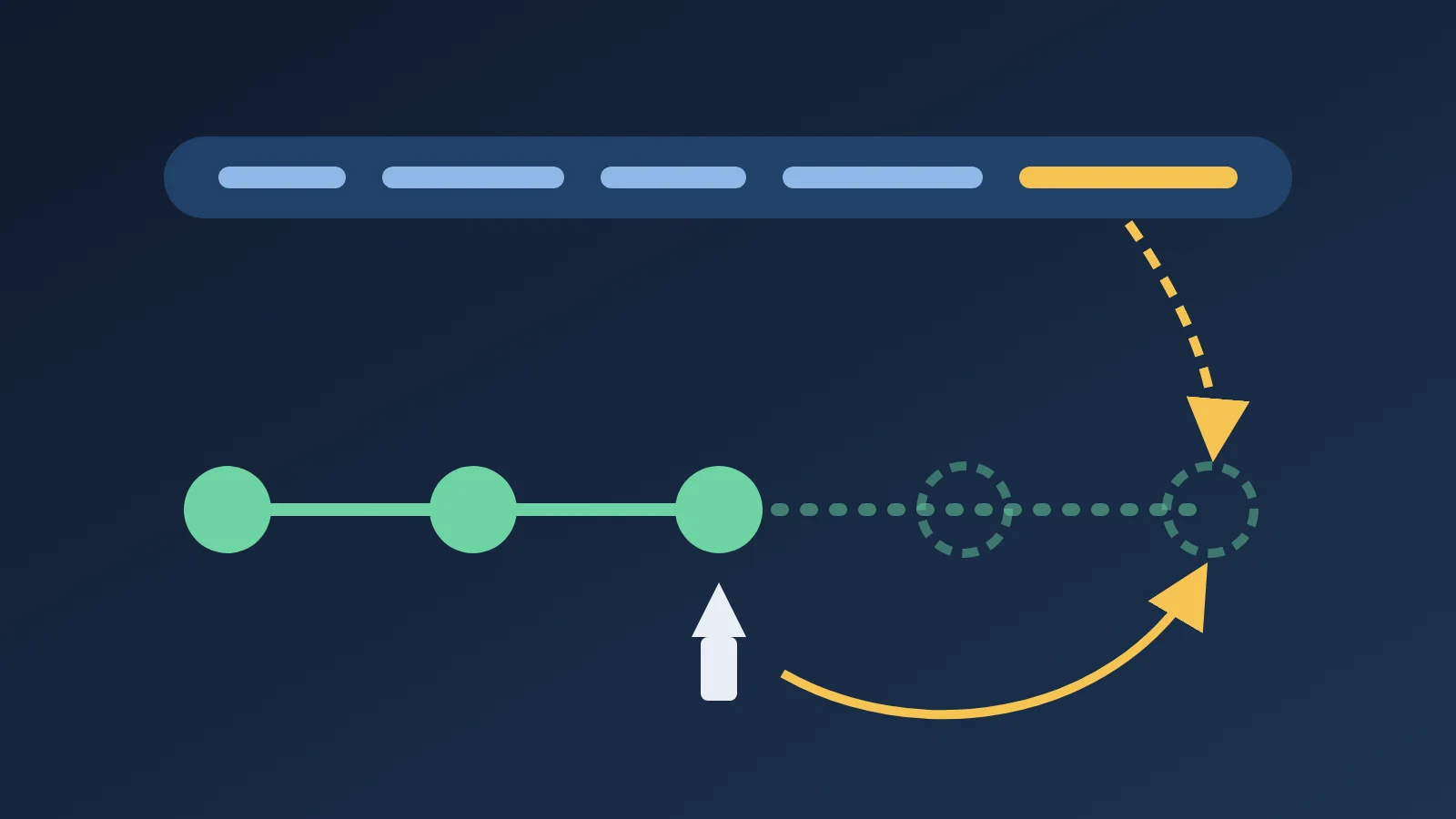
Je voulais annuler seulement le dernier commit, mais j’ai tapé git reset --hard HEAD~2. Dans git log, les deux commits que j’avais empilés depuis la veille avaient disparu. On peut avoir confondu HEAD~1 et HEAD~2, s’être trompé en comptant dans git log avant d’annuler, ou se croire sur une autre branche. Les causes varient, mais à l’écran, les commits semblent s’être volatilisés sans laisser de trace.
En réalité, ce qui a été commité n’a pas disparu. git reset ne fait que changer le commit vers lequel pointe une branche ; les commits laissés de côté restent un certain temps dans le dépôt. L’endroit où pointait la branche est consigné dans le reflog (le journal des déplacements des références) : il suffit d’y retrouver l’ancienne position et d’y replacer la branche.
On ne peut toutefois sauver que ce qui a été commité. Pour les modifications non commitées, le résultat dépend de ce qu’on avait fait git add ou non. Dans cet article, en plus de la marche à suivre pour annuler, je teste un par un, sur un petit dépôt, quelles modifications reviennent et lesquelles ne reviennent pas.
Les sorties ont été obtenues avec Git 2.43.0 (Ubuntu 24.04). Les dates des commits étant fixées, la procédure en fin d’article permet de reproduire les mêmes hashs.
1. Le dépôt d’exemple
J’utilise un dépôt contenant config.yml, le fichier de configuration d’une boutique en ligne, auquel des entrées ont été ajoutées en quatre commits.
$ git log --oneline
c2690fd 冬のクーポンを追加
da4bc1d 返品期限を追加
75002f9 送料を追加
98fb7fc 初期設定
Les messages de commit sont en japonais. De bas en haut, ils signifient « Configuration initiale », « Ajout des frais de port », « Ajout du délai de retour » et « Ajout du coupon d’hiver ». Je les laisse tels quels, car les hashs de la procédure de reproduction en dépendent.
Supposons que je voulais annuler seulement le coupon, mais que je suis revenu deux commits en arrière par erreur.
$ git reset --hard HEAD~2
HEAD is now at 75002f9 送料を追加
$ git log --oneline
75002f9 送料を追加
98fb7fc 初期設定
« Ajout du délai de retour » et « Ajout du coupon d’hiver » ont disparu de git log, et config.yml est revenu à la version qui s’arrête aux frais de port.
2. Ne pas enchaîner une autre commande dans la panique
Juste après la disparition apparente, on est tenté de relancer git reset, de tout récupérer avec git pull, ou d’essayer git gc pour voir si ça arrange quelque chose. Tout cela ne fait que gêner la récupération.
- Chaque
git pullougit resetsupplémentaire ajoute des entrées au reflog et rend la position recherchée plus difficile à trouver. Il écrase aussiORIG_HEAD, dont je parle plus loin. git gc --prune=nowsupprime immédiatement les objets que rien ne référence, y compris ceux qui ne figurent plus dans le reflog.- Si les mêmes commits avaient déjà été poussés sur le dépôt distant,
git pullpourrait les ramener, mais des commits qui n’existent qu’en local, comme ici, ne s’y trouvent pas.
Commencez par arrêter ce que vous faites et tapez le git reflog de la section suivante.
3. Retrouver l’ancienne position dans le reflog et y revenir
git reflog affiche, du plus récent au plus ancien, les commits vers lesquels HEAD a pointé.
$ git reflog
75002f9 HEAD@{0}: reset: moving to HEAD~2
c2690fd HEAD@{1}: commit: 冬のクーポンを追加
da4bc1d HEAD@{2}: commit: 返品期限を追加
75002f9 HEAD@{3}: commit: 送料を追加
98fb7fc HEAD@{4}: commit (initial): 初期設定
HEAD@{0} est la position actuelle, et « reset: moving to HEAD~2 » est l’opération que je viens de faire. La ligne juste en dessous, HEAD@{1}, est l’endroit où se trouvait HEAD juste avant le reset ; elle pointe vers c2690fd 冬のクーポンを追加 (« Ajout du coupon d’hiver »). HEAD@{n} signifie « le commit vers lequel pointait HEAD il y a n déplacements », ce qui ne se compte pas comme HEAD~n, qui remonte les parents d’un commit.
Avant de revenir en arrière, vérifiez que ce commit est bien celui que vous cherchez.
$ git show --stat HEAD@{1}
c2690fd 冬のクーポンを追加

 config.yml | 1 +
 1 file changed, 1 insertion(+)
Le reflog liste tous les reset, checkout, merge, rebase et autres, si bien qu’après une longue journée de travail il peut compter des dizaines de lignes. Servez-vous des messages de commit et de la ligne « reset: moving to … » comme repères, et cherchez la ligne juste en dessous de l’opération à annuler. Avec git reflog --date=iso, chaque ligne reçoit un horodatage, ce qui permet aussi de chercher par heure, par exemple « l’état vers 15 h ».
Une fois la vérification faite, replacez la branche sur ce commit. Par précaution, créez d’abord une branche de secours : si vous vous trompez de numéro à la commande suivante, vous pourrez toujours revenir grâce à rescue.
$ git branch rescue HEAD@{1}
$ git reset --hard HEAD@{1}
HEAD is now at c2690fd 冬のクーポンを追加
$ git log --oneline
c2690fd 冬のクーポンを追加
da4bc1d 返品期限を追加
75002f9 送料を追加
98fb7fc 初期設定
Les quatre commits sont de retour, et config.yml aussi. Une fois tout vérifié, vous pouvez supprimer la branche de secours avec git branch -D rescue.
Au lieu de HEAD@{1}, on peut indiquer directement le hash affiché dans le reflog, c2690fd : le résultat est le même. Si vous n’avez rien fait d’autre depuis le reset, git reset --hard ORIG_HEAD fonctionne aussi. Git écrit automatiquement dans ORIG_HEAD la position d’avant un reset, un merge ou un rebase. Elle est toutefois écrasée par le reset ou le merge suivant ; dès qu’on a fait la moindre opération entre-temps, il est plus sûr de vérifier dans le reflog.
Retirer seulement le commit qu’on voulait enlever
Une fois tout restauré, refaites ce que vous vouliez au départ : annuler seulement le coupon. Cette fois, revenez d’un seul commit avec HEAD~1.
$ git reset --hard HEAD~1
Pour annuler un commit déjà poussé, utilisez plutôt git revert c2690fd, qui crée un commit d’annulation, que reset, qui réécrit l’historique. Si vous réécrivez un historique partagé avec reset puis faites un force push, votre branche ne correspondra plus aux copies locales des autres personnes qui travaillent dessus.
4. Que deviennent les modifications non commitées ?
Jusqu’ici, il n’était question que de contenu commité. Or git reset --hard, en plus de déplacer la branche, jette les modifications du répertoire de travail et de la zone de staging (l’index). Que les modifications jetées puissent revenir ou non dépend de ce qu’elles aient été confiées à Git au moins une fois.
Pour le vérifier, j’ai préparé trois modifications dans des états différents :
- Prix changé à 1200 dans
config.yml, puisgit add - Nouveau fichier
notes.mdcréé, puisgit add - Nouveau fichier
draft.txtcréé, sansgit add
$ git status --short
M  config.yml
A  notes.md
?? draft.txt
$ git reset --hard
HEAD is now at c2690fd 冬のクーポンを追加
$ git status --short
?? draft.txt
config.yml a retrouvé son prix d’origine, et notes.md a disparu. draft.txt est toujours là. git reset --hard ne s’occupe que des fichiers suivis par Git ; il ne touche pas aux nouveaux fichiers qui n’ont jamais fait l’objet d’un git add (c’est git clean qui les supprime).
Les modifications indexées se récupèrent avec fsck
Dès le git add, Git enregistre le contenu du fichier dans le dépôt sous forme de blob (un objet contenant le contenu d’un fichier). Même retiré de l’index par le reset, le blob lui-même subsiste un certain temps ; on cherche donc avec git fsck les blobs que rien ne référence.
$ git fsck --lost-found
dangling blob 3a4f9578cdc2f7cd46a34a319f9e36a62040627d
dangling blob 9e2600fb38e818c5907e462f41a2860a1251ba5f
Avec --lost-found, le contenu des blobs trouvés est écrit dans .git/lost-found/other/, sous forme de fichiers nommés d’après leur hash.
$ cat .git/lost-found/other/3a4f9578cdc2f7cd46a34a319f9e36a62040627d
メモ
$ cat .git/lost-found/other/9e2600fb38e818c5907e462f41a2860a1251ba5f
price: 1200
shipping: 500
return_days: 14
coupon: WINTER
On retrouve tels quels le contenu de notes.md (le mot japonais pour « note ») et le config.yml avec le prix à 1200. Un blob ne contient toutefois que le contenu : le nom du fichier et le répertoire ne sont pas conservés. Il faut deviner d’après le contenu de quel fichier il s’agissait, puis le recopier à sa place. Si vous avez refait git add plusieurs fois sur un même fichier, chaque version ressort comme un blob distinct, et il faut choisir le contenu le plus récent. Dans un dépôt qui produit beaucoup de dangling blobs, grep -l avec une chaîne caractéristique permet de trouver plus vite le bon fichier.
Les modifications jamais indexées ne reviennent pas
En revanche, si vous avez seulement modifié un fichier suivi sans faire git add, la modification n’a jamais été confiée à Git.
$ echo 'return_days: 30' > config.yml   # modifié seulement, pas de add
$ git reset --hard
$ git fsck --lost-found
dangling blob 3a4f9578cdc2f7cd46a34a319f9e36a62040627d
dangling blob 9e2600fb38e818c5907e462f41a2860a1251ba5f
Seuls les deux blobs de tout à l’heure apparaissent ; aucun blob contenant return_days: 30 ne s’est ajouté. Ce contenu n’est enregistré nulle part dans le dépôt, et les fonctions de Git ne peuvent donc pas le restaurer. Il ne reste plus guère que l’historique local ou les tampons non enregistrés de l’éditeur, ou les sauvegardes du système (Historique des fichiers sous Windows, Time Machine sous macOS, etc.). VS Code et les IDE JetBrains conservent un historique local par fichier : cela vaut la peine de chercher en dehors de Git.
En résumé :
| État juste avant reset –hard | Récupérable ? | Méthode |
|---|---|---|
| Commité | Oui | Retrouver la position avec git reflog, puis git reset --hard ou git branch |
Indexé avec git add (non commité) |
Contenu seulement | Chercher les blobs avec git fsck --lost-found et leur redonner un nom soi-même |
| Fichier suivi seulement modifié | Pas avec Git | Chercher dans l’historique local de l’éditeur ou les sauvegardes du système |
Nouveau fichier jamais passé par git add |
Pas perdu | reset --hard n’y touche pas (git clean, lui, le supprime) |
5. Branches supprimées et stashes supprimés
En dehors de reset, d’autres opérations font disparaître de la vue des commits qu’on ne pensait pas supprimer. Le principe est le même : tant que c’était enregistré sous forme de commit, on peut le retrouver.
Une branche supprimée avec git branch -D
$ git branch -D feature/sale
Deleted branch feature/sale (was c951953).
Le message affiché lors de la suppression indique le dernier commit vers lequel pointait la branche, c951953. Il suffit de s’en servir pour recréer une branche du même nom.
$ git branch feature/sale c951953
$ git log --oneline -1 feature/sale
c951953 セール設定を追加
(Le message de commit signifie « Ajout des réglages de soldes ».) Même si le message a défilé hors de l’écran, si vous travailliez sur cette branche, le commit figure dans le reflog de HEAD. Le reflog propre à la branche disparaît avec elle, mais celui de HEAD garde la trace des commits sur lesquels vous vous trouviez.
$ git reflog -5
c2690fd HEAD@{0}: checkout: moving from feature/sale to main
c951953 HEAD@{1}: commit: セール設定を追加
c2690fd HEAD@{2}: checkout: moving from main to feature/sale
…
Un stash supprimé par drop
Pour un stash supprimé avec git stash drop, ou qu’on regrette après un git stash pop, le hash figure aussi dans le message affiché au moment du drop.
$ git stash drop
Dropped refs/stash@{0} (4650118236a1226f4a67271ffaa29d01f6ba5d8f)
Il y a ici un piège. Si, au lieu du hash complet affiché, vous tapez la forme courte git stash apply 4650118, la commande échoue.
$ git stash apply 4650118
error: refs/stash@{4650118} is not a valid reference
git stash apply interprète un argument composé uniquement de chiffres comme le numéro de stash@{numéro} ; si le hash abrégé ne contient par hasard que des chiffres, Git part donc chercher le 4 650 118e stash. Avec le hash complet, l’application fonctionne.
$ git stash apply 4650118236a1226f4a67271ffaa29d01f6ba5d8f
$ git diff
…
-shipping: 500
+shipping: 600
Si le message d’un stash a déjà défilé, le reflog n’aide pas non plus. Les stashes sont empilés dans le reflog de refs/stash, et drop efface justement cette entrée. Dans ce cas, listez avec git fsck les commits que rien ne référence.
$ git fsck --unreachable --no-reflogs | grep commit
unreachable commit 4650118236a1226f4a67271ffaa29d01f6ba5d8f
unreachable commit c951953485719f37f5c04cfdc7f9cb7be0db7cf8
unreachable commit faf1297c9b7ec54ea70856b9a53c5af21fd3a051
$ git log --format='%h %s' --no-walk 4650118236a1226f4a67271ffaa29d01f6ba5d8f c951953485719f37f5c04cfdc7f9cb7be0db7cf8 faf1297c9b7ec54ea70856b9a53c5af21fd3a051
4650118 On main: 送料改定の作業中
c951953 セール設定を追加
faf1297 index on main: c2690fd 冬のクーポンを追加
On main: 送料改定の作業中 (« travail en cours sur la révision des frais de port ») est le stash lui-même, avec le message que je lui avais donné via git stash push -m. index on main: … est un commit que stash crée en interne pour enregistrer l’état de l’index ; pour appliquer le stash, utilisez donc le hash du stash lui-même. c951953 est le commit de la branche supprimée plus haut ; il apparaît aussi dans cette liste tant que la branche n’a pas été recréée.
6. Jusqu’à quand peut-on récupérer ?
Les entrées du reflog et les objets non référencés ne sont pas conservés éternellement. git gc (le ramasse-miettes) fait le ménage dans les plus anciens. Même si vous ne tapez jamais git gc vous-même, il peut se lancer automatiquement sous la forme git gc --auto après un commit ou un fetch.
Les délais par défaut sont les suivants ; sauf si vous les avez modifiés avec git config, ce sont ces valeurs qui s’appliquent.
| Paramètre | Valeur par défaut | Concerne |
|---|---|---|
gc.reflogExpire |
90 jours | Les entrées du reflog qui pointent vers des commits accessibles depuis la branche actuelle |
gc.reflogExpireUnreachable |
30 jours | Les entrées du reflog qui pointent vers des commits inaccessibles depuis la branche actuelle (commits détachés par un reset, par exemple) |
gc.pruneExpire |
2 semaines | Les objets que rien ne référence (stashes supprimés par drop, blobs seulement passés par git add, etc.) |
Les commits détachés par un reset ne sont pas supprimés tant qu’ils figurent dans le reflog : on peut donc les retrouver pendant 30 jours. En revanche, les dangling blobs et les stashes supprimés, absents du reflog, risquent de disparaître au prochain gc une fois âgés de plus de deux semaines. Le plus sûr est de les récupérer le jour même où l’on s’en aperçoit.
Autre point : le reflog est un journal qui n’existe que dans le dépôt local concerné, et il n’est pas envoyé lors d’un push. Même si vous clonez à nouveau le même dépôt, le reflog de la nouvelle copie commence par une unique ligne qui enregistre le clonage.
$ git clone shop shop-copy
$ cd shop-copy
$ git reflog
c2690fd HEAD@{0}: clone: from /tmp/x/shop
Il faut donc consulter le reflog dans le dossier de travail où vous avez fait le reset. Si vous supprimez tout le dossier de travail pour cloner à nouveau, les commits qui n’existaient qu’en local deviennent irrécupérables.
7. Pour ne plus se retrouver dans cette situation
Il est difficile d’éviter complètement les situations où l’on a besoin de reset ; mieux vaut prendre l’habitude de l’exécuter dans un état dont on peut revenir.
-
Poser un repère avant un grand retour en arrière. En créant une branche à la position actuelle, par exemple
git branch backup-before-reset, on peut revenir par son nom sans lire le reflog. Ne la supprimez qu’après avoir tout vérifié. -
En présence de modifications non commitées, utiliser
--keepplutôt que--hard.git reset --keep HEAD~1s’arrête au lieu d’écraser quand les modifications annulées et le travail en cours touchent le même fichier.$ git status --short M config.yml $ git reset --keep HEAD~2 error: Entry 'config.yml' not uptodate. Cannot merge. fatal: Could not reset index file to revision 'HEAD~2'.Une fois arrêté, la branche et le travail en cours sont intacts : mettez vos modifications de côté avec
git stash, puis recommencez. -
Faire un
git stashavant de jeter un travail en cours. Un stash est enregistré sous forme de commit : s’il s’avère inutile, ungit stash dropsuffit plus tard ; s’il était nécessaire, on peut le récupérer via le reflog ou fsck. Si vous jetez directement avecreset --harddes modifications seulement éditées, Git ne peut pas les restaurer, comme on l’a vu dans la section précédente. -
Commiter souvent. Ce qui est commité se récupère avec le reflog. Les commits intermédiaires peuvent être regroupés avec
git rebase -iougit commit --amendavant le push.
À noter aussi : les fichiers listés dans .gitignore et ceux qui n’ont jamais fait l’objet d’un git add sont d’emblée hors de la protection de Git. La façon de vérifier si un fichier est suivi est expliquée dans Pourquoi .gitignore ne suffit pas pour un journal déjà suivi par Git.
Recréer le dépôt de l’article et faire l’essai (bash, Git 2.43.0)
Les dates des commits sont fixées par des variables d’environnement ; si vous utilisez aussi le même nom d’auteur et la même adresse e-mail, vous obtiendrez les mêmes hashs que dans l’article. Travaillez dans un répertoire jetable.
mkdir -p /tmp/x && cd /tmp/x
git init -q -b main shop && cd shop
git config user.name "Arima"
git config user.email a@example.com
export GIT_AUTHOR_DATE="2026-11-26T10:00:00+09:00" GIT_COMMITTER_DATE="2026-11-26T10:00:00+09:00"

printf 'price: 1000\n' > config.yml && git add . && git commit -qm "初期設定"
printf 'price: 1000\nshipping: 500\n' > config.yml && git commit -qam "送料を追加"
printf 'price: 1000\nshipping: 500\nreturn_days: 14\n' > config.yml && git commit -qam "返品期限を追加"
printf 'price: 1000\nshipping: 500\nreturn_days: 14\ncoupon: WINTER\n' > config.yml && git commit -qam "冬のクーポンを追加"

# Section 3 : revenir de deux commits par erreur, puis restaurer depuis le reflog
git reset --hard HEAD~2
git reflog
git reset --hard HEAD@{1}

# Section 4 : jeter avec reset --hard des modifications indexées et non indexées
printf 'price: 1200\nshipping: 500\nreturn_days: 14\ncoupon: WINTER\n' > config.yml
printf 'メモ\n' > notes.md
printf 'test\n' > draft.txt
git add config.yml notes.md
git reset --hard
git fsck --lost-found
ls .git/lost-found/other/

# Section 5 : supprimer une branche
git switch -q -c feature/sale
printf 'sale: 20%%\n' > sale.yml && git add sale.yml && git commit -qm "セール設定を追加"
git switch -q main
git branch -D feature/sale

# Section 5 : supprimer un stash avec drop
printf 'price: 1000\nshipping: 600\nreturn_days: 14\ncoupon: WINTER\n' > config.yml
git stash push -q -m "送料改定の作業中"
git stash drop
git fsck --unreachable --no-reflogs | grep commit
Les hashs de git log et de git reflog sont identiques à ceux de l’article. Ceux des stashes correspondent si vous effectuez les opérations dans le même ordre que l’article. Pour faire le ménage, rm -rf /tmp/x suffit.
Ce qui semble effacé n’a fait que changer de cible
Les commits qui disparaissent de git log après un git reset --hard ne sont plus visibles que parce que la branche pointe ailleurs ; en suivant le reflog, on peut les récupérer pendant 30 jours. Sans enchaîner d’autres commandes dans la panique, cherchez avec git reflog la ligne juste avant le reset, vérifiez son contenu avec git show, puis revenez-y. C’est la procédure de base.
Seules les modifications jamais confiées à Git sont irrécupérables. Après un git add, on peut repêcher le contenu ; après un commit, on peut restaurer la position tout entière. Autrement dit, il suffit d’intercaler un git stash ou un commit avant le reset pour ne presque rien perdre.
J’ai expliqué comment la méthode de fusion modifie le diff d’une PR dans Pourquoi des fichiers déjà fusionnés réapparaissent dans une PR GitHub après un squash.