git reset --hard rückgängig machen: verlorene Commits mit git reflog wiederherstellen – und was von nicht committeten Änderungen zu retten ist
Mit git reset --hard HEAD~2 sind Commits verschwunden, die noch gebraucht werden? So findet man mit git reflog die vorherige Position und setzt den Branch zurück. Dazu, in einem echten Repository nachgestellt: gestagte Änderungen (git add) mit git fsck zurückholen, warum nicht gestagte Änderungen verloren sind, mit git branch -D gelöschte Branches und gedroppte Stashes wiederherstellen und wie lange reflog-Einträge erhalten bleiben.
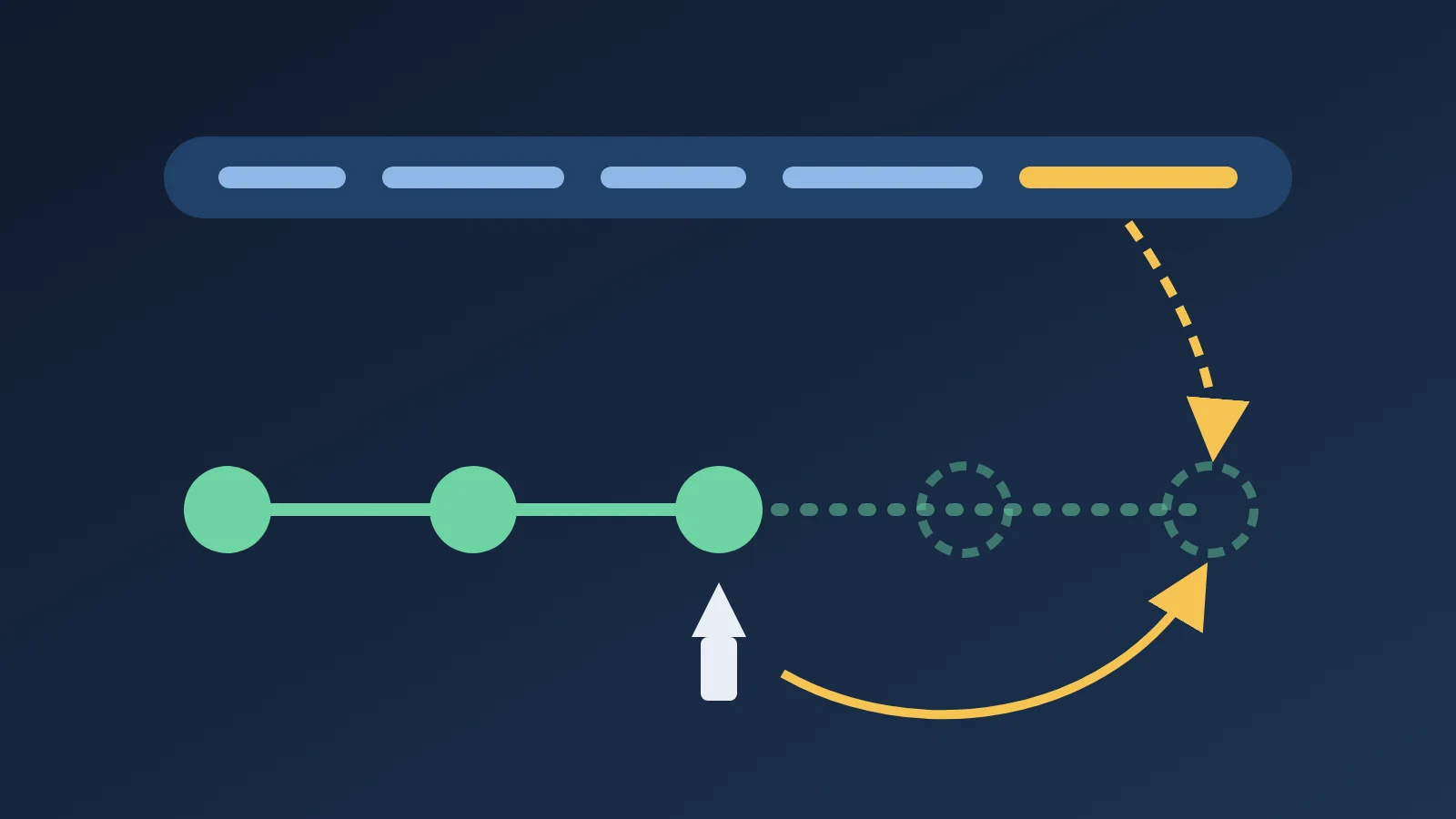
Eigentlich wollte ich nur den letzten Commit zurücknehmen, habe aber git reset --hard HEAD~2 getippt. Ein Blick in git log: Beide Commits, die ich seit gestern angelegt hatte, waren weg. Vielleicht hat man sich bei HEAD~1 und HEAD~2 vertippt, sich vor dem Zurücksetzen in git log verzählt oder geglaubt, man sei auf einem anderen Branch. Die Auslöser sind verschieden, aber auf dem Bildschirm sieht es so aus, als seien die Commits spurlos verschwunden.
Tatsächlich ist nichts von dem verloren, was committet war. git reset setzt nur den Commit um, auf den ein Branch zeigt; die dabei abgehängten Commits bleiben noch eine Weile im Repository. Wohin der Branch vorher zeigte, steht im reflog (dem Protokoll der Referenzbewegungen). Dort sucht man die alte Position heraus und setzt den Branch wieder darauf.
Retten lässt sich allerdings nur, was committet war. Bei nicht committeten Änderungen hängt das Ergebnis davon ab, ob sie mit git add gestagt waren. In diesem Artikel zeige ich nicht nur, wie man den Reset zurücknimmt, sondern probiere in einem kleinen Repository Fall für Fall aus, welche Änderungen zurückkommen und welche nicht.
Die Ausgaben stammen von Git 2.43.0 (Ubuntu 24.04). Da die Commit-Zeitpunkte fixiert sind, lassen sich mit der Anleitung am Ende des Artikels dieselben Hashes erzeugen.
1. Das Beispiel-Repository
Als Beispiel dient ein Repository mit der Einstellungsdatei config.yml eines Onlineshops, der in vier Commits nach und nach Einträge hinzugefügt wurden.
$ git log --oneline
c2690fd 冬のクーポンを追加
da4bc1d 返品期限を追加
75002f9 送料を追加
98fb7fc 初期設定
Die Commit-Nachrichten sind auf Japanisch. Von unten nach oben bedeuten sie „Grundeinstellungen“, „Versandkosten hinzugefügt“, „Rückgabefrist hinzugefügt“ und „Wintergutschein hinzugefügt“. Ich lasse sie unverändert, weil die Hashes der Anleitung am Ende davon abhängen.
Angenommen, ich wollte nur den Gutschein zurücknehmen und bin versehentlich zwei Commits zurückgegangen.
$ git reset --hard HEAD~2
HEAD is now at 75002f9 送料を追加
$ git log --oneline
75002f9 送料を追加
98fb7fc 初期設定
„Rückgabefrist hinzugefügt“ und „Wintergutschein hinzugefügt“ sind aus git log verschwunden, und auch config.yml steht wieder auf dem Stand mit den Versandkosten.
2. Nicht hektisch weitermachen
Gleich nach dem vermeintlichen Verlust ist die Versuchung groß, noch einmal git reset auszuführen, mit git pull alles neu zu holen oder auszuprobieren, ob git gc etwas repariert. All das steht der Wiederherstellung nur im Weg.
- Jedes weitere
git pullodergit resetfügt dem reflog Einträge hinzu und macht die gesuchte Position schwerer auffindbar. Außerdem wirdORIG_HEADüberschrieben, auf das ich später noch eingehe. git gc --prune=nowlöscht sofort alle Objekte, auf die nichts mehr verweist. Dazu gehört auch, was aus dem reflog herausgefallen ist.- Hatte man dieselben Commits schon auf den Remote gepusht, holt
git pullsie vielleicht zurück. Commits, die wie hier nur lokal existieren, gibt es auf dem Remote aber nicht.
Zuerst also innehalten und das git reflog aus dem nächsten Abschnitt eingeben.
3. Die alte Position im reflog finden und zurückgehen
git reflog zeigt, neueste zuerst, auf welche Commits HEAD gezeigt hat.
$ git reflog
75002f9 HEAD@{0}: reset: moving to HEAD~2
c2690fd HEAD@{1}: commit: 冬のクーポンを追加
da4bc1d HEAD@{2}: commit: 返品期限を追加
75002f9 HEAD@{3}: commit: 送料を追加
98fb7fc HEAD@{4}: commit (initial): 初期設定
HEAD@{0} ist die aktuelle Position, „reset: moving to HEAD~2“ der eben ausgeführte Befehl. Die Zeile darunter, HEAD@{1}, ist die Stelle, an der HEAD unmittelbar vor dem Reset stand; sie zeigt auf c2690fd 冬のクーポンを追加 („Wintergutschein hinzugefügt“). HEAD@{n} bedeutet „der Commit, auf den HEAD vor n Bewegungen zeigte“, und wird damit anders gezählt als HEAD~n, das den Eltern eines Commits folgt.
Bevor man zurückgeht, prüft man, ob das wirklich der gesuchte Commit ist.
$ git show --stat HEAD@{1}
c2690fd 冬のクーポンを追加

 config.yml | 1 +
 1 file changed, 1 insertion(+)
Im reflog stehen sämtliche Resets, Checkouts, Merges, Rebases und so weiter, an einem langen Arbeitstag also leicht Dutzende Zeilen. Anhand der Commit-Nachrichten und der Zeile „reset: moving to …“ sucht man die Zeile direkt unter dem Befehl, den man rückgängig machen will. Mit git reflog --date=iso bekommt jede Zeile einen Zeitstempel, sodass man auch nach Uhrzeit suchen kann, etwa „der Stand gegen 15 Uhr“.
Nach der Prüfung setzt man den Branch wieder auf diesen Commit. Zur Sicherheit legt man vorher einen Rettungs-Branch an; verzählt man sich im nächsten Befehl, kommt man über rescue trotzdem zurück.
$ git branch rescue HEAD@{1}
$ git reset --hard HEAD@{1}
HEAD is now at c2690fd 冬のクーポンを追加
$ git log --oneline
c2690fd 冬のクーポンを追加
da4bc1d 返品期限を追加
75002f9 送料を追加
98fb7fc 初期設定
Alle vier Commits sind wieder da, und auch config.yml ist wiederhergestellt. Den Rettungs-Branch kann man nach der Kontrolle mit git branch -D rescue löschen.
Statt HEAD@{1} kann man auch direkt den im reflog angezeigten Hash c2690fd angeben; das Ergebnis ist dasselbe. Hat man seit dem Reset nichts anderes getan, funktioniert auch git reset --hard ORIG_HEAD. In ORIG_HEAD schreibt Git automatisch die Position vor einem Reset, Merge oder Rebase. Da der nächste Reset oder Merge sie aber überschreibt, ist der Blick ins reflog sicherer, sobald man zwischendurch irgendetwas gemacht hat.
Nur den Commit entfernen, der weg sollte
Ist alles wiederhergestellt, holt man nach, was man ursprünglich wollte: nur den Gutschein zurücknehmen. Diesmal geht man mit HEAD~1 genau einen Commit zurück.
$ git reset --hard HEAD~1
Soll ein bereits gepushter Commit zurückgenommen werden, nimmt man statt reset, das die Historie umschreibt, besser git revert c2690fd, das einen Gegen-Commit erzeugt. Wer eine geteilte Historie mit reset umschreibt und per Force-Push hochlädt, bringt seinen Stand aus dem Takt mit den lokalen Kopien aller anderen, die auf demselben Branch arbeiten.
4. Was mit nicht committeten Änderungen passiert
Bisher ging es um committete Inhalte. git reset --hard setzt aber nicht nur den Branch um, sondern verwirft zugleich die Änderungen im Arbeitsverzeichnis und im Staging-Bereich (Index). Ob verworfene Änderungen zurückkommen, hängt davon ab, ob sie Git jemals übergeben wurden.
Zum Test habe ich drei Änderungen in unterschiedlichen Zuständen vorbereitet:
- In
config.ymlden Preis auf 1200 geändert undgit addausgeführt - Eine neue Datei
notes.mdangelegt undgit addausgeführt - Eine neue Datei
draft.txtangelegt, aber keingit addausgeführt
$ git status --short
M  config.yml
A  notes.md
?? draft.txt
$ git reset --hard
HEAD is now at c2690fd 冬のクーポンを追加
$ git status --short
?? draft.txt
config.yml hat wieder den alten Preis, notes.md ist verschwunden. draft.txt ist noch da. git reset --hard betrifft nur Dateien, die Git verfolgt; neue Dateien, die nie mit git add hinzugefügt wurden, rührt es nicht an (die löscht git clean).
Gestagte Änderungen lassen sich mit fsck aufsammeln
Schon beim git add legt Git den Dateiinhalt als Blob (ein Objekt mit dem Dateiinhalt) im Repository ab. Auch wenn der Reset ihn aus dem Index entfernt, bleibt der Blob selbst eine Weile erhalten. Mit git fsck sucht man nach Blobs, auf die nichts mehr verweist.
$ git fsck --lost-found
dangling blob 3a4f9578cdc2f7cd46a34a319f9e36a62040627d
dangling blob 9e2600fb38e818c5907e462f41a2860a1251ba5f
Mit --lost-found wird der Inhalt der gefundenen Blobs als Dateien mit dem Hash als Namen nach .git/lost-found/other/ geschrieben.
$ cat .git/lost-found/other/3a4f9578cdc2f7cd46a34a319f9e36a62040627d
メモ
$ cat .git/lost-found/other/9e2600fb38e818c5907e462f41a2860a1251ba5f
price: 1200
shipping: 500
return_days: 14
coupon: WINTER
Zum Vorschein kommen unverändert der Inhalt von notes.md (das japanische Wort für „Notiz“) und die config.yml mit dem Preis 1200. Ein Blob enthält allerdings nur den Inhalt; Dateiname und Verzeichnis sind nicht gespeichert. Welche Datei was war, muss man am Inhalt erkennen und sie dann an ihren Platz zurückkopieren. Hat man eine Datei mehrmals mit git add gestagt, taucht jede Fassung als eigener Blob auf, und man muss den neuesten Inhalt auswählen. In Repositorys mit sehr vielen dangling blobs findet man mit grep -l und einer markanten Zeichenfolge schneller die richtige Datei.
Nicht gestagte Änderungen kommen nicht zurück
Hat man dagegen eine verfolgte Datei nur bearbeitet und kein git add ausgeführt, wurde diese Änderung Git nie übergeben.
$ echo 'return_days: 30' > config.yml   # nur bearbeitet, nicht gestagt
$ git reset --hard
$ git fsck --lost-found
dangling blob 3a4f9578cdc2f7cd46a34a319f9e36a62040627d
dangling blob 9e2600fb38e818c5907e462f41a2860a1251ba5f
Es erscheinen nur die beiden Blobs von vorhin; ein Blob mit return_days: 30 ist nicht hinzugekommen. Dieser Inhalt ist nirgends im Repository gespeichert, mit Git-Mitteln lässt er sich also nicht zurückholen. Hoffnung bieten dann nur noch der lokale Verlauf oder ungespeicherte Puffer des Editors und Backups des Betriebssystems (Windows-Dateiversionsverlauf, Time Machine unter macOS und Ähnliches). VS Code und die IDEs von JetBrains führen einen lokalen Verlauf pro Datei, es lohnt sich also, außerhalb von Git zu suchen.
Zusammengefasst:
| Zustand unmittelbar vor reset –hard | Wiederherstellbar? | Vorgehen |
|---|---|---|
| Committet | Ja | Position mit git reflog finden, dann git reset --hard oder git branch |
Mit git add gestagt (nicht committet) |
Nur der Inhalt | Blobs mit git fsck --lost-found suchen, Dateinamen selbst vergeben |
| Verfolgte Datei nur bearbeitet | Nicht mit Git | Lokalen Verlauf des Editors oder Backups des Betriebssystems durchsuchen |
Neue Datei, nie mit git add hinzugefügt |
Nicht verloren | reset --hard rührt sie nicht an (git clean löscht sie) |
5. Gelöschte Branches und gedroppte Stashes
Nicht nur reset lässt Commits aus dem Blickfeld verschwinden, die man gar nicht löschen wollte. Das Prinzip ist dasselbe: Was als Commit gespeichert war, lässt sich aufspüren.
Mit git branch -D gelöschter Branch
$ git branch -D feature/sale
Deleted branch feature/sale (was c951953).
Die Meldung beim Löschen nennt den Commit, auf den der Branch zuletzt zeigte: c951953. Damit legt man einen Branch mit demselben Namen neu an.
$ git branch feature/sale c951953
$ git log --oneline -1 feature/sale
c951953 セール設定を追加
(Die Commit-Nachricht bedeutet „Sale-Einstellungen hinzugefügt“.) Ist die Meldung schon aus dem Terminal gescrollt, steht der Commit trotzdem im reflog von HEAD, sofern man auf diesem Branch gearbeitet hat. Das reflog des Branches selbst verschwindet zwar mit dem Branch, aber im Protokoll von HEAD bleibt erhalten, auf welchen Commits man stand.
$ git reflog -5
c2690fd HEAD@{0}: checkout: moving from feature/sale to main
c951953 HEAD@{1}: commit: セール設定を追加
c2690fd HEAD@{2}: checkout: moving from main to feature/sale
…
Gedroppter Stash
Auch bei einem mit git stash drop entfernten Stash oder einem, den man nach git stash pop gern zurückhätte, steht der Hash in der Meldung beim Droppen.
$ git stash drop
Dropped refs/stash@{0} (4650118236a1226f4a67271ffaa29d01f6ba5d8f)
Hier lauert eine Falle. Tippt man statt des vollständigen Hashes die Kurzform git stash apply 4650118, schlägt der Befehl fehl.
$ git stash apply 4650118
error: refs/stash@{4650118} is not a valid reference
git stash apply deutet ein Argument, das nur aus Ziffern besteht, als Nummer in stash@{Nummer}. Besteht der gekürzte Hash zufällig nur aus Ziffern, sucht Git also nach dem 4.650.118. Stash. Mit dem vollständigen Hash klappt es.
$ git stash apply 4650118236a1226f4a67271ffaa29d01f6ba5d8f
$ git diff
…
-shipping: 500
+shipping: 600
Ist die Meldung zu einem Stash schon weggescrollt, hilft auch das reflog nicht weiter. Stashes liegen im reflog von refs/stash, und drop löscht genau diesen Eintrag. In dem Fall listet man mit git fsck die Commits auf, auf die nichts mehr verweist.
$ git fsck --unreachable --no-reflogs | grep commit
unreachable commit 4650118236a1226f4a67271ffaa29d01f6ba5d8f
unreachable commit c951953485719f37f5c04cfdc7f9cb7be0db7cf8
unreachable commit faf1297c9b7ec54ea70856b9a53c5af21fd3a051
$ git log --format='%h %s' --no-walk 4650118236a1226f4a67271ffaa29d01f6ba5d8f c951953485719f37f5c04cfdc7f9cb7be0db7cf8 faf1297c9b7ec54ea70856b9a53c5af21fd3a051
4650118 On main: 送料改定の作業中
c951953 セール設定を追加
faf1297 index on main: c2690fd 冬のクーポンを追加
On main: 送料改定の作業中 („Arbeit an der Versandkostenänderung“) ist der eigentliche Stash mit der Nachricht, die ich bei git stash push -m angegeben hatte. index on main: … ist ein Commit, den stash intern anlegt, um den Zustand des Index zu sichern; zum Anwenden nimmt man also den Hash des eigentlichen Stashs. c951953 ist der Commit des vorhin gelöschten Branches, der in dieser Liste ebenfalls auftaucht, solange man den Branch nicht neu angelegt hat.
6. Wie lange sich noch etwas retten lässt
reflog-Einträge und nicht referenzierte Objekte bleiben nicht ewig erhalten. git gc (Garbage Collection) räumt alte Einträge nach und nach weg. Auch ohne dass man git gc selbst eintippt, kann es nach Commits oder Fetches automatisch als git gc --auto laufen.
Die Standardfristen sind folgende; sofern man sie nicht mit git config geändert hat, gelten diese Werte.
| Einstellung | Standardwert | Betrifft |
|---|---|---|
gc.reflogExpire |
90 Tage | reflog-Einträge, die auf vom aktuellen Branch erreichbare Commits zeigen |
gc.reflogExpireUnreachable |
30 Tage | reflog-Einträge, die auf vom aktuellen Branch nicht erreichbare Commits zeigen (etwa per reset abgehängte Commits) |
gc.pruneExpire |
2 Wochen | Objekte, auf die nichts verweist (gedroppte Stashes, nur mit git add gestagte Blobs usw.) |
Per reset abgehängte Commits werden nicht gelöscht, solange sie im reflog stehen, und sind damit 30 Tage lang erreichbar. Dangling blobs und gedroppte Stashes dagegen, die auch nicht im reflog stehen, können beim nächsten gc verschwinden, sobald sie älter als zwei Wochen sind. Am sichersten ist es, sie noch am selben Tag herauszuholen, an dem man den Verlust bemerkt.
Noch etwas: Das reflog ist ein Protokoll, das nur im jeweiligen lokalen Repository existiert, und wird beim Push nicht mitgeschickt. Klont man dasselbe Repository neu, beginnt das reflog der neuen Kopie mit einer einzigen Zeile, die den Klon festhält.
$ git clone shop shop-copy
$ cd shop-copy
$ git reflog
c2690fd HEAD@{0}: clone: from /tmp/x/shop
Man muss das reflog also im selben Arbeitsordner ansehen, in dem man den Reset ausgeführt hat. Löscht man den ganzen Arbeitsordner und klont neu, sind Commits, die es nur lokal gab, nicht mehr zurückzuholen.
7. Damit es beim nächsten Mal nicht wieder passiert
Situationen, in denen man reset braucht, lassen sich kaum ganz vermeiden. Also gewöhnt man sich an, es nur in einem Zustand auszuführen, aus dem man zurückkommt.
-
Vor einem großen Zurückspulen eine Markierung setzen. Legt man an der aktuellen Position einen Branch an, etwa mit
git branch backup-before-reset, kommt man über den Namen zurück, ohne das reflog lesen zu müssen. Löschen kann man ihn, wenn alles geprüft ist. -
Bei nicht committeten Änderungen
--keepstatt--hardverwenden.git reset --keep HEAD~1bricht ab, statt zu überschreiben, wenn die zurückzunehmenden Änderungen und die laufende Arbeit dieselbe Datei betreffen.$ git status --short M config.yml $ git reset --keep HEAD~2 error: Entry 'config.yml' not uptodate. Cannot merge. fatal: Could not reset index file to revision 'HEAD~2'.Nach dem Abbruch sind Branch und laufende Änderungen unverändert. Man sichert die Änderungen mit
git stashund versucht es erneut. -
Laufende Arbeit vor dem Verwerfen einmal mit
git stashsichern. Ein Stash wird als Commit gespeichert. Stellt sich heraus, dass man ihn nicht braucht, entfernt man ihn später mitgit stash drop; braucht man ihn doch, holt man ihn über reflog oder fsck zurück. Verwirft man nur bearbeitete Änderungen direkt mitreset --hard, kann Git sie, wie im vorigen Abschnitt gezeigt, nicht zurückholen. -
Oft committen. Was committet ist, lässt sich über das reflog zurückholen. Zwischen-Commits kann man vor dem Push mit
git rebase -iodergit commit --amendzusammenfassen.
Übrigens liegen Dateien in .gitignore und Dateien, die nie mit git add hinzugefügt wurden, von vornherein außerhalb des Schutzes durch Git. Wie man den Tracking-Status prüft, beschreibe ich in Warum greift .gitignore nicht? Eine erfasste Logdatei lokal behalten.
Das Repository aus dem Artikel nachbauen und ausprobieren (bash, Git 2.43.0)
Die Commit-Zeitpunkte sind per Umgebungsvariable fixiert. Verwendet man außerdem denselben Autorennamen und dieselbe E-Mail-Adresse, erhält man dieselben Hashes wie im Artikel. Gearbeitet wird in einem Wegwerf-Verzeichnis.
mkdir -p /tmp/x && cd /tmp/x
git init -q -b main shop && cd shop
git config user.name "Arima"
git config user.email a@example.com
export GIT_AUTHOR_DATE="2026-11-26T10:00:00+09:00" GIT_COMMITTER_DATE="2026-11-26T10:00:00+09:00"

printf 'price: 1000\n' > config.yml && git add . && git commit -qm "初期設定"
printf 'price: 1000\nshipping: 500\n' > config.yml && git commit -qam "送料を追加"
printf 'price: 1000\nshipping: 500\nreturn_days: 14\n' > config.yml && git commit -qam "返品期限を追加"
printf 'price: 1000\nshipping: 500\nreturn_days: 14\ncoupon: WINTER\n' > config.yml && git commit -qam "冬のクーポンを追加"

# Abschnitt 3: versehentlich zwei Commits zurück, dann aus dem reflog wiederherstellen
git reset --hard HEAD~2
git reflog
git reset --hard HEAD@{1}

# Abschnitt 4: gestagte und nicht gestagte Änderungen mit reset --hard verwerfen
printf 'price: 1200\nshipping: 500\nreturn_days: 14\ncoupon: WINTER\n' > config.yml
printf 'メモ\n' > notes.md
printf 'test\n' > draft.txt
git add config.yml notes.md
git reset --hard
git fsck --lost-found
ls .git/lost-found/other/

# Abschnitt 5: einen Branch löschen
git switch -q -c feature/sale
printf 'sale: 20%%\n' > sale.yml && git add sale.yml && git commit -qm "セール設定を追加"
git switch -q main
git branch -D feature/sale

# Abschnitt 5: einen Stash droppen
printf 'price: 1000\nshipping: 600\nreturn_days: 14\ncoupon: WINTER\n' > config.yml
git stash push -q -m "送料改定の作業中"
git stash drop
git fsck --unreachable --no-reflogs | grep commit
Die Hashes in git log und git reflog stimmen mit dem Artikel überein. Die Stash-Hashes stimmen überein, wenn man die Schritte in derselben Reihenfolge wie im Artikel ausführt. Aufräumen genügt rm -rf /tmp/x.
Was gelöscht aussieht, hat nur ein neues Ziel bekommen
Commits, die nach git reset --hard aus git log verschwinden, sind nur deshalb unsichtbar, weil der Branch auf etwas anderes zeigt; über das reflog holt man sie 30 Tage lang zurück. Statt hektisch weitere Befehle abzusetzen, sucht man mit git reflog die Zeile unmittelbar vor dem Reset, prüft den Inhalt mit git show und geht dann zurück. Das ist das Grundrezept.
Unwiederbringlich sind nur Änderungen, die Git nie übergeben wurden. Mit git add lässt sich der Inhalt aufsammeln, mit einem Commit sogar die ganze Position wiederherstellen. Umgekehrt heißt das: Wer vor dem Reset nur einmal git stash oder einen Commit einschiebt, verliert so gut wie nichts.
Wie die Merge-Methode den Diff eines PR verändert, habe ich in Warum GitHub nach Squash and merge bereits integrierte Dateien erneut im PR zeigt zusammengefasst.