Cómo deshacer git reset --hard | Recuperar commits perdidos con git reflog y qué cambios sin commit se pueden salvar
¿Un git reset --hard HEAD~2 borró commits que necesitabas? Busca la posición anterior con git reflog y vuelve a apuntar la rama allí. También lo comprobé en un repositorio real: recuperar con git fsck cambios ya añadidos con git add, por qué no vuelven los cambios sin add, restaurar una rama borrada con git branch -D o un stash eliminado con drop, y cuánto tiempo se conserva el reflog.
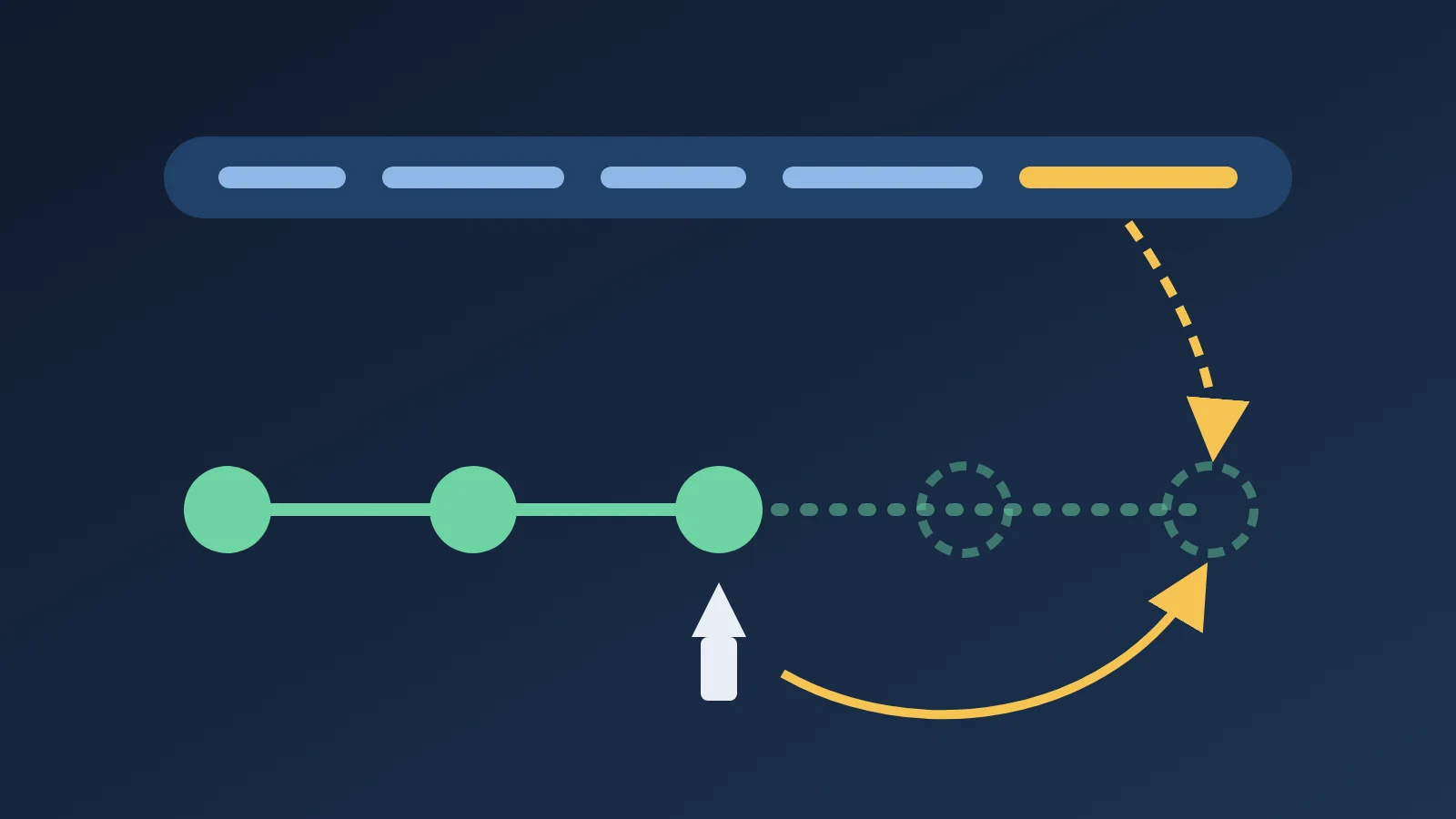
Quería deshacer solo el último commit, pero escribí git reset --hard HEAD~2. Al mirar git log, los dos commits que había ido acumulando desde ayer ya no estaban. Puede que confundieras HEAD~1 con HEAD~2, que contaras mal en git log antes de deshacer o que creyeras estar en otra rama. Las causas varían, pero en pantalla parece que los commits han desaparecido sin dejar rastro.
En realidad, lo que hiciste commit no se ha perdido. git reset solo cambia el commit al que apunta una rama, y los commits que quedan fuera siguen en el repositorio durante un tiempo. A dónde apuntaba la rama queda anotado en el reflog (el registro de los movimientos de las referencias), así que basta con buscar allí la posición anterior y volver a apuntar la rama a ella.
Eso sí, solo se puede rescatar lo que estaba en un commit. Con los cambios sin commit, el resultado depende de si habías hecho git add. En este artículo, además de los pasos para deshacer el reset, pruebo uno por uno en un repositorio pequeño qué cambios vuelven y cuáles no.
Las salidas se obtuvieron con Git 2.43.0 (Ubuntu 24.04). Como las fechas de los commits están fijadas, con los pasos del final del artículo se pueden reproducir los mismos hashes.
1. El repositorio de ejemplo
Uso un repositorio con config.yml, el archivo de configuración de una tienda en línea, al que se fueron añadiendo entradas en cuatro commits.
$ git log --oneline
c2690fd 冬のクーポンを追加
da4bc1d 返品期限を追加
75002f9 送料を追加
98fb7fc 初期設定
Los mensajes de commit están en japonés. De abajo arriba significan «Configuración inicial», «Añadir gastos de envío», «Añadir plazo de devolución» y «Añadir cupón de invierno». Los dejo tal cual porque los hashes de los pasos de reproducción dependen de ellos.
Supongamos que quería deshacer solo el cupón, pero por error retrocedí dos commits.
$ git reset --hard HEAD~2
HEAD is now at 75002f9 送料を追加
$ git log --oneline
75002f9 送料を追加
98fb7fc 初期設定
«Añadir plazo de devolución» y «Añadir cupón de invierno» han desaparecido de git log, y config.yml también ha vuelto a la versión que llega hasta los gastos de envío.
2. No lances otro comando con prisas
Justo después de ver que los commits han desaparecido, es tentador volver a ejecutar git reset, intentar recuperarlo todo con git pull o probar git gc a ver si arregla algo. Todo eso solo estorba la recuperación.
- Cada
git pullogit resetadicional añade entradas al reflog y hace más difícil encontrar la posición que buscas. Además sobrescribeORIG_HEAD, del que hablaré más adelante. git gc --prune=nowelimina en el acto los objetos a los que nada hace referencia, incluidos los que ya han salido del reflog.- Si ya habías hecho push de esos mismos commits al remoto,
git pullpodría traerlos de vuelta, pero los commits que solo existen en tu equipo, como en este caso, no están en el remoto.
Lo primero es parar y escribir el git reflog de la siguiente sección.
3. Buscar la posición anterior en el reflog y volver a ella
git reflog muestra, de más reciente a más antiguo, a qué commits ha apuntado HEAD.
$ git reflog
75002f9 HEAD@{0}: reset: moving to HEAD~2
c2690fd HEAD@{1}: commit: 冬のクーポンを追加
da4bc1d HEAD@{2}: commit: 返品期限を追加
75002f9 HEAD@{3}: commit: 送料を追加
98fb7fc HEAD@{4}: commit (initial): 初期設定
HEAD@{0} es la posición actual y «reset: moving to HEAD~2» es la operación que acabo de hacer. La línea de debajo, HEAD@{1}, es donde estaba HEAD justo antes del reset, y apunta a c2690fd 冬のクーポンを追加 («Añadir cupón de invierno»). HEAD@{n} significa «el commit al que apuntaba HEAD hace n movimientos», y se cuenta de forma distinta que HEAD~n, que sigue los padres de un commit.
Antes de volver, comprueba que ese commit es realmente el que buscas.
$ git show --stat HEAD@{1}
c2690fd 冬のクーポンを追加

 config.yml | 1 +
 1 file changed, 1 insertion(+)
En el reflog aparecen todos los reset, checkout, merge, rebase y demás, así que tras un día largo de trabajo puede tener decenas de líneas. Usa los mensajes de commit y la línea «reset: moving to …» como pistas y busca la línea justo debajo de la operación que quieres deshacer. Con git reflog --date=iso cada línea lleva fecha y hora, de modo que también puedes buscar por hora, por ejemplo «el estado hacia las tres de la tarde».
Una vez comprobado, vuelve a apuntar la rama a ese commit. Por precaución, crea antes una rama de rescate: si te equivocas al contar en el siguiente comando, todavía podrás volver desde rescue.
$ git branch rescue HEAD@{1}
$ git reset --hard HEAD@{1}
HEAD is now at c2690fd 冬のクーポンを追加
$ git log --oneline
c2690fd 冬のクーポンを追加
da4bc1d 返品期限を追加
75002f9 送料を追加
98fb7fc 初期設定
Los cuatro commits están de vuelta y config.yml también se ha restaurado. Cuando hayas terminado de comprobarlo, puedes borrar la rama de rescate con git branch -D rescue.
En lugar de HEAD@{1}, puedes indicar directamente el hash que muestra el reflog, c2690fd; el resultado es el mismo. Si no has hecho nada más desde el reset, también sirve git reset --hard ORIG_HEAD. Git escribe automáticamente en ORIG_HEAD la posición anterior a un reset, merge o rebase. Pero el siguiente reset o merge la sobrescribe, así que, si has hecho cualquier cosa entretanto, es más seguro comprobarlo en el reflog.
Quitar solo el commit que querías quitar
Con todo restaurado, vuelve a hacer lo que querías al principio: deshacer solo el cupón. Esta vez retrocede un único commit con HEAD~1.
$ git reset --hard HEAD~1
Si el commit que quieres deshacer ya se subió con push, usa git revert c2690fd, que crea un commit que lo anula, en lugar de reset, que reescribe el historial. Si reescribes con reset un historial compartido y haces force push, tu rama dejará de coincidir con las copias locales de las demás personas que trabajan en ella.
4. Qué pasa con los cambios que no estaban en un commit
Hasta aquí hemos hablado de contenido con commit. Pero git reset --hard, además de mover la rama, descarta los cambios del directorio de trabajo y del área de preparación (el índice). Que esos cambios descartados se puedan recuperar depende de si alguna vez se le entregaron a Git.
Para probarlo, preparé tres cambios en estados distintos:
- Cambié el precio de
config.ymla 1200 e hicegit add - Creé un archivo nuevo,
notes.md, e hicegit add - Creé un archivo nuevo,
draft.txt, pero no hicegit add
$ git status --short
M  config.yml
A  notes.md
?? draft.txt
$ git reset --hard
HEAD is now at c2690fd 冬のクーポンを追加
$ git status --short
?? draft.txt
config.yml volvió al precio original y notes.md desapareció. draft.txt sigue ahí. git reset --hard solo se ocupa de los archivos que Git sigue; no toca los archivos nuevos a los que nunca se les hizo git add (quien los borra es git clean).
Los cambios con git add se pueden recuperar con fsck
En el momento del git add, Git guarda el contenido del archivo en el repositorio como un blob (un objeto con el contenido de un archivo). Aunque el reset lo saque del índice, el blob sigue existiendo durante un tiempo, así que con git fsck buscamos los blobs a los que nada hace referencia.
$ git fsck --lost-found
dangling blob 3a4f9578cdc2f7cd46a34a319f9e36a62040627d
dangling blob 9e2600fb38e818c5907e462f41a2860a1251ba5f
Con --lost-found, el contenido de los blobs encontrados se escribe en .git/lost-found/other/ como archivos con el hash por nombre.
$ cat .git/lost-found/other/3a4f9578cdc2f7cd46a34a319f9e36a62040627d
メモ
$ cat .git/lost-found/other/9e2600fb38e818c5907e462f41a2860a1251ba5f
price: 1200
shipping: 500
return_days: 14
coupon: WINTER
Aparecen tal cual el contenido de notes.md (la palabra japonesa para «nota») y el config.yml con el precio en 1200. Sin embargo, un blob solo guarda el contenido: no conserva el nombre del archivo ni el directorio. Tienes que deducir por el contenido qué archivo era cada uno y copiarlo de nuevo a su sitio. Si hiciste git add varias veces sobre un mismo archivo, cada versión sale como un blob distinto y hay que elegir el contenido más reciente. En un repositorio con muchísimos dangling blobs, es más rápido buscar con grep -l los archivos que contengan una cadena característica.
Los cambios sin git add no vuelven
En cambio, si solo editaste un archivo seguido y no hiciste git add, ese cambio nunca se le entregó a Git.
$ echo 'return_days: 30' > config.yml   # solo editado, sin add
$ git reset --hard
$ git fsck --lost-found
dangling blob 3a4f9578cdc2f7cd46a34a319f9e36a62040627d
dangling blob 9e2600fb38e818c5907e462f41a2860a1251ba5f
Solo aparecen los dos blobs de antes; no hay ningún blob nuevo con return_days: 30. Ese contenido no se guardó en ninguna parte del repositorio, así que las funciones de Git no pueden recuperarlo. Las únicas esperanzas que quedan son el historial local o los búferes sin guardar del editor y las copias de seguridad del sistema (Historial de archivos de Windows, Time Machine de macOS, etc.). VS Code y los IDE de JetBrains tienen un historial local por archivo, así que vale la pena buscar fuera de Git.
En resumen:
| Estado justo antes de reset –hard | ¿Se recupera? | Cómo |
|---|---|---|
| Con commit | Sí | Buscar la posición con git reflog y usar git reset --hard o git branch |
Con git add (sin commit) |
Solo el contenido | Buscar los blobs con git fsck --lost-found y ponerles el nombre de archivo a mano |
| Archivo seguido, solo editado | No con Git | Buscar en el historial local del editor o en las copias de seguridad del sistema |
Archivo nuevo sin ningún git add |
No se pierde | reset --hard no lo toca (git clean sí lo borra) |
5. Ramas borradas y stashes eliminados con drop
Además de reset, hay otras operaciones que hacen desaparecer de la vista commits que no pensabas borrar. La idea es la misma: si estaba guardado como commit, se puede encontrar.
Una rama borrada con git branch -D
$ git branch -D feature/sale
Deleted branch feature/sale (was c951953).
El mensaje que aparece al borrarla muestra el último commit al que apuntaba la rama, c951953. Con él se puede volver a crear una rama con el mismo nombre.
$ git branch feature/sale c951953
$ git log --oneline -1 feature/sale
c951953 セール設定を追加
(El mensaje de commit significa «Añadir configuración de rebajas».) Aunque el mensaje se haya perdido de la pantalla, si trabajabas en esa rama sigue en el reflog de HEAD. El reflog propio de la rama se borra junto con ella, pero en el registro de HEAD queda en qué commits estuviste.
$ git reflog -5
c2690fd HEAD@{0}: checkout: moving from feature/sale to main
c951953 HEAD@{1}: commit: セール設定を追加
c2690fd HEAD@{2}: checkout: moving from main to feature/sale
…
Un stash eliminado con drop
Con un stash eliminado con git stash drop, o uno que quieres recuperar después de un git stash pop, el hash también aparece en el mensaje que se muestra al hacer drop.
$ git stash drop
Dropped refs/stash@{0} (4650118236a1226f4a67271ffaa29d01f6ba5d8f)
Aquí hay una trampa. Si en lugar del hash completo que aparece escribes la forma corta, git stash apply 4650118, falla.
$ git stash apply 4650118
error: refs/stash@{4650118} is not a valid reference
git stash apply interpreta un argumento formado solo por dígitos como el número de stash@{número}, así que, si el hash abreviado resulta tener solo dígitos, se pone a buscar el stash número 4.650.118. Con el hash completo, se aplica sin problemas.
$ git stash apply 4650118236a1226f4a67271ffaa29d01f6ba5d8f
$ git diff
…
-shipping: 500
+shipping: 600
Si el mensaje de un stash ya se perdió de la pantalla, el reflog tampoco ayuda. Los stashes se apilan en el reflog de refs/stash, y drop borra precisamente esa entrada. En ese caso, lista con git fsck los commits a los que nada hace referencia.
$ git fsck --unreachable --no-reflogs | grep commit
unreachable commit 4650118236a1226f4a67271ffaa29d01f6ba5d8f
unreachable commit c951953485719f37f5c04cfdc7f9cb7be0db7cf8
unreachable commit faf1297c9b7ec54ea70856b9a53c5af21fd3a051
$ git log --format='%h %s' --no-walk 4650118236a1226f4a67271ffaa29d01f6ba5d8f c951953485719f37f5c04cfdc7f9cb7be0db7cf8 faf1297c9b7ec54ea70856b9a53c5af21fd3a051
4650118 On main: 送料改定の作業中
c951953 セール設定を追加
faf1297 index on main: c2690fd 冬のクーポンを追加
On main: 送料改定の作業中 («trabajo en curso sobre el cambio de gastos de envío») es el stash en sí, con el mensaje que le puse con git stash push -m. index on main: … es un commit que stash crea internamente para guardar el estado del índice, así que para aplicarlo hay que usar el hash del stash en sí. c951953 es el commit de la rama que borré antes; también aparece en esta lista mientras no se vuelva a crear la rama.
6. Hasta cuándo se puede recuperar
Las entradas del reflog y los objetos sin referencias no duran para siempre. git gc (la recolección de basura) va eliminando los antiguos. Aunque nunca escribas git gc a mano, puede ejecutarse automáticamente como git gc --auto después de un commit o un fetch.
Los plazos predeterminados son los siguientes; si no los has cambiado con git config, se aplican estos valores.
| Ajuste | Valor predeterminado | Afecta a |
|---|---|---|
gc.reflogExpire |
90 días | Entradas del reflog que apuntan a commits alcanzables desde la rama actual |
gc.reflogExpireUnreachable |
30 días | Entradas del reflog que apuntan a commits no alcanzables desde la rama actual (como los que quedaron fuera por un reset) |
gc.pruneExpire |
2 semanas | Objetos a los que nada hace referencia (stashes eliminados con drop, blobs a los que solo se hizo git add, etc.) |
Los commits que quedaron fuera por un reset no se borran mientras figuren en el reflog, así que se pueden alcanzar durante 30 días. En cambio, los dangling blobs y los stashes eliminados, que tampoco están en el reflog, pueden desaparecer en el siguiente gc cuando tengan más de dos semanas. Lo más seguro es rescatarlos el mismo día en que te das cuenta.
Una cosa más: el reflog es un registro que solo existe en ese repositorio local y no se envía al hacer push. Aunque vuelvas a clonar el mismo repositorio, el reflog de la nueva copia empieza con una sola línea que registra la clonación.
$ git clone shop shop-copy
$ cd shop-copy
$ git reflog
c2690fd HEAD@{0}: clone: from /tmp/x/shop
Hay que mirar el reflog en la misma carpeta de trabajo donde hiciste el reset. Si borras toda la carpeta de trabajo y vuelves a clonar, ya no podrás recuperar los commits que solo existían en tu equipo.
7. Para que no vuelva a pasar
Es difícil evitar del todo las situaciones en las que hace falta reset, así que conviene acostumbrarse a ejecutarlo en un estado del que se pueda volver.
-
Pon una marca antes de retroceder mucho. Si creas una rama en la posición actual, por ejemplo con
git branch backup-before-reset, puedes volver por su nombre sin leer el reflog. Bórrala solo cuando hayas comprobado todo. -
Si tienes cambios sin commit, usa
--keepen lugar de--hard.git reset --keep HEAD~1se detiene en vez de sobrescribir cuando los cambios del tramo que deshaces y el trabajo en curso coinciden en el mismo archivo.$ git status --short M config.yml $ git reset --keep HEAD~2 error: Entry 'config.yml' not uptodate. Cannot merge. fatal: Could not reset index file to revision 'HEAD~2'.Al detenerse, tanto la rama como el trabajo en curso quedan intactos, así que guarda los cambios con
git stashy vuelve a intentarlo. -
Antes de descartar trabajo en curso, haz un
git stash. Un stash se guarda como commit: si resulta que no lo necesitabas, basta con ungit stash dropmás tarde; si sí lo necesitabas, puedes recuperarlo desde el reflog o con fsck. Si descartas directamente conreset --hardcambios que solo habías editado, Git no puede recuperarlos, como vimos en la sección anterior. -
Haz commits a menudo. Lo que tiene commit se puede recuperar con el reflog. Los commits intermedios se pueden reorganizar con
git rebase -iogit commit --amendantes de hacer push.
Por cierto, los archivos incluidos en .gitignore y los que nunca han pasado por git add quedan, de entrada, fuera de la protección de Git. Cómo comprobar el estado de seguimiento lo explico en ¿.gitignore no funciona? Deja de seguir un registro y conserva la copia local.
Crear el mismo repositorio del artículo y probarlo (bash, Git 2.43.0)
Las fechas de los commits están fijadas con variables de entorno, así que, si usas también el mismo nombre de autor y la misma dirección de correo, obtendrás los mismos hashes que en el artículo. Trabaja en un directorio desechable.
mkdir -p /tmp/x && cd /tmp/x
git init -q -b main shop && cd shop
git config user.name "Arima"
git config user.email a@example.com
export GIT_AUTHOR_DATE="2026-11-26T10:00:00+09:00" GIT_COMMITTER_DATE="2026-11-26T10:00:00+09:00"

printf 'price: 1000\n' > config.yml && git add . && git commit -qm "初期設定"
printf 'price: 1000\nshipping: 500\n' > config.yml && git commit -qam "送料を追加"
printf 'price: 1000\nshipping: 500\nreturn_days: 14\n' > config.yml && git commit -qam "返品期限を追加"
printf 'price: 1000\nshipping: 500\nreturn_days: 14\ncoupon: WINTER\n' > config.yml && git commit -qam "冬のクーポンを追加"

# Sección 3: retroceder dos commits por error y volver desde el reflog
git reset --hard HEAD~2
git reflog
git reset --hard HEAD@{1}

# Sección 4: descartar con reset --hard cambios con add y sin add
printf 'price: 1200\nshipping: 500\nreturn_days: 14\ncoupon: WINTER\n' > config.yml
printf 'メモ\n' > notes.md
printf 'test\n' > draft.txt
git add config.yml notes.md
git reset --hard
git fsck --lost-found
ls .git/lost-found/other/

# Sección 5: borrar una rama
git switch -q -c feature/sale
printf 'sale: 20%%\n' > sale.yml && git add sale.yml && git commit -qm "セール設定を追加"
git switch -q main
git branch -D feature/sale

# Sección 5: eliminar un stash con drop
printf 'price: 1000\nshipping: 600\nreturn_days: 14\ncoupon: WINTER\n' > config.yml
git stash push -q -m "送料改定の作業中"
git stash drop
git fsck --unreachable --no-reflogs | grep commit
Los hashes de git log y git reflog coinciden con los del artículo. Los de los stashes coinciden si haces las operaciones en el mismo orden que en el artículo. Para limpiar basta con rm -rf /tmp/x.
Lo que parece borrado solo ha cambiado de destino
Los commits que desaparecen de git log tras un git reset --hard solo han dejado de verse porque la rama apunta a otro sitio, y siguiendo el reflog se pueden recuperar durante 30 días. Sin encadenar más comandos con prisas, busca con git reflog la línea justo anterior al reset, comprueba su contenido con git show y vuelve a ella. Ese es el procedimiento básico.
Lo único que no tiene remedio son los cambios que nunca se le entregaron a Git. Con git add se puede rescatar el contenido, y con un commit se puede restaurar la posición entera. Dicho al revés: con solo intercalar un git stash o un commit antes del reset, casi no perderás nada.
Cómo cambia el diff de una PR según el método de fusión lo cuento en Por qué reaparecen archivos ya fusionados en una PR de GitHub después de un squash.