年賀状の宛名をExcelの住所録から縦書きで印刷する|郵便番号枠・連名・会社宛てを確かめ、試し刷りで位置を合わせる
宛名ソフトを入れずに、Excelの住所録から年賀状・喪中はがきの宛名面を縦書きのPDFにして印刷する手順。郵便番号が7桁に足りない宛先の見つけ方、連名・会社宛ての並び、普通紙の試し刷りで印刷位置を補正する方法、文面(裏面)の作り方を、実際の操作画面で確かめる。
目次
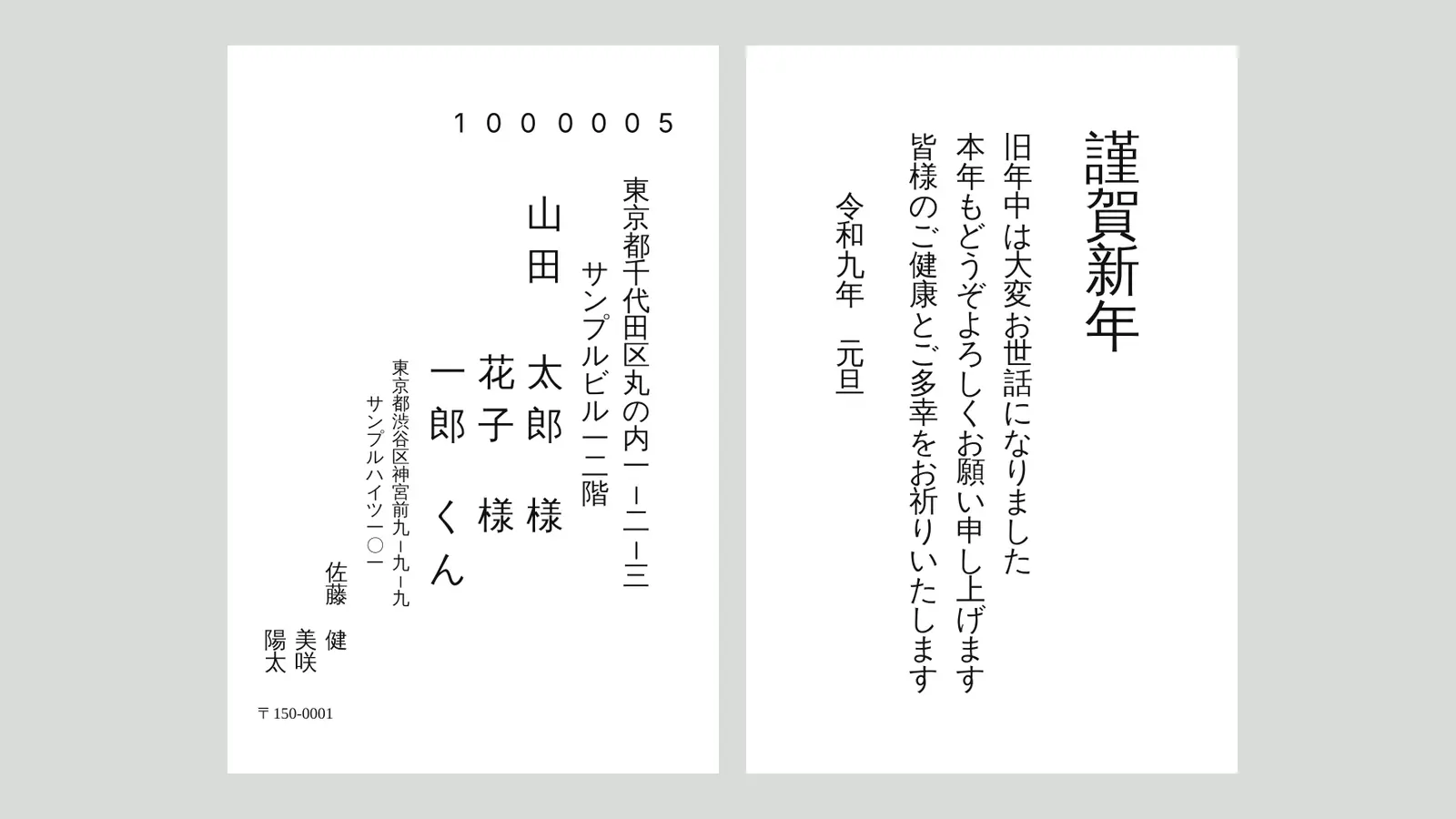
年賀状を出す相手が数十人いて、住所はExcelにまとめてあるものの、宛名を手書きする時間はない。かといって、年に一度のために宛名ソフトを買ったり入れ直したりするのも気が進まない。そういう場面で使えるのが、はがき宛名印刷だ。Excelの住所録を貼り付けると、縦書きの宛名面を100×148mmのはがきサイズのPDFにしてくれる。
ここでは、連名のある家族、建物名のある住所、会社宛ての3種類と、郵便番号が欠けた1件を含む4件の住所録を例に、読み込みから印刷までをたどる。宛名面だけでなく、年賀状の文面(裏面)の作り方と、はがきに刷る前の試し刷りまで扱う。処理はすべてブラウザの中で行われ、住所録がサーバーに送られることはない。
Excelの住所録は、見出し行をつけて列の順番は気にしない
読み込める表は、1行目に「郵便番号」「住所1」「住所2」「姓」「名」「敬称」「連名1」「会社名」「部署」といった見出しがあるものだ。見出しがあれば列の順番は自由で、「氏名」「名前」の1列だけにしても読める(姓と名の間に空白を入れておく)。見出しがない表は、郵便番号・住所1・住所2・姓・名・敬称・連名1〜3・会社名・部署の順とみなされる。
本記事の例は次の4件で、Excelでは10列の表になっている。
| 郵便番号 | 住所1 | 住所2 | 姓 | 名 | 敬称 | 連名1 | 連名2 | 会社名 | 部署 |
|---|---|---|---|---|---|---|---|---|---|
| 1000005 | 東京都千代田区丸の内1-2-3 | サンプルビル12階 | 山田 | 太郎 | 様 | 花子 | 一郎(くん) | ||
| 5300001 | 大阪府大阪市北区梅田2-4-6 | 鈴木 | 一郎 | 様 | |||||
| 4600008 | 愛知県名古屋市中区栄3-5-7 | 例示ビル3F | 御中 | 株式会社サンプル商事 | 総務部 | ||||
| 06000 | 北海道札幌市中央区北1条西2-1 | 高橋 | 美咲 | 先生 |
家族への宛名は、連名の列に名だけを書く。「一郎(くん)」のように括弧を付けると、その人だけ敬称を変えられる。会社宛ては姓と名を空にして「会社名」「部署」を入れ、敬称を空欄にしておけば「御中」が付く。個人宛ては空欄なら「様」になる。
4件目の郵便番号をわざと5桁にしたのは、手元の住所録でありがちな問題を見せるためだ。Excelは「0600001」のように0で始まる数字を数値として扱い、先頭の0を落とすことがある。北海道や青森県など、郵便番号が0で始まる地域の宛先で起きやすい。元の表で郵便番号の列の表示形式を「文字列」にしてから入力し直すと防げる。このツールでは、7桁でない郵便番号は後述の一覧に警告が出るので、印刷前に気づける。
住所録を貼り付けて読み込む
ツールを開き、「1. 住所録を読み込む」の入力欄にExcelの見出し行から最後の行までをコピーして貼り付け、「住所録を読み込む」を押す。Excelからコピーした表はタブ区切りで入るので、そのまま読める。CSVを使うときは「CSVファイルを選ぶ」から選ぶ。Excelの「CSV(コンマ区切り)」で保存したファイルはShift_JISのことが多いが、「自動判定(UTF-8/Shift_JIS)」のままで読めるはずで、文字化けしたときだけ文字コードを指定する。
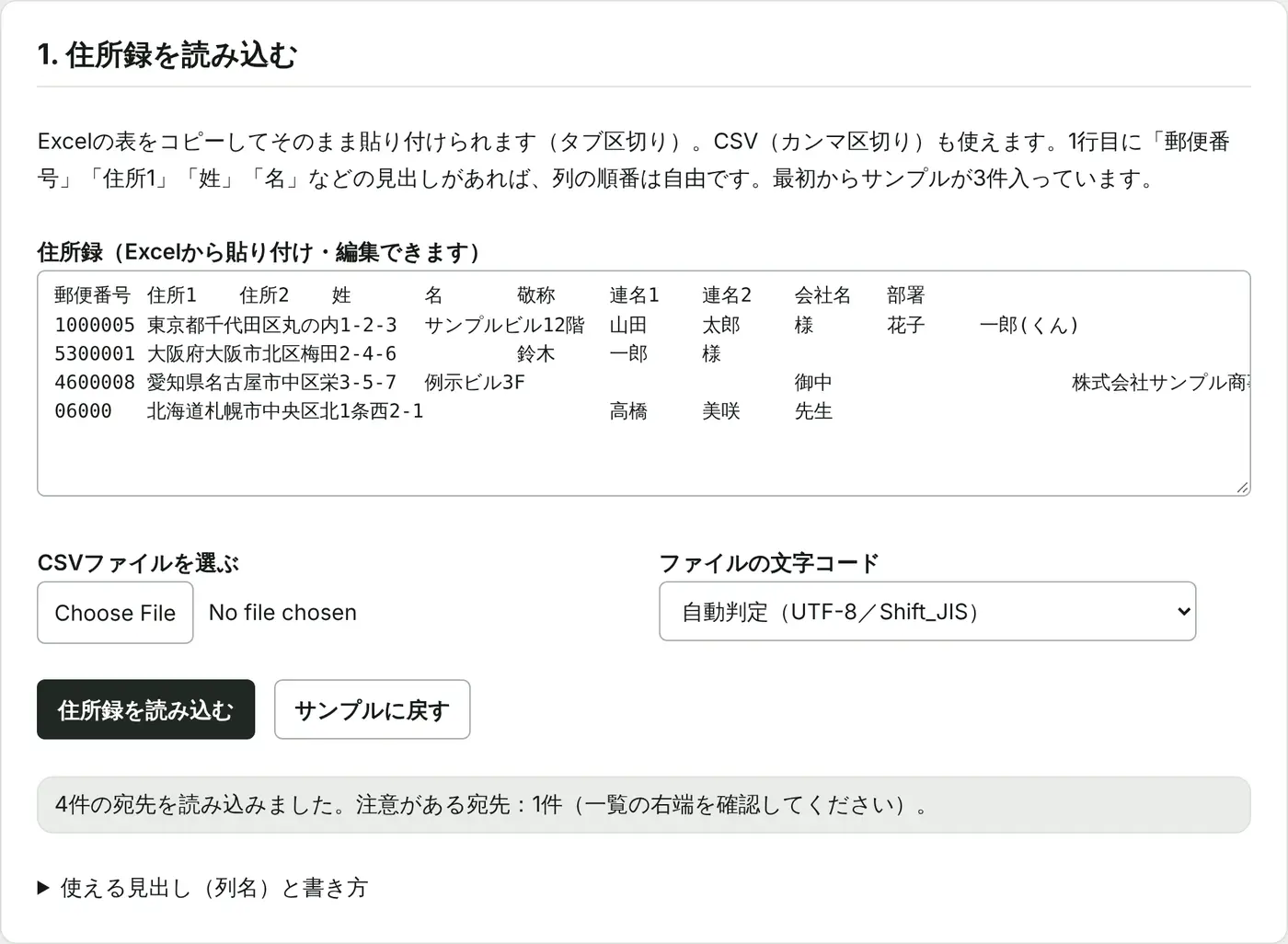
読み込むと「4件の宛先を読み込みました。注意がある宛先:1件」と表示される。どの宛先かは、後で見る一覧の右端に出る。
差出人を入力して、印刷する面を選ぶ
「2. 差出人を入力する」に、郵便番号・住所・姓・名を入れる。家族で出すなら「連名」に「美咲, 陽太」のように名をカンマで区切って入れると、宛名と同じく名の高さをそろえて並ぶ。
差出人を刷る面は、宛名面の左下、文面の左端、印刷しないの3つから選べる。年賀はがきのように差出人用の郵便番号枠が印刷されているはがきを使うなら、「差出人の郵便番号(宛名面)」で「数字を1桁ずつ並べる」を選び、枠の1桁目の中心の位置を定規で測って入れる。枠のない私製はがきや無地のはがきなら、初期値の「〒123-4567 と左下に印字」のままでよい。この記事の例は後者で、左下に「〒 150-0001」が入っている。
プレビューで宛先を1件ずつ見る
「3. 宛名面を確認する」に、宛先ごとのプレビューが出る。「次の宛先」を押して順に見ていく。
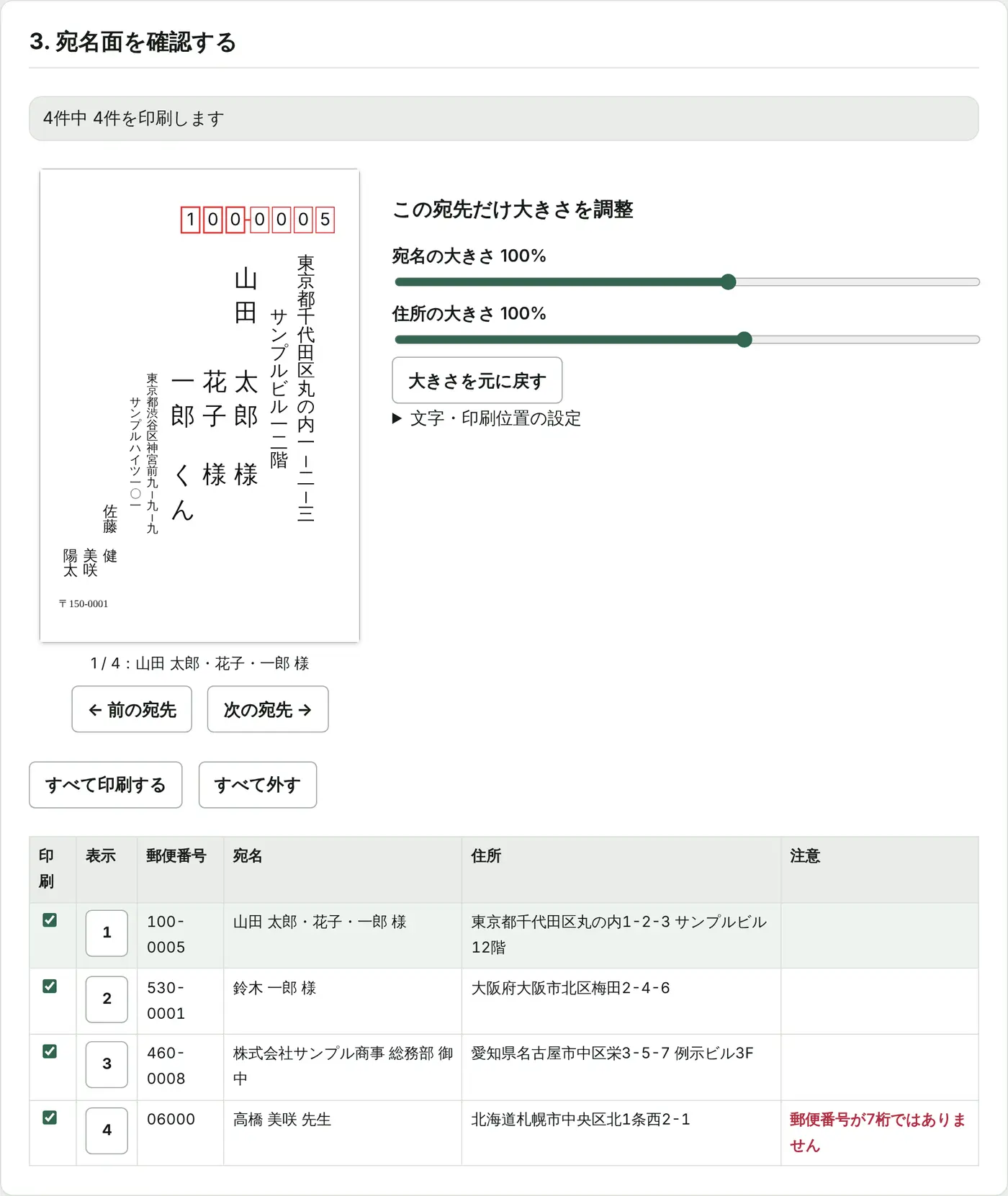
見るところは3つある。
- 郵便番号の枠:プレビューの赤い枠は、日本郵便が定める郵便番号枠の位置(はがきの上端から12mm、右端から8mm)に合わせてある。数字が1桁ずつ枠に収まっているかを見る。
- 連名:主の名(太郎)と連名(花子、一郎)の高さと敬称(様)の高さがそろっているか。「一郎(くん)」は括弧の中が敬称として扱われ、「様」ではなく「くん」になる。
- 一覧の「注意」列:4件目に「郵便番号が7桁ではありません」と赤字で出ている。このほか、住所がない、宛名がない、名前が長くてほかの文字と重なりそうなときにも出る。
警告が出た宛先は、元のExcelで直して貼り付け直してもよいし、入力欄の中で直して「住所録を読み込む」を押し直してもよい。名前が長くて小さくなりすぎた宛先は、プレビュー右側の「宛名の大きさ」「住所の大きさ」のスライダーで、その宛先だけ大きさを変えられる。送らない相手は、一覧の「印刷」のチェックを外す。「すべて外す」で全部を外してから、出す人だけチェックする使い方もできる。
住所の数字は初期設定で漢数字になり、番地の区切りは縦線(一-二-三)で描かれる。「文字・印刷位置の設定」を開くと、「の」で区切る書き方(一の二の三)や、十・百を使う書き方、算用数字への切り替え、明朝体とゴシック体の選択ができる。
年賀状の文面(裏面)を作る
「4. 文面(裏面)を作る」では、はがきの種類として年賀状・喪中はがき(年賀欠礼状)・寒中見舞いを選ぶと、文例が入力欄に入る。年賀状を選んだ状態が次の画面だ。
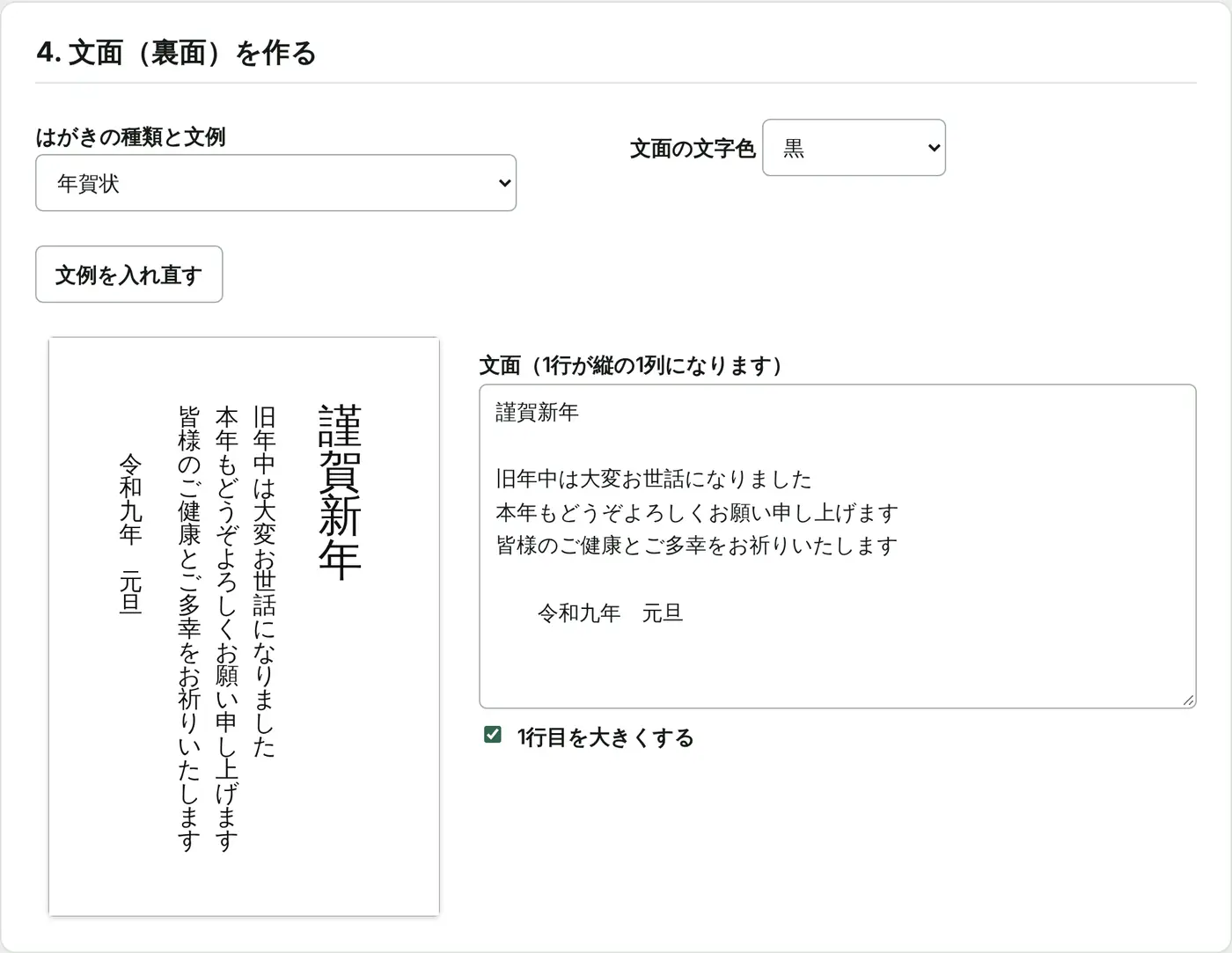
入力欄の1行が縦の1列になる。行頭に全角スペースを入れると字下げになり、空行は列の間を空ける。1行目は初期状態で大きく印字され、「1行目を大きくする」のチェックで切り替えられる。
喪中はがきを選ぶと、故人の続柄・名前・亡くなった月・享年を入れる欄が出て、文例の中に漢数字で入る。文例は慶事の言葉(「年賀」「おめでとう」など)を使わない形になっていて、文字色は薄墨(灰色)に切り替えられる。寒中見舞いは、喪中の相手から年賀状を受け取ったときや、年賀状を出しそびれたときの返信用の文例だ。文例は一般的な書き方なので、家の慣習や自分の言葉に合わせて書き換えてよい。
普通紙に試し刷りしてから、はがきに刷る
「5. PDFを保存して印刷する」で、いきなり本番のはがきに刷るのは避けたい。先に「試し刷り用に、はがきの外形線と郵便番号枠も印刷する」にチェックを入れて宛名面のPDFを保存し、普通紙に1枚刷って、手元のはがきと重ねて光に透かす。
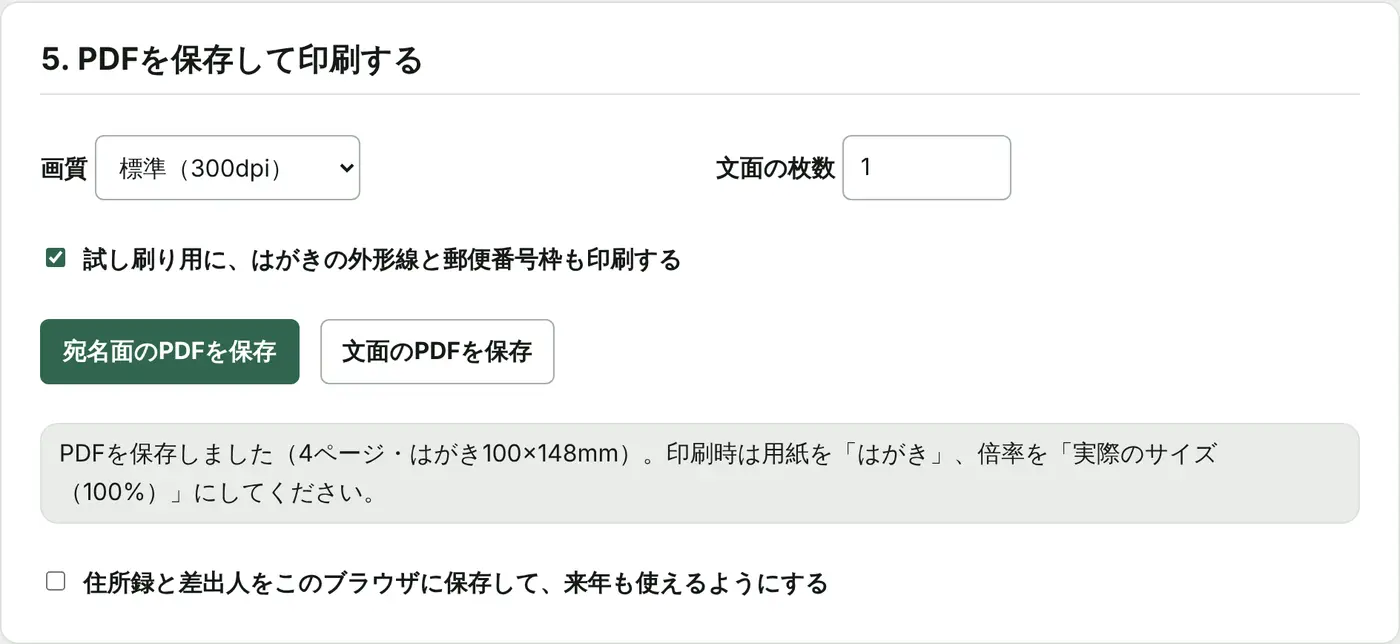
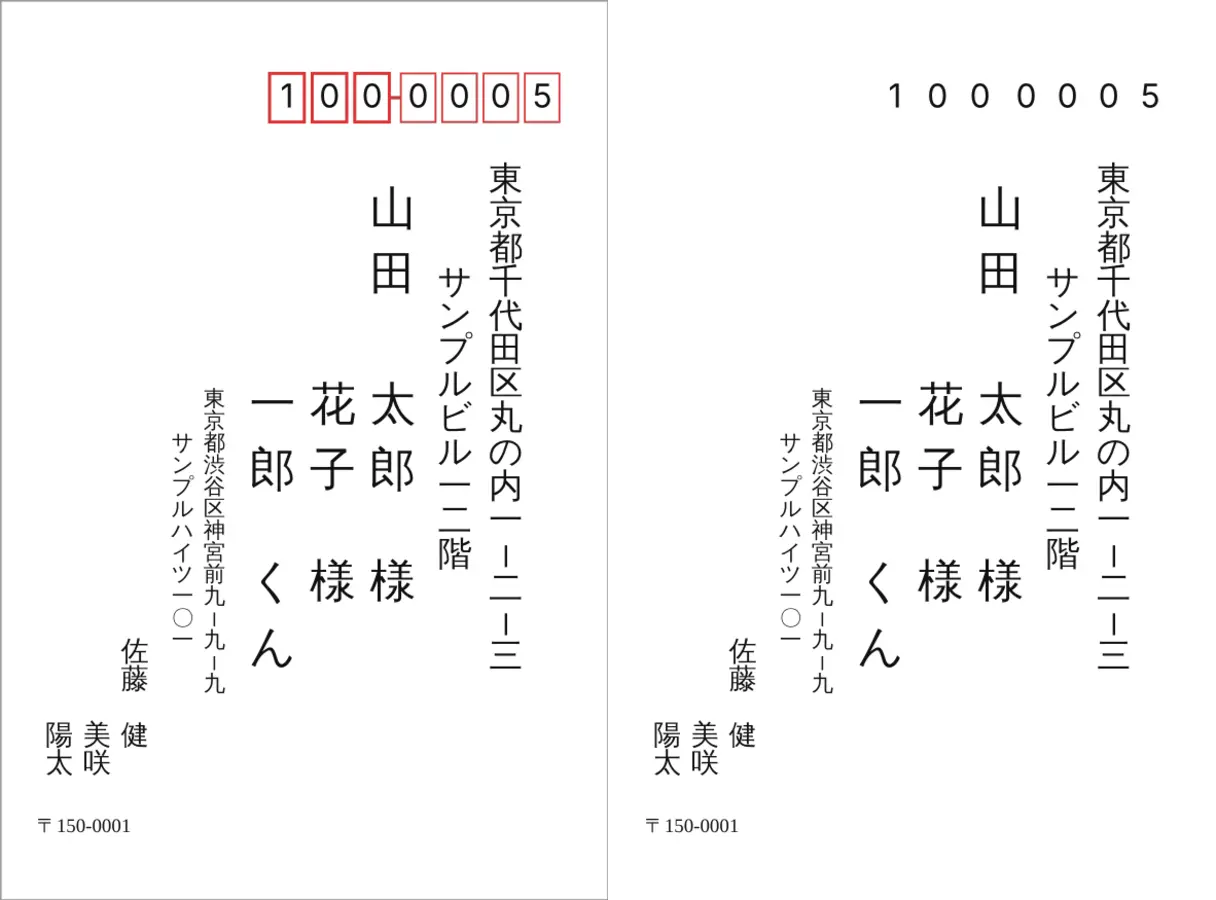
試し刷りの紙の赤い枠が、はがきの印刷済みの枠とずれていたら、「文字・印刷位置の設定」の「印刷位置の補正」で直す。文字が左にずれたら「右へ」にプラス、上にずれたら「下へ」にプラスの値を入れ、ミリ単位で調整してもう一度試し刷りする。郵便番号枠の位置には1.5mm前後の許容があり、はがきによって実際の枠がわずかに違うので、手持ちのはがきで合わせるのが確実だ。
合ったら、チェックを外して宛名面のPDFを保存し、はがきに刷る。印刷画面では次の点を守る。
インクジェット紙を使うなら、先に文面(裏面)を刷って乾かしてから宛名面を刷ると、こすれが起きにくい。文面は「文面のPDFを保存」で別のPDFになり、「文面の枚数」を増やせば同じページを複数枚入れられる(プリンターの部数指定でも同じことができる)。
来年も使うための保存と、このツールが向かない宛名
画面の最後にある「住所録と差出人をこのブラウザに保存して、来年も使えるようにする」にチェックを入れると、住所録・差出人・文面が、そのブラウザの中(localStorage)に保存される。次に開いたときに復元されるが、外部には送られない。共用のパソコンではオンにしないほうがよい。ブラウザの保存データを消すと住所録も消えるので、元のExcelは残しておく。
このツールは、お使いの端末に入っている明朝体・ゴシック体で文字を描く。人名に使う旧字体や異体字は、フォントに字形がなければ描けないか別の字になることがある。重要な相手の宛名は、プレビューで字形を目で確かめてほしい。また、住所録の管理や、出した年・届いた年の記録まで必要なら、宛名ソフトのほうが向いている。このツールは、手元のExcelの表から、宛名と文面を1回で刷るためのものだ。