20%引きからさらに10%引きは何%引きか。前年比・ポイント・元値の逆算をパーセント計算で確かめる
20%引きの商品をさらに10%引きにすると、合計は30%引きではなく28%引きになる。30%引きで2,800円の商品の元値は2,800×1.3ではなく4,000円。15%増えたあと元に戻るのは15%減ではなく約13.04%減。税率8%→10%は2ポイント上昇で25%上昇。どれも「何を100%とするか」で答えが変わる計算を、パーセント計算ツールに実際に入力して確かめた。
パーセントの計算は、式だけ見れば掛け算と割り算1回ずつだ。それでも答えを間違えやすいのは、どの数を100%とするかが場面によって入れ替わるからである。
セールで「表示価格から20%引き、レジでさらに10%引き」と書かれていたら、合計で何%安くなるのか。30%引きで2,800円になった商品の元の値段を、2,800円に30%を足して求めてよいのか。売上が15%増えた翌年に元の額へ戻ったら、それは15%減なのか。いずれも、引く・足す・割るの基準がどこにあるかで答えが変わる。
パーセント計算ツールは、こうした割合の計算を6つの欄に分けて、数字を入れるだけで答えと計算式を表示する。ここでは、上の疑問を1つずつ入力して確かめた。
6つの欄と、それぞれが100%にしている数
ページを開くと、6つの欄すべてに例の数字が入っていて、答えもすでに表示されている。どの欄も、数字を書き換えるとボタンを押さずに結果が変わる。1,980、3980、1980円、15% のように、カンマ、全角数字、「円」や「%」が付いた数字もそのまま入れられる。
| 欄 | 求めるもの | 100%にあたる数 | 式 |
|---|---|---|---|
| AはBの何%? | 割合 | B | A ÷ B × 100 |
| BのX%はいくつ? | %にあたる量 | B | B × X ÷ 100 |
| X%がAのとき、全体は? | 全体 | 求める答え | A ÷ X × 100 |
| 何%増えた・減った? | 増減率 | 変化前の値 | (変化後 − 変化前) ÷ 変化前 × 100 |
| 〇%引き・〇割引き・〇%増しの価格 | 割引・割増後の価格 | もとの価格 | 価格 × (100 ∓ X) ÷ 100 |
| 割引後の価格から元の値段を逆算する | 元の値段 | 求める答え | 割引後 ÷ (100 − X) × 100 |
最初の3つは「比べる量 = もとにする量 × 割合」を、どれを求めるかで書き換えたものだ。初期値の例では、45は120の37.5%、8,000の15%は1,200、30%が36なら全体は120と表示される。
1つ目の欄では、37.5%を小数の0.375と、歩合の「3割7分5厘」でも表示する。打率や勝率、「〇割引き」のように歩合で言われる数字を、%と行き来して確かめるときに使える。
答えが割り切れないときは、ページ上部の「表示のしかた」で選んだ桁数(初期値は小数第2位まで)に丸め、先頭に「≈」を付けて表示する。端数の処理は四捨五入・切り捨て・切り上げから選べる。丸めるのは表示だけで、計算そのものは分数のまま正確に行う。
20%引きのあと、さらに10%引きは28%引き
「〇%引き・〇割引き・〇%増しの価格」の欄には、もとの価格3,980、割合20、単位「%」、計算「引き(値引き・オフ)」が入っている。この状態の答えは3,184だ。ここで「さらに〇%引き(任意)」に 10 を入れた。
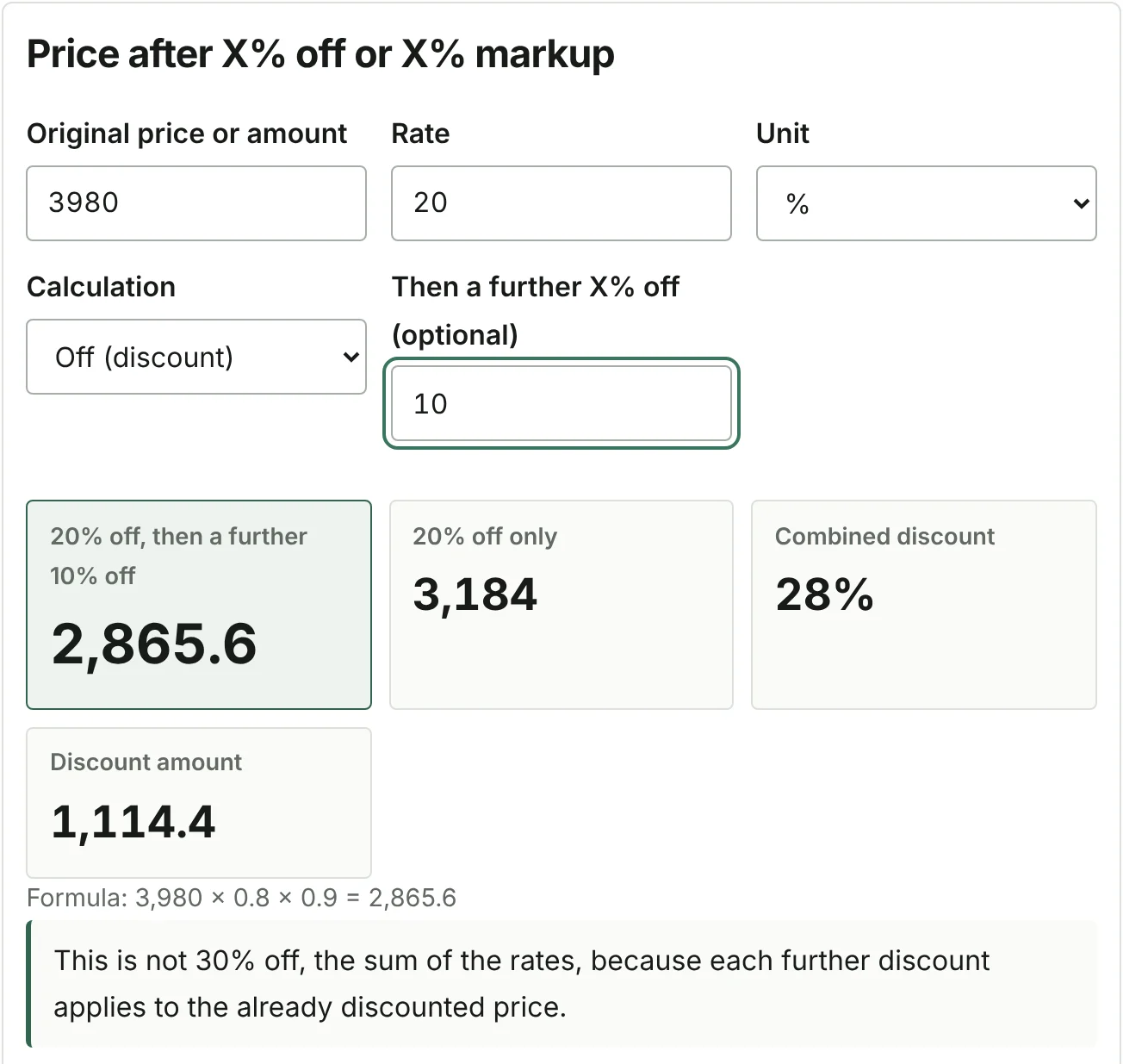
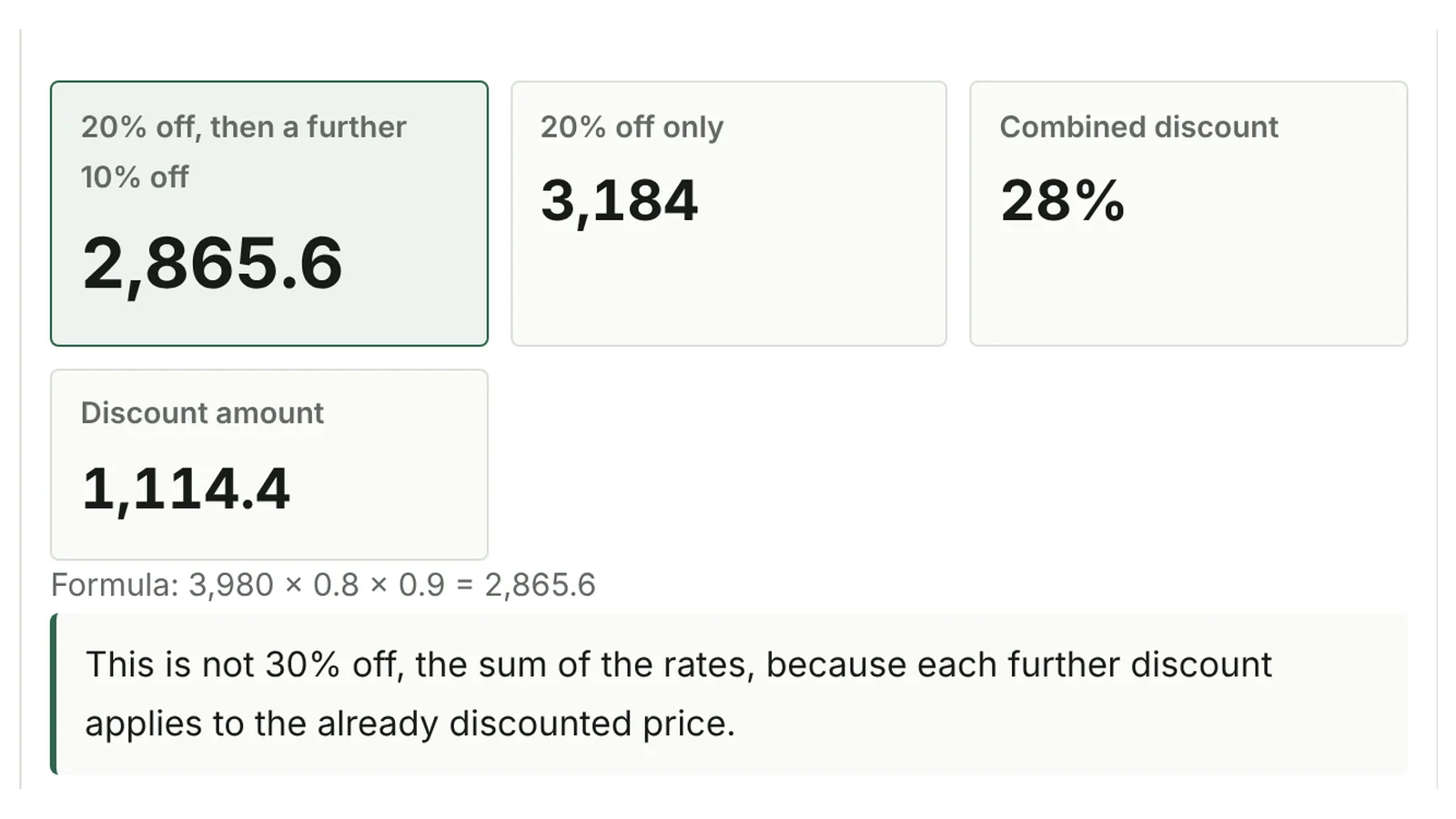
答えは2,865.6、合計の割引率は28%と表示された。計算式は 3,980 × 0.8 × 0.9 で、20%引きの後に残る80%の、さらに90%を払うことになる。0.8 × 0.9 = 0.72 なので、支払うのは元の価格の72%、割引は28%だ。2回目の10%は、すでに安くなった3,184円に対する10%で、元の3,980円の10%(398円)より小さい318.4円になる。
その下には「割引率を足した 30%引きにはなりません」という注意が出る。割引が3回以上あるときは 10 5 のように空白で区切って入れる。20%引き、10%引き、5%引きと続けると合計31.6%引きで、足し算の35%との差はさらに広がる。
ただし、これは2回目の割引が「割引後の価格」にかかる場合の計算だ。店によっては「元の価格からあわせて30%引き」という意味で書いていることもある。その場合は割合に 30 を入れ、「さらに」の欄は空にする。
答えの2,865.6には1円未満の端数がある。実際の支払額で1円未満をどう扱うかは店やレジの設定による。「表示のしかた」を「整数(0桁)」にすると、四捨五入なら≈2,866、切り捨てなら2,865と表示される。
10%値上げして10%値下げすると1%安くなる
同じ欄で、計算を「増し(値上げ・アップ)」にすると上乗せした価格を計算できる。もとの価格10,000、割合10で「増し」にすると11,000。ここで「さらに〇%引き」に 10 を入れると、答えは9,900で、合計の割引率は1%と表示された。
11,000円から下げる10%は1,100円で、上げたときの1,000円より大きい。基準が変わるので、同じ%で上げ下げしても元には戻らない。
単位を「割」に切り替えると、歩合で入れられる。「3割5分引き」は割合に 3.5 を入れ、3,980円なら2,587となる。計算式の後ろには「3.5割 = 35%」と換算が出る。欄の下の「割引率ごとの早見表」には、5%引きから90%引きまでの価格と値引き額が並び、いま入力した割合の行が強調される。
30%引きで2,800円になった商品の元値は4,000円
セール価格しか書かれていない値札から、元の値段を知りたいことがある。30%引きで2,800円なら、2,800円に30%を足した3,640円が元値だと考えがちだ。しかし、30%は元の値段に対する割合で、2,800円に対する割合ではない。
「割引後の価格から元の値段を逆算する」欄は、最初からこの例が入っている。
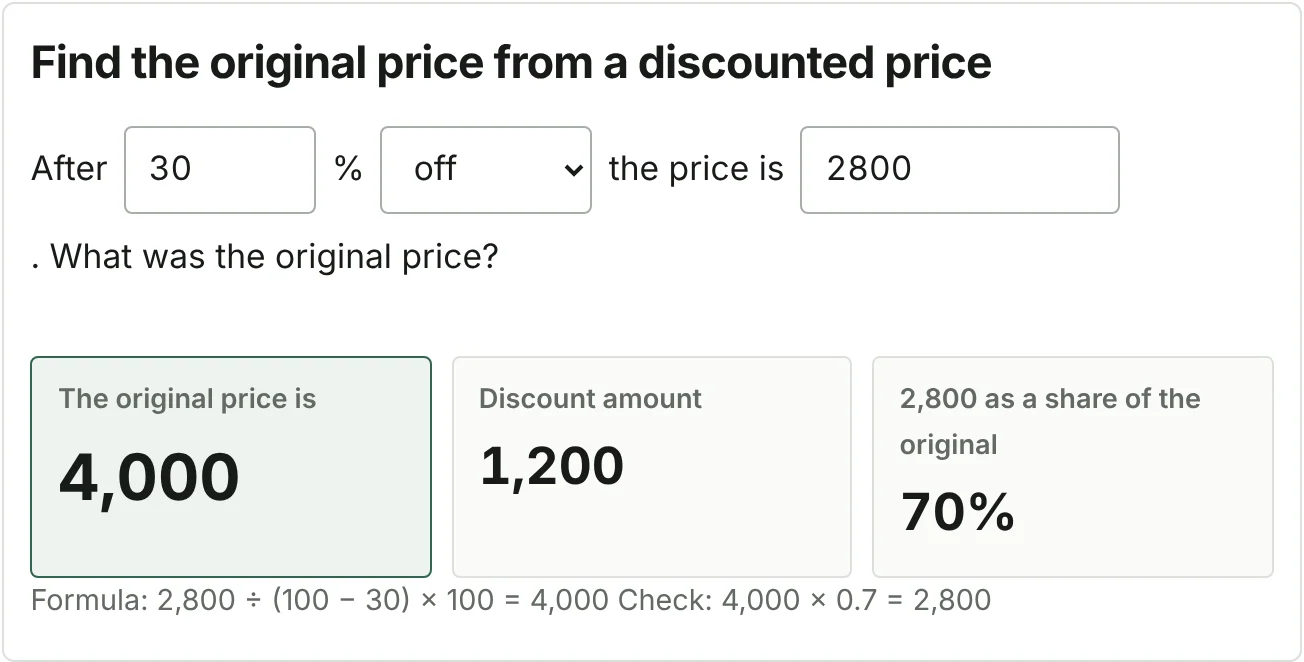
30%引きの価格は元の値段の70%にあたるので、2,800 ÷ 0.7 = 4,000円が元値で、値引きされた額は1,200円だ。結果の下に「検算:4,000 × 0.7 = 2,800」と出るので、割引の向きを取り違えていないかをその場で確かめられる。3,640円に30%引きを当てはめると2,548円になり、2,800円には戻らない。
「引き」を「増し」に切り替えると、上乗せ後の金額からもとの金額を求められる。手数料5%込みで10,500円なら、元の金額は10,000円だ。
税込価格から税抜価格を出すのも同じ形の計算だが、消費税は1円未満の端数をどう処理するかで答えが1円ずれる。税抜価格を決めるときは消費税計算ツールを使う。税込1,000円の税抜価格がなぜ1つに決まらないかは「税込1,000円の税抜価格はいくらか」で説明している。
前年比15%増の翌年に元へ戻ると、約13.04%減
「何%増えた・減った?(増減率・前年比)」の欄の初期値は、800,000から920,000への変化だ。増減率15%増、差+120,000、変化後は変化前の1.15倍(115%)と表示される。
前年比という言葉は、「前年の何%か」(115%)と「前年から何%増えたか」(15%増)の両方の意味で使われる。同じ変化でも数字が100違うので、資料に書くときはどちらの意味か分かる書き方にしておくとよい。
次に、変化前と変化後を入れ替えた。920,000から800,000に戻った場合である。
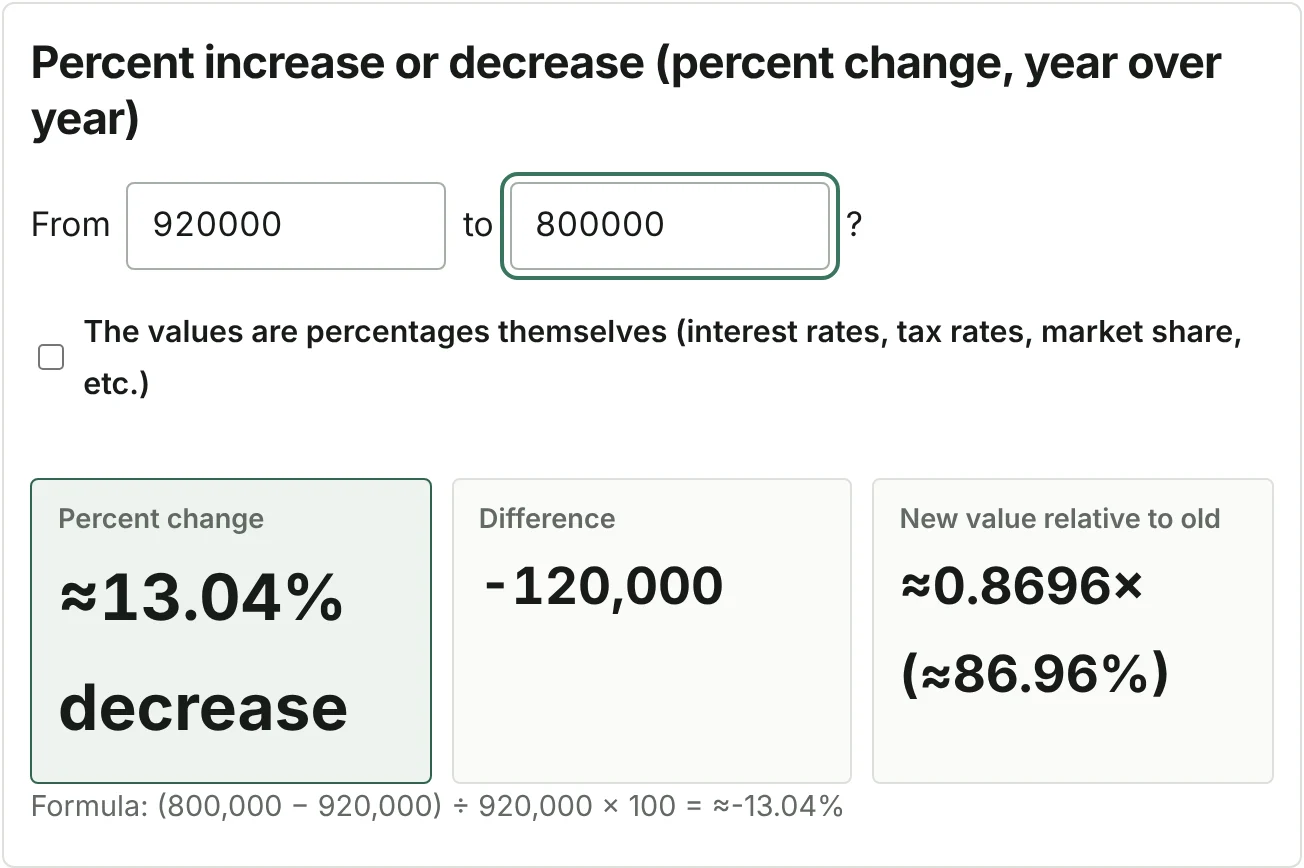
増減率は約13.04%減で、15%減ではない。差はどちらも12万円だが、割る数が80万円から92万円に変わったからだ。15%増えた後に15%減ると、1.15 × 0.85 = 0.9775 で元の97.75%にしかならない。上の10%値上げ・値下げと同じ理屈である。
8%から10%は「2ポイント上昇」で「25%上昇」
金利、税率、シェア、支持率のように、比べる値そのものが%のときは「入力した値そのものが%」にチェックを入れる。消費税率の8%から10%への変化を入れると、次のように表示された。
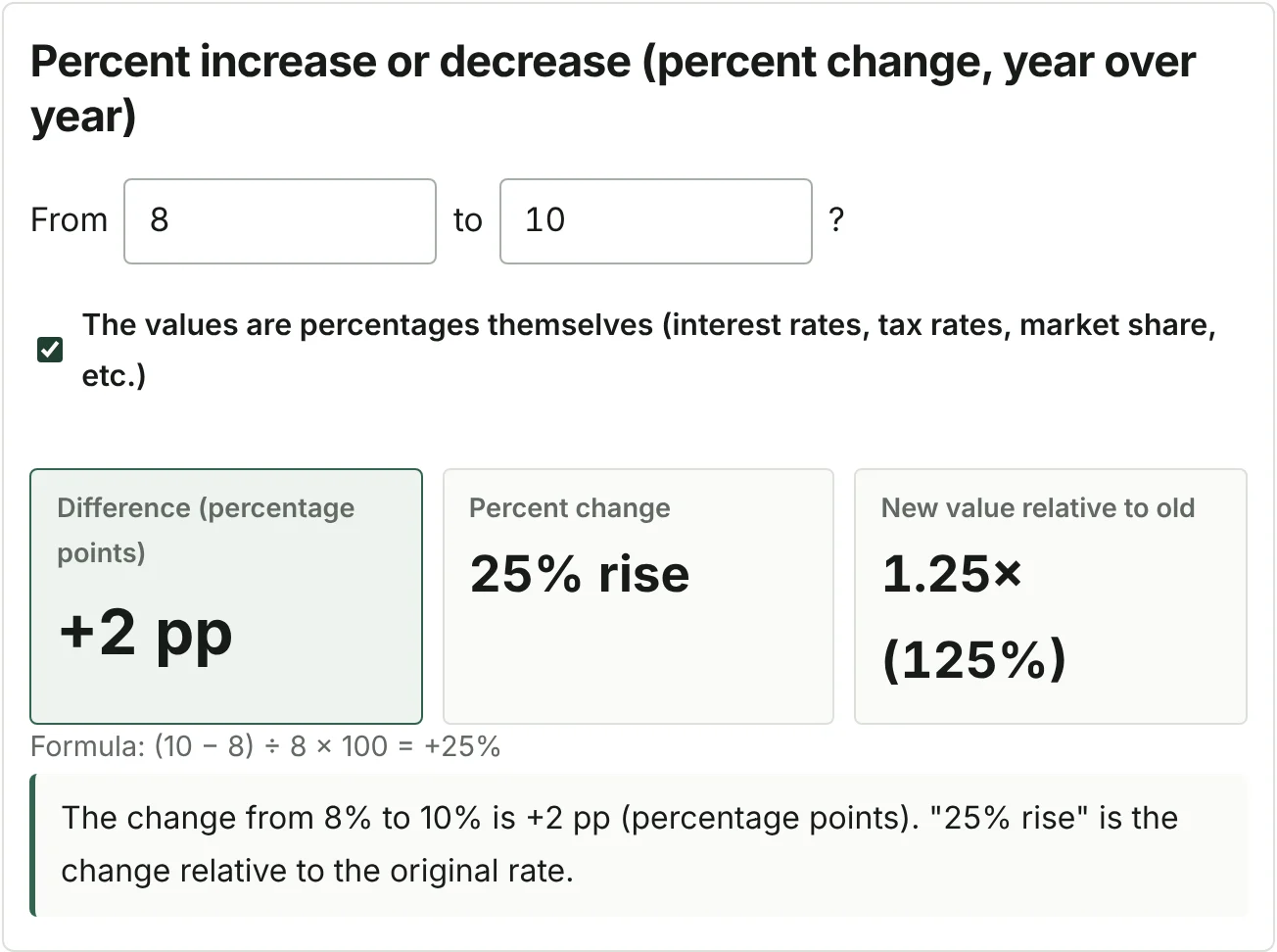
10 − 8 = 2 なので差は2ポイント、2 ÷ 8 = 0.25 なので変化の割合は25%だ。どちらも正しいが、意味が違う。「税率が2%上がった」と書くと、8%の2%増し(8.16%)とも読めてしまう。%どうしの差を言うときは「ポイント」を使うと誤解がない。
変化前が0やマイナスのとき
変化前が0のときは、増減率を計算できない。0から5に増えた場合、ツールは「変化前の値が0なので増減率を計算できません」と表示し、差の5だけを示す。
変化前がマイナスの場合、たとえば営業利益が−2,000,000(赤字200万円)から1,000,000(黒字100万円)になった場合は、増えたときに+になるよう変化前の絶対値で割り、150%増と表示する。ただし、変化後は変化前の−0.5倍という結果も並ぶように、符号が変わる比較は%にすると実感とずれる。ツールも、赤字から黒字のような比較は差で伝えるほうが誤解がないと注記を出す。この場合は「300万円の改善」と書くほうが伝わる。
計算の条件を残す・共有する
入力した条件は、ページのURLの # 以降に保存される。ブックマークしておくと、同じ価格と割引率で開き直せる。「結果をまとめてコピー」を押すと、6つの欄の答えと計算式がテキストでクリップボードに入る。値引きの計算根拠を見積書やメモに残すときに使える。「例に戻す」はすべての欄を最初の例に戻す。
ツールの下の「結果を共有・埋め込む」からは、条件を含むURLをX(旧Twitter)やLINEで送れる。「結果を画像で保存」を押すと、最後に操作した欄の答えがPNG画像になる。
小数の誤差が出ない理由
表計算ソフトやプログラムで割合を計算すると、0.1 + 0.2 が 0.30000000000000004 になるような誤差が出ることがある。数値を2進数の浮動小数点で持っているためだ。このツールは入力を分数のまま扱うので、3,980 × 0.8 × 0.9 は正確に2,865.6になり、誤差は出ない。入力できるのは整数部15桁、小数10桁までである。
プログラムで割合を計算した結果を四捨五入する場面では、丸め方にも注意がいる。Pythonの round() が四捨五入にならない理由は「Pythonのround()で四捨五入にならない」にまとめた。
あわせて使えるツールと記事
割合を年単位で積み重ねる計算は、パーセント計算では扱わない。毎年3%で増えると10年後にいくらになるか、積立がどう増えるかは複利計算・積立シミュレーションで計算でき、使い方は「毎月3万円の積立は20年でいくらになるか」で説明している。ローンの利息を比べるならローン返済シミュレーションがある。
画像や動画の縦横比を「16:9」のような比で計算したり、比を保ったまま大きさを変えたりするにはアスペクト比計算機が使える。
検証環境
- パーセント計算ツール(日本語版の画面で操作。掲載したスクリーンショットは英語版の画面で同じ数字を入力して撮影)、Chromium(Playwright経由)
- 「表示のしかた」は初期値の小数第2位まで・四捨五入。連続割引、元値の逆算、増減率は各欄の初期値の数字を使い、値を入れ替えた例(920,000→800,000、8→10、10,000の10%増し→10%引きなど)は本文に書いた数字を入力して確認した