优惠20%后再减10%,到底是优惠百分之几?用百分比计算器核对同比、百分点和反推原价
优惠20%的商品再减10%,合计是优惠28%而不是30%。优惠30%后卖2,800的商品,原价是4,000而不是2,800×1.3。增长15%后又回到原来的水平,是下降约13.04%而不是15%。税率从8%升到10%,是上升2个百分点,也是上升25%。这些答案都取决于“把什么当作100%”,本文把它们逐一输入百分比计算器进行了核对。
百分比的计算,单看算式不过是一次乘法加一次除法。可它偏偏容易算错,原因在于把哪个数当作100%,会随场景而变。
促销海报上写着“标价优惠20%,结账时再减10%”,那么合计便宜了百分之几?优惠30%后卖2,800的商品,能不能用2,800加上30%来求原价?销售额增长15%之后,第二年又回到原来的金额,算是下降15%吗?这些问题的答案,都取决于减、加、除的基准落在哪里。
百分比计算器把这类比例计算分成六个栏目,只要输入数字,就会显示答案和计算式。下面把上面的疑问一个个输进去核对。示例中的数字来自日元价格,但换成任何货币,计算方法都一样。
六个栏目,以及各自把什么当作100%
打开页面时,六个栏目都已填好示例数字,答案也已经显示出来。无论哪个栏目,改动数字后不用按按钮,结果就会随之变化。1,980、全角数字、带货币符号或%的数字都可以直接输入。
| 栏目 | 要求的值 | 相当于100%的数 | 算式 |
|---|---|---|---|
| A占B的百分之几? | 比例 | B | A ÷ B × 100 |
| B的X%是多少? | 百分比对应的量 | B | B × X ÷ 100 |
| X%是A时,整体(100%)是多少? | 整体 | 要求的答案 | A ÷ X × 100 |
| 增加或减少了百分之几? | 增减率 | 变化前的值 | (变化后 − 变化前) ÷ 变化前 × 100 |
| 优惠X%、减X成、加价X%后的价格 | 优惠或加价后的价格 | 原价 | 价格 × (100 ∓ X) ÷ 100 |
| 由折后价反推原价 | 原价 | 要求的答案 | 折后价 ÷ (100 − X) × 100 |
前三个栏目,是把“比较量 = 基准量 × 比例”按要求哪个值改写而来。按初始示例,45是120的37.5%,8,000的15%是1,200,30%是36时整体是120。
第一个栏目还会把37.5%显示成小数0.375,以及日本的割·分·厘写法“3割7分5厘”。在日本,比例常用割(十分之一)、分(百分之一)、厘(千分之一)表示,相当于中文的“成”:棒球打击率.375读作“3割7分5厘”,价签上的“2割引”则是减去20%,也就是中文说的打八折。核对这类用割·分·厘表示的打击率、胜率或折扣时,可以用它和百分比来回对照。
答案除不尽时,会按页面上方“显示方式”中选定的位数(初始为保留2位小数)取舍,并在前面加上“≈”。取舍方式可以在四舍五入、舍去、进位中选择。取舍只作用于显示,计算本身始终以分数精确进行。
优惠20%后再减10%,合计是优惠28%
“优惠X%、减X成、加价X%后的价格”栏目中,已填好原价3,980、比例20、单位“%”、计算“优惠(减价、off)”。此时的答案是3,184。我在“再优惠X%(可选)”里输入了10。
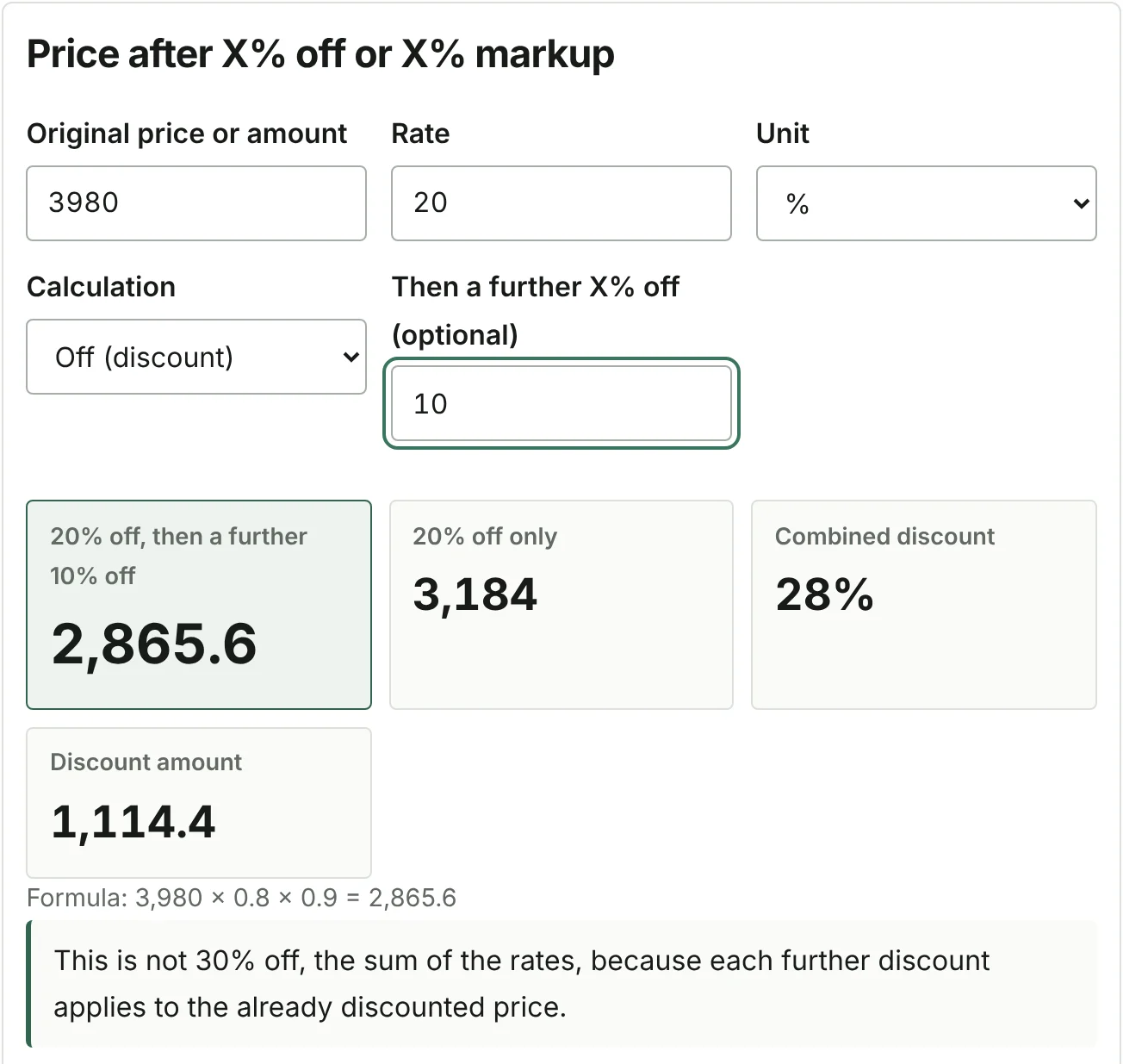
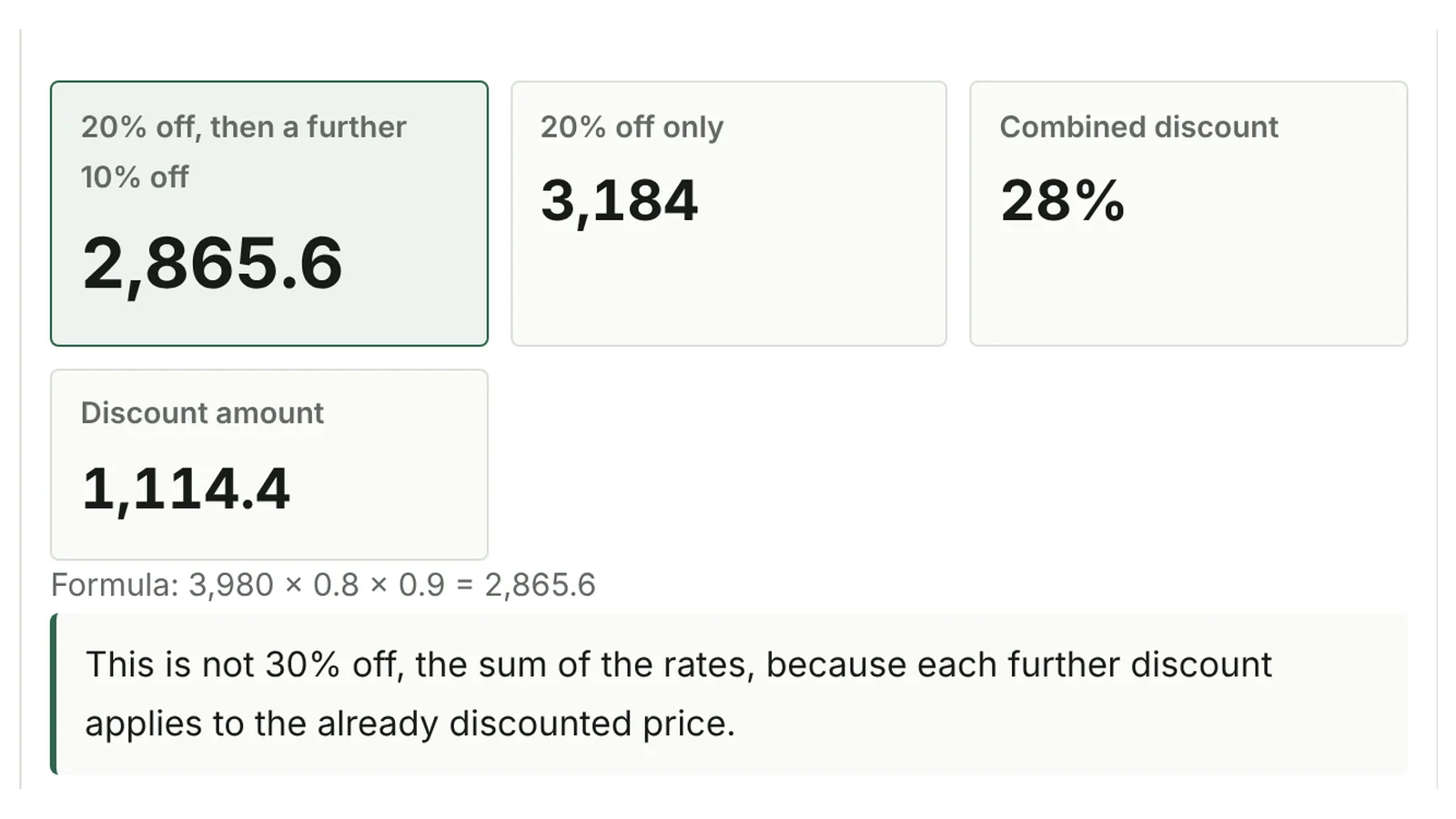
答案是2,865.6,合计优惠率显示为28%。计算式是3,980 × 0.8 × 0.9:优惠20%后还要付80%,再付其中的90%。0.8 × 0.9 = 0.72,所以实际支付原价的72%,优惠28%。第二次的10%是针对已经降到3,184的价格,金额是318.4,比原价3,980的10%(398)要少。
结果下方会出现“结果并不是把优惠率相加得到的优惠30%”的提示。优惠有三次以上时,用空格分隔输入,如10 5。依次优惠20%、10%、5%,合计优惠31.6%,与简单相加的35%差距更大。
不过,这是第二次优惠作用于“折后价”时的算法。有些商家写的意思其实是“在原价基础上合计优惠30%”。这种情况下,在比例中输入30,“再优惠”栏留空即可。
答案2,865.6带有小于1日元(日元最小单位)的尾数。实际付款时如何处理,取决于商家或收银系统的设置。把“显示方式”改为“整数(0位)”,四舍五入时显示≈2,866,舍去时显示2,865。
涨价10%再降价10%,反而便宜了1%
在同一栏目中把计算改为“加价(涨价、上浮)”,就能算出加价后的价格。原价10,000、比例10、选择“加价”,结果是11,000。接着在“再优惠X%”中输入10,答案为9,900,合计优惠率显示为1%。
从11,000降10%是1,100,比涨价时的1,000多。基准变了,所以按同样的百分比先涨后降,回不到原来的价格。
把单位切换为“成(×10%)”,就可以按“成”输入。日本价签上的“3割5分引き”(减去3成5,即优惠35%,打六五折)在比例中输入3.5,3,980就变成2,587。计算式后面会附上“(3.5成 = 35%)”的换算。注意中文“打X折”表示的是实际支付的比例,方向与这里的“成”相反。栏目下方的“各优惠比例速查表”列出了从优惠5%到优惠90%的价格和优惠金额,当前输入的比例所在行会突出显示。
优惠30%后卖2,800的商品,原价是4,000
有时价签上只写着促销价,你想知道它原本多少钱。优惠30%后是2,800,很容易以为原价是2,800加30%,也就是3,640。但这个30%是相对原价的比例,而不是相对2,800的比例。
“由折后价反推原价”栏目一开始填的就是这个例子。
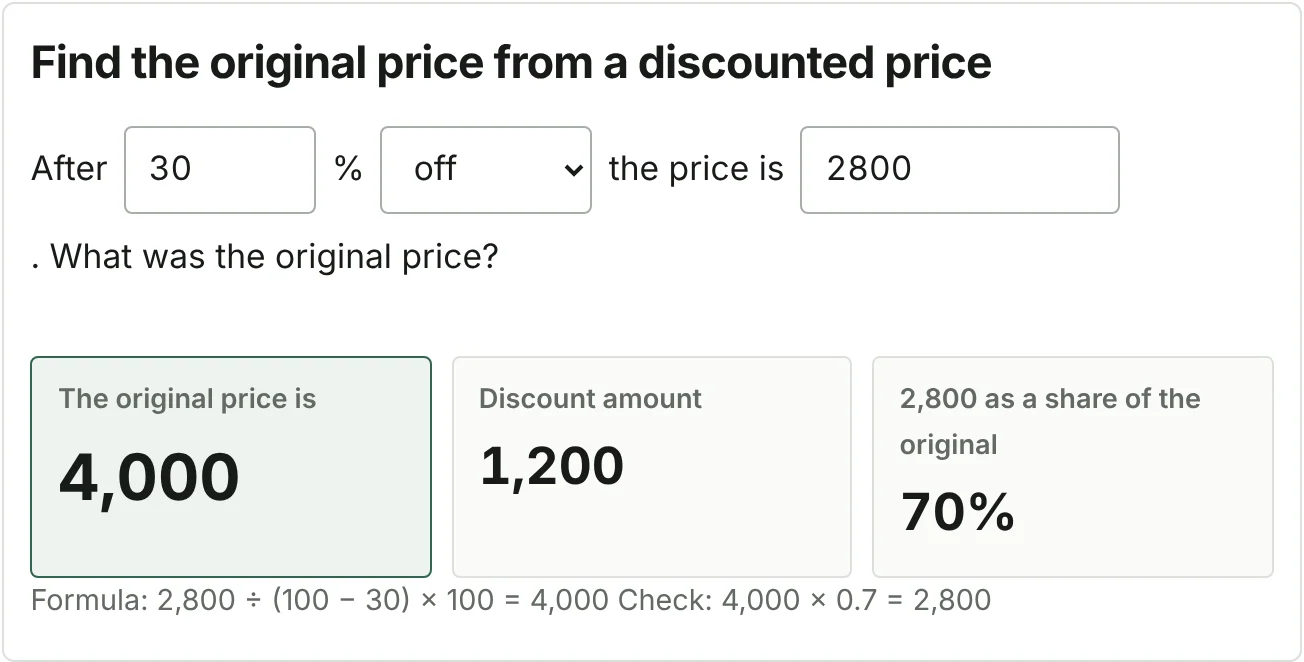
优惠30%后的价格相当于原价的70%,所以原价是2,800 ÷ 0.7 = 4,000,优惠金额是1,200。结果下方会显示“验算:4,000 × 0.7 = 2,800”,可以当场确认有没有把优惠的方向弄反。若对3,640打七折(优惠30%),得到的是2,548,回不到2,800。
把“优惠”切换为“加价”,就能从含附加费用的金额求出原来的金额。含5%手续费后为10,500,原来的金额就是10,000。
由含税价求税前价也是同一类计算。不过增值税或销售税的税额常常要按最小货币单位取舍,税前价可能因此相差1个单位;日本的消费税也会处理1日元以下的尾数。需要精确的税前价时,还要确认当地对税额尾数的处理方式。
同比增长15%后回到原值,是下降约13.04%
“增加或减少了百分之几?(增减率、同比)”栏目的初始值,是从800,000变为920,000。显示增长15%,差值+120,000,变化后是变化前的1.15倍(115%)。
“同比”这个说法,既可以指“是去年的百分之几”(115%),也可以指“比去年增长了百分之几”(增长15%)。同一个变化,数字却差了100,写报告时最好写清楚是哪一种意思。
接下来,把变化前和变化后对调,也就是从920,000回到800,000的情况。
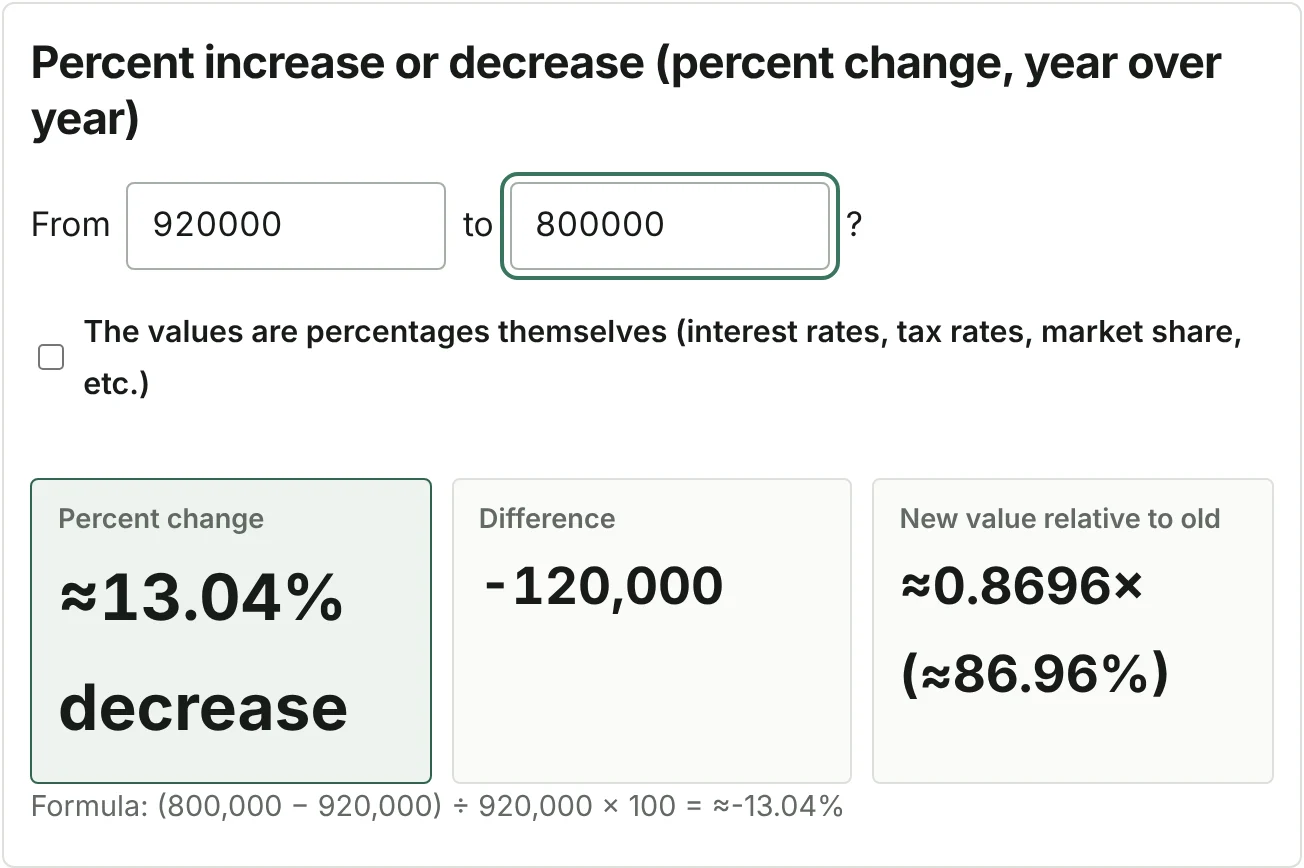
增减率是减少约13.04%,而不是15%。两个方向的差值都是120,000,但除数从800,000变成了920,000。增长15%后再减少15%,1.15 × 0.85 = 0.9775,只剩原来的97.75%。这和前面先涨10%再降10%是同一个道理。
从8%到10%,是“上升2个百分点”,也是“上升25%”
利率、税率、市场份额、支持率这类比较对象本身就是百分比时,要勾选“输入的值本身就是百分比”。日本在2019年把消费税率从8%提高到10%。输入这一变化后,显示如下。
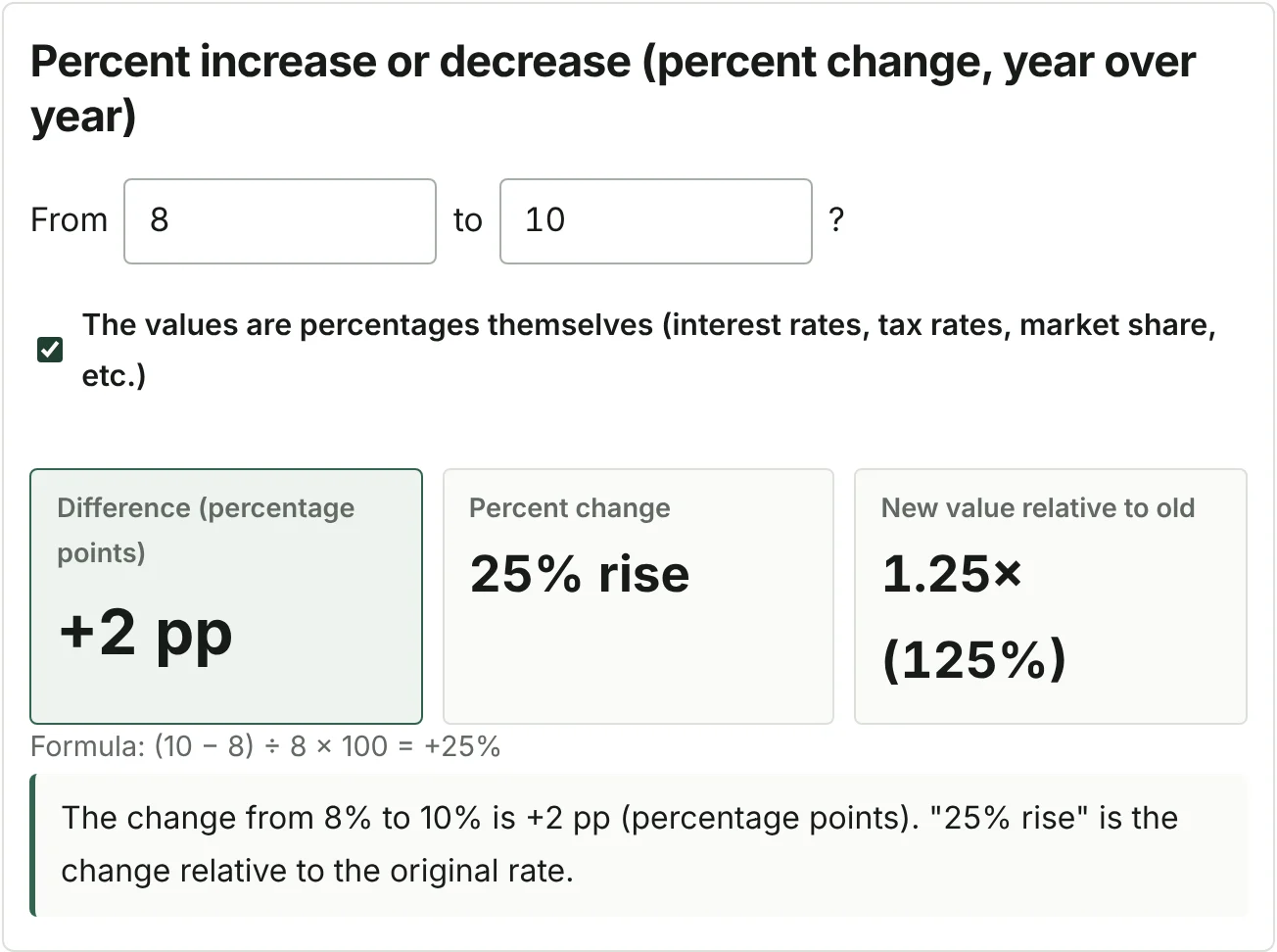
10 − 8 = 2,所以差值是2个百分点;2 ÷ 8 = 0.25,所以变化幅度是25%。两者都对,但含义不同。写成“税率上升了2%”,也可能被理解为8%再增加2%(8.16%)。说百分比之间的差时用“百分点”,就不会产生误解。
变化前为0或负数时
变化前为0时,无法计算增减率。从0增加到5时,工具会显示“变化前的值为0,无法计算增减率”,只给出差值5。
变化前为负数时,例如营业利润从−2,000,000(亏损200万)变为1,000,000(盈利100万),为使增加时结果为正,工具会除以变化前的绝对值,显示增长150%。但从同时列出的“变化后是变化前的−0.5倍”也能看出,符号发生变化的比较一旦用百分比表示,就会和直观感受脱节。工具也会提示,由亏转盈这类比较用差值说明更不容易引起误解。这种情况下,写成“改善了300万”更能说明问题。
保存和分享计算条件
输入的条件保存在页面URL的#之后。加入书签后,就能以同样的价格和优惠率重新打开。点击“复制全部结果”,六个栏目的答案和计算式会以文本形式复制到剪贴板,适合在报价单或备忘中记录优惠的计算依据。“恢复示例”会把所有栏目恢复为初始示例。
在工具下方的“分享或嵌入结果”中,可以把包含条件的URL发送到X(原Twitter)或日本常用的通讯应用LINE。点击“将结果保存为图片”,最后操作的栏目的答案会生成PNG图片。
为什么不会出现小数误差
用电子表格或程序计算比例时,有时会出现0.1 + 0.2变成0.30000000000000004这样的误差。这是因为数值以二进制浮点数保存。本工具把输入作为分数处理,所以3,980 × 0.8 × 0.9会精确地得到2,865.6,没有误差。可以输入的数字最多为15位整数、10位小数。
在程序中对计算出的比例进行四舍五入时,还要留意舍入方式。Python的round()为什么不是四舍五入,可参阅“Python 的 round() 不是四舍五入”。
可以搭配使用的工具
百分比计算器不处理按年逐次累积比例的复利计算。若要把图片或视频的宽高比算成“16:9”这样的比例,或在保持比例的同时调整尺寸,可以使用宽高比计算器。
验证环境
- 百分比计算器(在简体中文版页面中操作),Chromium(通过Playwright)。文中截图取自英文版页面
- “显示方式”保持初始的保留2位小数、四舍五入。连续优惠、反推原价、增减率使用各栏目的初始数字;改动数值的示例(920,000→800,000、8→10、10,000加价10%后再优惠10%等)则输入正文中的数字进行了确认