Sind 20 % Rabatt plus weitere 10 % wirklich 30 %? Mehrfachrabatte, Vorjahresvergleich, Prozentpunkte und Ursprungspreise nachgerechnet
20 % Rabatt und danach weitere 10 % ergeben 28 % Rabatt, nicht 30 %. Ein Artikel, der nach 30 % Rabatt 2.800 kostet, kostete vorher 4.000 – nicht 2.800 × 1,3. Wer nach 15 % Wachstum wieder beim alten Wert landet, hat rund 13,04 % verloren, nicht 15 %. Ein Steuersatz, der von 8 % auf 10 % steigt, wächst um 2 Prozentpunkte und um 25 %. Jedes Ergebnis hängt davon ab, was als 100 % gilt – und jedes wurde im Prozentrechner nachgerechnet.
Eine Prozentrechnung besteht nur aus einer Multiplikation und einer Division. Trotzdem verrechnet man sich leicht, denn welche Zahl als 100 % gilt, wechselt von Situation zu Situation.
Wenn ein Geschäft mit „20 % auf den Etikettenpreis, an der Kasse noch einmal 10 %“ wirbt – wie viel spart man dann insgesamt? Kostet ein Artikel nach 30 % Rabatt 2.800, darf man dann einfach 30 % auf 2.800 aufschlagen, um den alten Preis zu erhalten? Und wenn der Umsatz um 15 % gewachsen ist und im Jahr darauf wieder auf das alte Niveau fällt, war das ein Rückgang um 15 %? In jedem dieser Fälle hängt die Antwort davon ab, von welchem Betrag man abzieht, auf welchen man aufschlägt oder durch welchen man teilt.
Der Prozentrechner teilt solche Rechnungen auf sechs Abschnitte auf und zeigt Ergebnis und Rechenweg, sobald man eine Zahl eintippt. Im Folgenden habe ich jede der obigen Fragen eingegeben und die Ergebnisse geprüft. Die Beispiele stammen aus Preisen in japanischen Yen, die Rechnungen funktionieren aber in jeder Währung gleich.
Die sechs Abschnitte und was jeweils als 100 % gilt
Beim Öffnen der Seite enthalten alle sechs Abschnitte bereits Beispielzahlen und zeigen ihre Ergebnisse. Ändert man eine Zahl, wird das Ergebnis ohne Klick auf eine Schaltfläche aktualisiert. Eingaben wie 1.980, Ziffern in voller Breite oder Zahlen mit Währungszeichen oder % werden ebenfalls verstanden.
| Abschnitt | Was berechnet wird | Was als 100 % gilt | Formel |
|---|---|---|---|
| A sind wie viel Prozent von B? | Prozentsatz | B | A ÷ B × 100 |
| Wie viel sind X % von B? | Prozentwert | B | B × X ÷ 100 |
| X % entsprechen A – wie groß ist das Ganze? | Grundwert | Das gesuchte Ergebnis | A ÷ X × 100 |
| Um wie viel Prozent gestiegen oder gesunken? | Prozentuale Veränderung | Der Ausgangswert | (neu − alt) ÷ alt × 100 |
| Preis nach X % Rabatt oder X % Aufschlag | Preis nach Rabatt oder Aufschlag | Der ursprüngliche Preis | Preis × (100 ∓ X) ÷ 100 |
| Ursprünglichen Preis aus dem reduzierten Preis berechnen | Ursprünglicher Preis | Das gesuchte Ergebnis | reduzierter Preis ÷ (100 − X) × 100 |
Die ersten drei Abschnitte stellen die Beziehung „Prozentwert = Grundwert × Prozentsatz“ nach dem gesuchten Wert um. Mit den Anfangsbeispielen sind 45 genau 37,5 % von 120, 15 % von 8.000 sind 1.200, und wenn 30 % gleich 36 sind, beträgt das Ganze 120.
Der erste Abschnitt zeigt 37,5 % zusätzlich als Dezimalzahl 0,375 und in der japanischen Schreibweise „3割7分5厘“ (3 Wari 7 Bu 5 Rin). In Japan werden Anteile oft in Zehnteln (Wari), Hundertsteln (Bu) und Tausendsteln (Rin) angegeben: Ein Schlagdurchschnitt von .375 wird so gelesen, und ein Preisschild mit 2割引 bedeutet 20 % Rabatt. Das Tool zeigt diese Schreibweise, damit man solche Angaben mit Prozentwerten abgleichen kann.
Geht ein Ergebnis nicht auf, wird es auf die oben unter „Anzeige“ gewählte Stellenzahl gerundet (standardmäßig 2 Nachkommastellen) und mit „≈“ gekennzeichnet. Zur Wahl stehen kaufmännisches Runden, Abrunden und Aufrunden. Gerundet wird nur die Anzeige; gerechnet wird mit exakten Brüchen.
20 % Rabatt und danach weitere 10 % sind 28 % Rabatt
Der Abschnitt „Preis nach X % Rabatt oder X % Aufschlag“ beginnt mit einem ursprünglichen Preis von 3.980, einem Satz von 20, der Einheit „%“ und der Berechnung „Rabatt (Preisnachlass)“. In diesem Zustand lautet das Ergebnis 3.184. Dann habe ich unter „Danach weitere X % Rabatt (optional)“ den Wert 10 eingetragen.
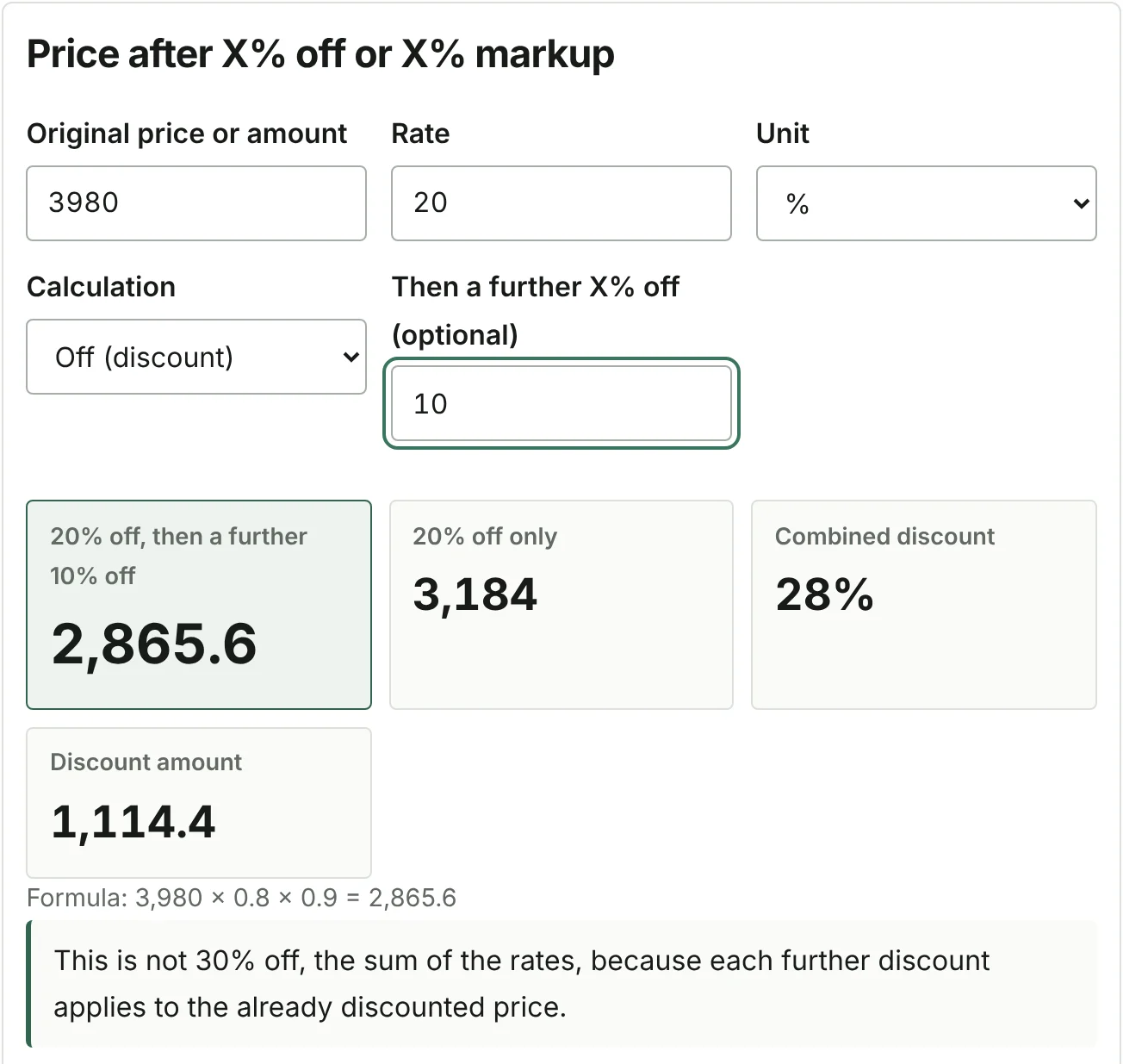
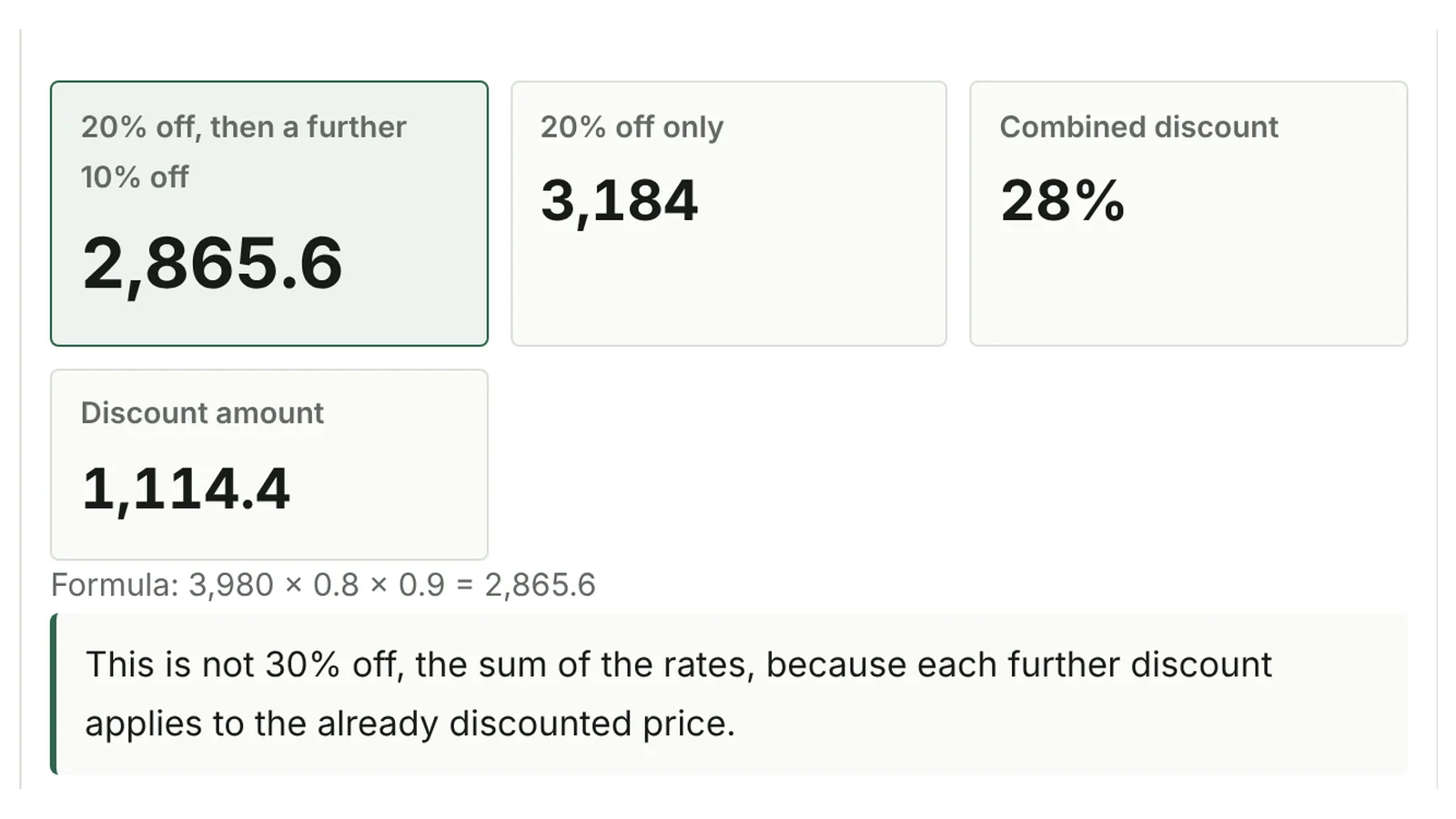
Das Ergebnis ist 2.865,6, der Gesamtrabatt beträgt 28 %. Die Rechnung lautet 3.980 × 0,8 × 0,9: Nach 20 % Rabatt zahlt man 80 %, davon wiederum 90 %. Weil 0,8 × 0,9 = 0,72 ist, zahlt man 72 % des ursprünglichen Preises, der Rabatt beträgt also 28 %. Die zweiten 10 % werden vom bereits reduzierten Preis 3.184 abgezogen und machen daher nur 318,4 aus – weniger als 10 % des ursprünglichen Preises von 3.980 (398).
Unter dem Ergebnis weist ein Hinweis darauf hin, dass das keine 30 % Rabatt sind, also nicht die Summe der Sätze. Bei drei oder mehr Rabatten trennt man die Werte durch Leerzeichen, etwa 10 5. 20 %, dann 10 % und dann 5 % Rabatt ergeben zusammen 31,6 %, und der Abstand zur einfachen Summe von 35 % wird noch größer.
Diese Rechnung setzt voraus, dass der zweite Rabatt auf den bereits reduzierten Preis gewährt wird. Manche Geschäfte meinen mit ihrer Werbung aber „insgesamt 30 % auf den ursprünglichen Preis“. In diesem Fall trägt man 30 als Satz ein und lässt das Feld für weitere Rabatte leer.
Das Ergebnis 2.865,6 enthält einen Bruchteil unterhalb der kleinsten Yen-Einheit. Wie damit an der Kasse umgegangen wird, hängt vom Geschäft ab. Stellt man unter „Anzeige“ die Option „Ganze Zahl (0 Stellen)“ ein, zeigt das Tool beim kaufmännischen Runden ≈2.866 und beim Abrunden 2.865.
Erst 10 % teurer, dann 10 % billiger: am Ende 1 % günstiger
Stellt man im selben Abschnitt die Berechnung auf „Aufschlag (Erhöhung)“ um, erhält man den erhöhten Preis. Mit einem ursprünglichen Preis von 10.000, einem Satz von 10 und „Aufschlag“ ergibt sich 11.000. Als ich anschließend unter „Danach weitere X % Rabatt“ den Wert 10 eintrug, lautete das Ergebnis 9.900 bei einem Gesamtrabatt von 1 %.
10 % von 11.000 sind 1.100 – mehr als die 1.000, die vorher aufgeschlagen wurden. Weil sich die Basis ändert, landet man nach einer Erhöhung und einer Senkung um denselben Prozentsatz nicht wieder am Ausgangspunkt.
Stellt man die Einheit auf „Wari (×10 %)“, lässt sich die japanische Schreibweise direkt eingeben. 3割5分引き (3 Wari 5 Bu Rabatt, also 35 % Rabatt) gibt man als 3,5 ein, und aus 3.980 werden 2.587. Hinter der Rechnung erscheint die Umrechnung „(3,5 Wari = 35 %)“. Unter dem Abschnitt listet die „Preistabelle nach Rabattsatz“ Preise und Rabattbeträge von 5 % bis 90 % Rabatt auf und hebt die Zeile für den eingegebenen Satz hervor.
Kostet ein Artikel nach 30 % Rabatt 2.800, war der Ursprungspreis 4.000
Manchmal steht auf dem Preisschild nur der reduzierte Preis, und man möchte wissen, was der Artikel ursprünglich gekostet hat. Bei 30 % Rabatt und einem Preis von 2.800 liegt es nahe, 30 % auf 2.800 aufzuschlagen und 3.640 zu erhalten. Die 30 % beziehen sich aber auf den ursprünglichen Preis, nicht auf 2.800.
Der Abschnitt „Ursprünglichen Preis aus dem reduzierten Preis berechnen“ ist beim Öffnen genau mit diesem Beispiel belegt.
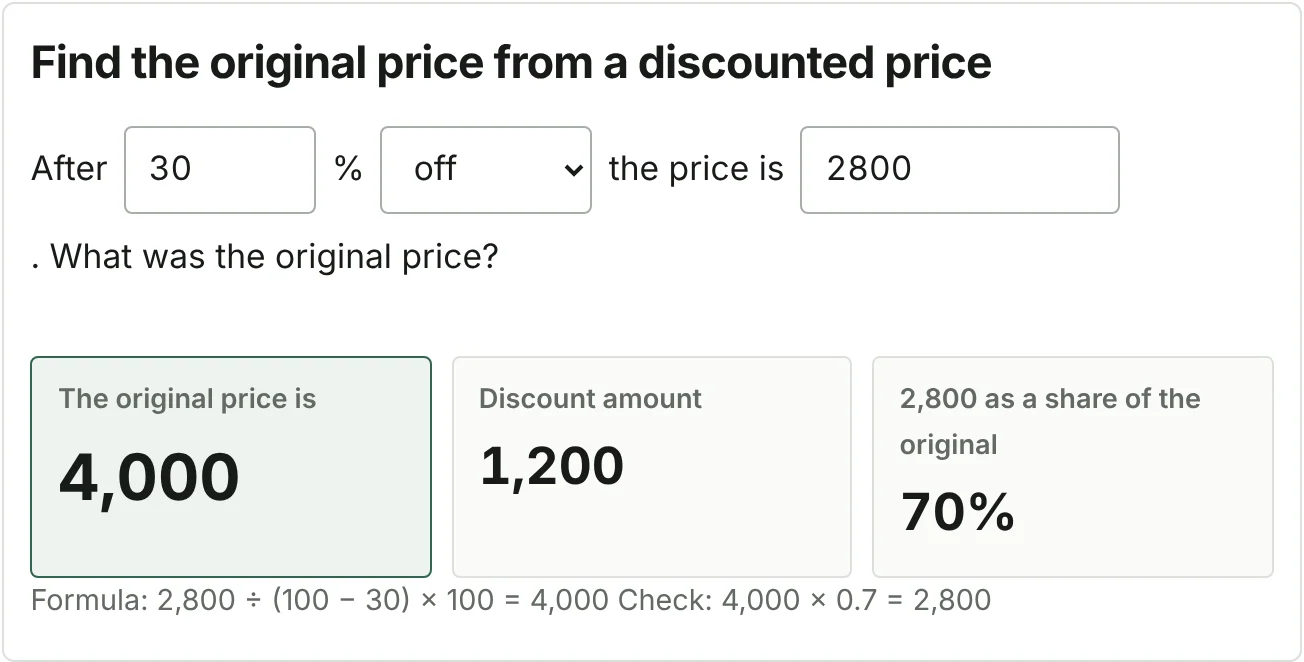
Ein Preis nach 30 % Rabatt entspricht 70 % des ursprünglichen Preises. Der ursprüngliche Preis ist also 2.800 ÷ 0,7 = 4.000, und der Rabatt betrug 1.200. Weil unter dem Ergebnis auch „Probe: 4.000 × 0,7 = 2.800“ steht, sieht man sofort, ob man die Richtung des Rabatts verwechselt hat. Zieht man von 3.640 dagegen 30 % ab, kommt man auf 2.548, nicht auf 2.800.
Stellt man „Rabatt“ auf „Aufschlag“ um, berechnet das Tool den ursprünglichen Betrag aus einer Summe, in der ein Zuschlag steckt. Beträgt die Summe mit 5 % Gebühr 10.500, war der ursprüngliche Betrag 10.000.
Den Nettopreis aus einem Bruttopreis zu berechnen, ist dieselbe Art von Rechnung. In der Praxis wird die Mehrwert- oder Umsatzsteuer jedoch oft auf die kleinste Währungseinheit gerundet, sodass der Nettopreis um eine Einheit abweichen kann; in Japan etwa wird die Verbrauchsteuer auf ganze Yen gerundet. Wer einen exakten Nettopreis braucht, sollte daher auch prüfen, wie die Steuer vor Ort gerundet wird.
Nach 15 % Wachstum zurück zum alten Wert: ein Rückgang um rund 13,04 %
Der Abschnitt „Um wie viel Prozent gestiegen oder gesunken? (prozentuale Veränderung, Vorjahresvergleich)“ beginnt mit einer Änderung von 800.000 auf 920.000. Angezeigt werden eine Zunahme um 15 %, eine Differenz von +120.000 und dass der neue Wert das 1,15-Fache (115 %) des alten ist.
Ein Vorjahresvergleich kann „wie viel Prozent des Vorjahres“ (115 %) bedeuten oder „um wie viel Prozent gegenüber dem Vorjahr gestiegen“ (15 % mehr). Für dieselbe Änderung unterscheiden sich die Zahlen um 100. Wer einen Bericht schreibt, sollte deshalb klarstellen, welche Lesart gemeint ist.
Als Nächstes habe ich Ausgangswert und neuen Wert vertauscht – also eine Rückkehr von 920.000 auf 800.000.
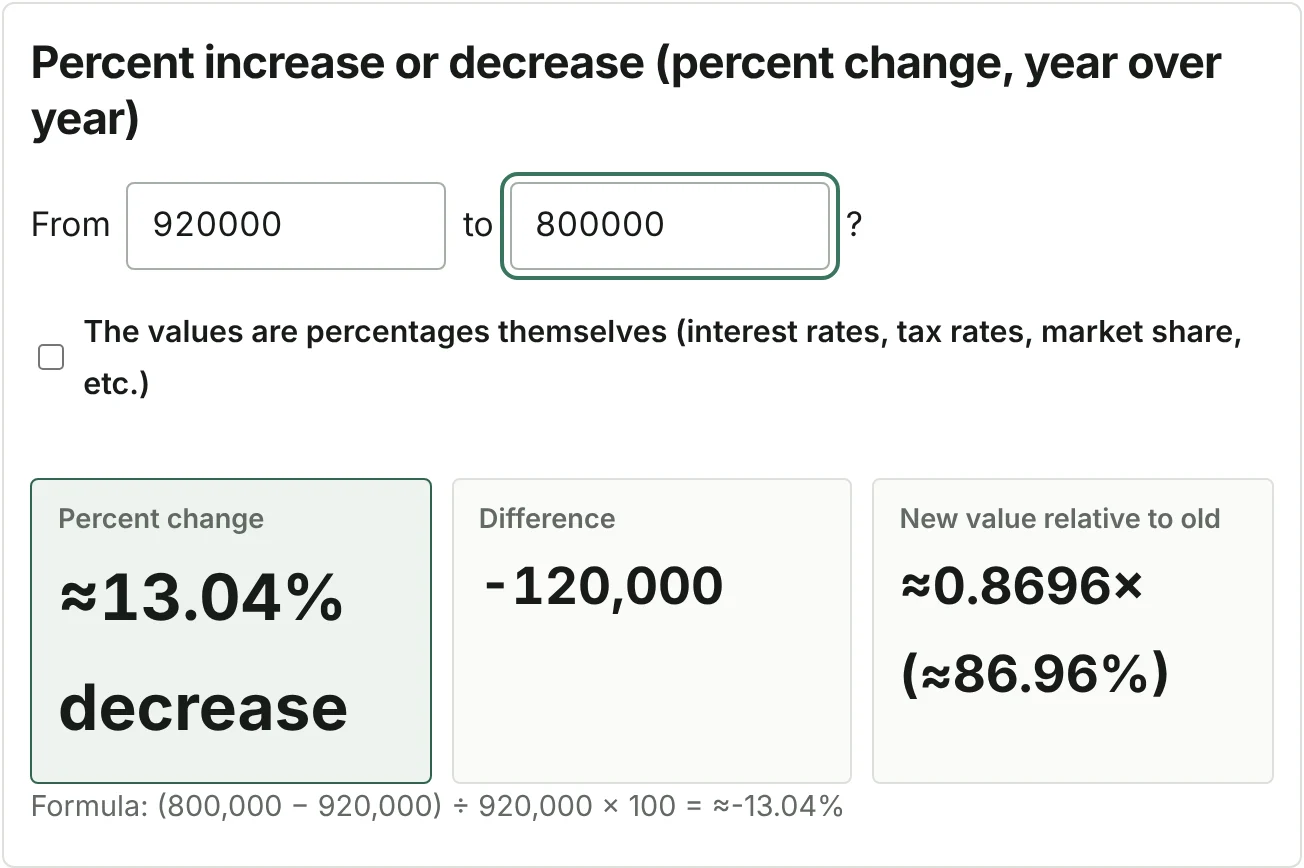
Die Veränderung ist eine Abnahme um rund 13,04 %, nicht um 15 %. Die Differenz beträgt in beiden Richtungen 120.000, aber die Zahl, durch die geteilt wird, hat sich von 800.000 auf 920.000 geändert. Wächst etwas um 15 % und schrumpft dann um 15 %, ergibt sich 1,15 × 0,85 = 0,9775 – es bleiben nur 97,75 % des Ausgangswerts. Das ist dieselbe Logik wie bei der Preiserhöhung und -senkung um 10 % weiter oben.
Von 8 % auf 10 %: „plus 2 Prozentpunkte“ und „plus 25 %“
Sind die verglichenen Werte selbst Prozentsätze – Zinssätze, Steuersätze, Marktanteile, Zustimmungswerte –, setzt man das Häkchen bei „Die Werte sind selbst Prozentsätze“. Japan hat 2019 seine Verbrauchsteuer von 8 % auf 10 % angehoben. Gibt man diese Änderung ein, erhält man Folgendes.
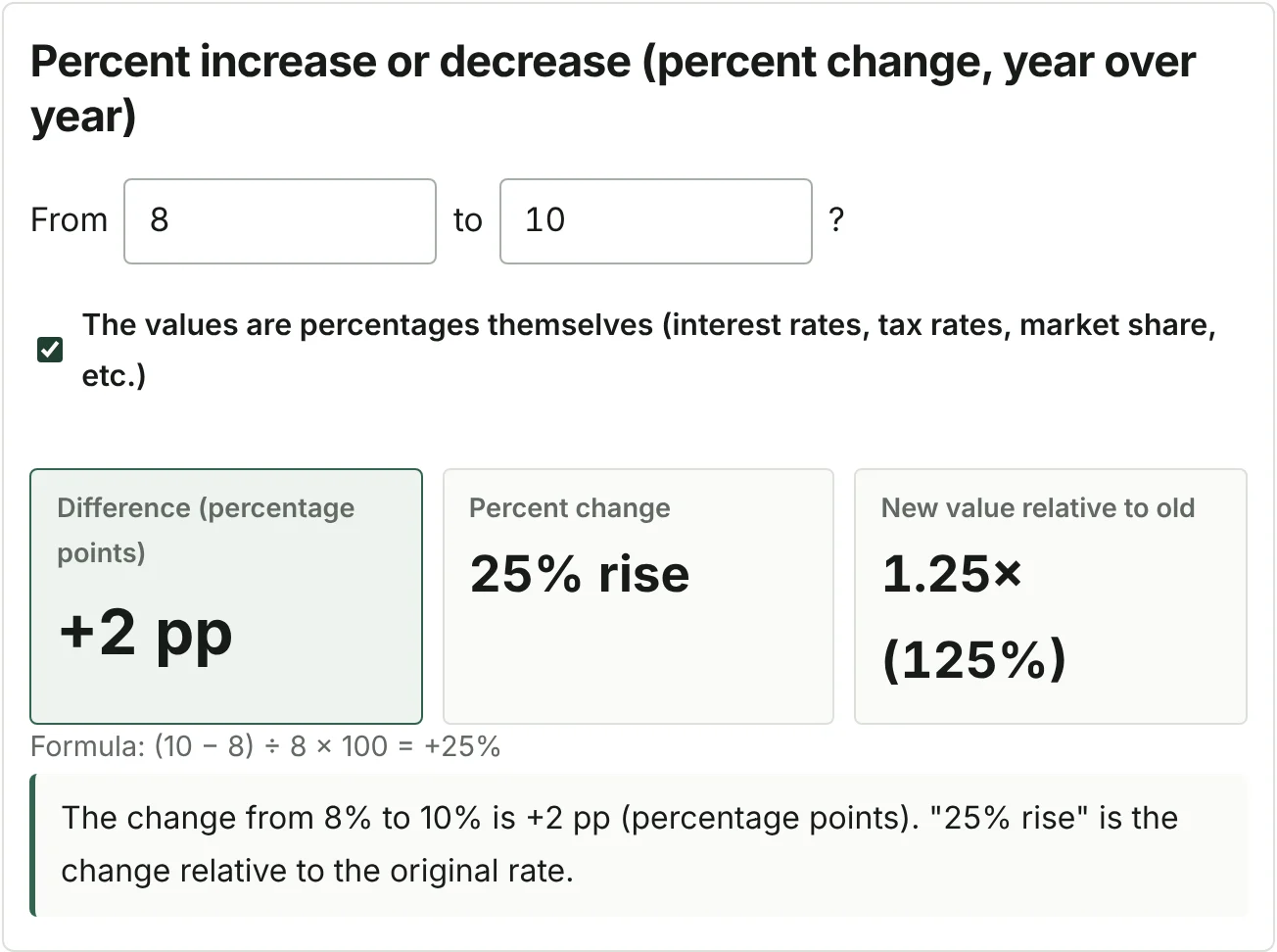
10 − 8 = 2, die Differenz beträgt also 2 Prozentpunkte; 2 ÷ 8 = 0,25, die relative Veränderung beträgt also 25 %. Beides stimmt, bedeutet aber Verschiedenes. „Der Steuersatz ist um 2 % gestiegen“ ließe sich auch so lesen, dass 8 % um 2 % erhöht wurden (auf 8,16 %). Wer die Differenz zweier Prozentsätze in Prozentpunkten angibt, vermeidet dieses Missverständnis.
Wenn der Ausgangswert 0 oder negativ ist
Ist der Ausgangswert 0, lässt sich keine prozentuale Veränderung berechnen. Bei einer Änderung von 0 auf 5 meldet das Tool, dass der Ausgangswert 0 ist, und zeigt nur die Differenz von 5.
Ist der Ausgangswert negativ – etwa wenn das Betriebsergebnis von −2.000.000 (2 Millionen Verlust) auf 1.000.000 (1 Million Gewinn) steigt –, teilt das Tool durch den Betrag des Ausgangswerts, damit eine Zunahme positiv erscheint, und zeigt eine Zunahme um 150 %. Doch wie die gleichzeitig angezeigte Angabe „neuer Wert ist das −0,5-Fache des alten“ zeigt, wirkt ein Prozentsatz bei einem Vorzeichenwechsel schief. Das Tool weist deshalb darauf hin, dass ein solcher Vergleich als Differenz verständlicher ist. Hier bringt „eine Verbesserung um 3 Millionen“ die Sache besser auf den Punkt.
Eine Rechnung aufbewahren und teilen
Die Eingaben werden in der Adresse der Seite nach dem # gespeichert. Legt man ein Lesezeichen an, öffnen sich dieselben Preise und Rabattsätze wieder. „Alle Ergebnisse kopieren“ legt Ergebnisse und Rechenwege aller sechs Abschnitte als Text in die Zwischenablage – praktisch, um in einem Angebot oder einer Notiz festzuhalten, wie ein Rabatt berechnet wurde. „Beispiele wiederherstellen“ setzt alle Abschnitte auf die Anfangsbeispiele zurück.
Unter dem Tool kann man über „Ergebnis teilen oder einbetten“ eine Adresse mit den aktuellen Eingaben über X (ehemals Twitter) oder LINE verschicken, den in Japan weit verbreiteten Messenger. „Ergebnis als Bild speichern“ macht aus dem Ergebnis des zuletzt benutzten Abschnitts ein PNG-Bild.
Warum keine Rundungsfehler auftreten
Wer Prozente in einer Tabellenkalkulation oder einem Programm berechnet, stößt mitunter auf Fehler wie 0,1 + 0,2 = 0,30000000000000004. Sie entstehen, weil Zahlen als binäre Gleitkommawerte gespeichert werden. Dieses Tool behandelt die Eingaben als Brüche, daher ergibt 3.980 × 0,8 × 0,9 exakt 2.865,6, ganz ohne Fehler. Eingaben dürfen bis zu 15 Vorkomma- und 10 Nachkommastellen haben.
Rundet man in einem Programm berechnete Prozentsätze, kommt es auch auf das Rundungsverfahren an. Warum Pythons round() nicht kaufmännisch rundet, erklärt der Artikel „Pythons round() rundet nicht kaufmännisch“.
Passende Tools
Einen Satz über mehrere Jahre zu verzinsen, also Zinseszinsen zu berechnen, gehört nicht zu den Aufgaben des Prozentrechners. Um das Seitenverhältnis eines Bildes oder Videos als Verhältnis wie „16:9“ zu bestimmen oder die Größe unter Beibehaltung des Verhältnisses zu ändern, eignet sich der Seitenverhältnis-Rechner.
Testumgebung
- Prozentrechner (bedient in der deutschen Version der Seite; die Screenshots stammen von der englischen Seite), Chromium über Playwright
- „Anzeige“ auf der Voreinstellung mit 2 Nachkommastellen und kaufmännischem Runden belassen. Die Beispiele zu Mehrfachrabatt, Ursprungspreis und prozentualer Veränderung verwenden die Anfangszahlen des jeweiligen Abschnitts; die Beispiele mit geänderten Werten (920.000 → 800.000, 8 → 10, 10 % Aufschlag auf 10.000 mit anschließend 10 % Rabatt usw.) wurden mit den im Text genannten Zahlen eingegeben und geprüft