Giảm 20% rồi giảm thêm 10% có thật là giảm 30%? Kiểm chứng giảm giá liên tiếp, so với năm trước, điểm phần trăm và giá gốc
Giảm 20% rồi giảm thêm 10% là giảm 28%, không phải 30%. Món hàng giá 2.800 sau khi giảm 30% có giá gốc là 4.000, không phải 2.800 × 1,3. Tăng 15% rồi quay về mức cũ là giảm khoảng 13,04%, không phải 15%. Thuế suất từ 8% lên 10% là tăng 2 điểm phần trăm và tăng 25%. Mỗi đáp án đều phụ thuộc vào việc lấy con số nào làm 100%, và tất cả đều được kiểm chứng bằng cách nhập vào Máy tính phần trăm.
Một phép tính phần trăm chỉ gồm một phép nhân và một phép chia. Vậy mà người ta vẫn hay tính sai, vì con số được coi là 100% thay đổi tùy từng tình huống.
Nếu cửa hàng ghi “giảm 20% trên giá niêm yết, giảm thêm 10% khi thanh toán” thì tổng cộng bạn được giảm bao nhiêu? Món hàng giá 2.800 sau khi giảm 30%, liệu có thể lấy 2.800 cộng thêm 30% để ra giá gốc? Doanh thu tăng 15% rồi năm sau quay về mức cũ, vậy đó có phải là giảm 15%? Trong mọi trường hợp, đáp án phụ thuộc vào việc bạn trừ từ số nào, cộng vào số nào hay chia cho số nào.
Máy tính phần trăm chia các phép tính này thành sáu mục, chỉ cần nhập số là hiện ngay đáp án và công thức. Dưới đây, tôi lần lượt nhập từng câu hỏi ở trên và kiểm tra kết quả. Các ví dụ lấy từ giá tiền bằng yên Nhật, nhưng cách tính với bất kỳ loại tiền tệ nào cũng giống nhau.
Sáu mục và con số được coi là 100% trong mỗi mục
Khi mở trang, cả sáu mục đều đã có sẵn số ví dụ và hiển thị đáp án. Sửa một con số là kết quả cập nhật ngay, không cần bấm nút. Bạn cũng có thể nhập 1.980, chữ số toàn chiều rộng, hoặc số kèm ký hiệu tiền tệ hay %.
| Mục | Tìm gì | Con số được coi là 100% | Công thức |
|---|---|---|---|
| A là bao nhiêu % của B? | Tỷ lệ phần trăm | B | A ÷ B × 100 |
| X% của B là bao nhiêu? | Lượng ứng với phần trăm | B | B × X ÷ 100 |
| X% là A thì tổng là bao nhiêu? | Tổng | Chính đáp án cần tìm | A ÷ X × 100 |
| Tăng hay giảm bao nhiêu %? | Tỷ lệ tăng giảm | Giá trị trước | (sau − trước) ÷ trước × 100 |
| Giá sau khi giảm X% hoặc cộng thêm X% | Giá sau khi giảm hoặc cộng thêm | Giá ban đầu | giá × (100 ∓ X) ÷ 100 |
| Tính ngược giá gốc từ giá đã giảm | Giá gốc | Chính đáp án cần tìm | giá đã giảm ÷ (100 − X) × 100 |
Ba mục đầu là cùng một quan hệ “phần = tổng × tỷ lệ”, được viết lại tùy theo giá trị cần tìm. Với các ví dụ ban đầu, 45 là 37,5% của 120, 15% của 8.000 là 1.200, và nếu 30% là 36 thì tổng là 120.
Mục đầu tiên còn hiển thị 37,5% dưới dạng số thập phân 0,375 và theo cách viết của Nhật là “3割7分5厘” (3 wari 7 bu 5 rin). Ở Nhật Bản, tỷ lệ thường được biểu thị bằng phần mười (wari), phần trăm (bu) và phần nghìn (rin): tỷ lệ đánh bóng .375 trong bóng chày được đọc theo cách này, còn bảng giá ghi 2割引 nghĩa là giảm 20%. Công cụ hiển thị cách viết này để bạn đối chiếu những con số như vậy với phần trăm.
Khi đáp án không chia hết, kết quả được làm tròn theo số chữ số đã chọn ở mục “Cách hiển thị” phía trên trang (mặc định là 2 chữ số thập phân) và đánh dấu “≈”. Bạn có thể chọn làm tròn, làm tròn xuống hoặc làm tròn lên. Chỉ phần hiển thị được làm tròn; bản thân phép tính dùng phân số chính xác.
Giảm 20% rồi giảm thêm 10% là giảm 28%
Mục “Giá sau khi giảm X% hoặc cộng thêm X%” ban đầu có giá gốc 3.980, tỷ lệ 20, đơn vị “%” và phép tính “Giảm (giảm giá)”. Ở trạng thái này đáp án là 3.184. Sau đó tôi nhập 10 vào ô “Sau đó giảm thêm X% (tùy chọn)”.
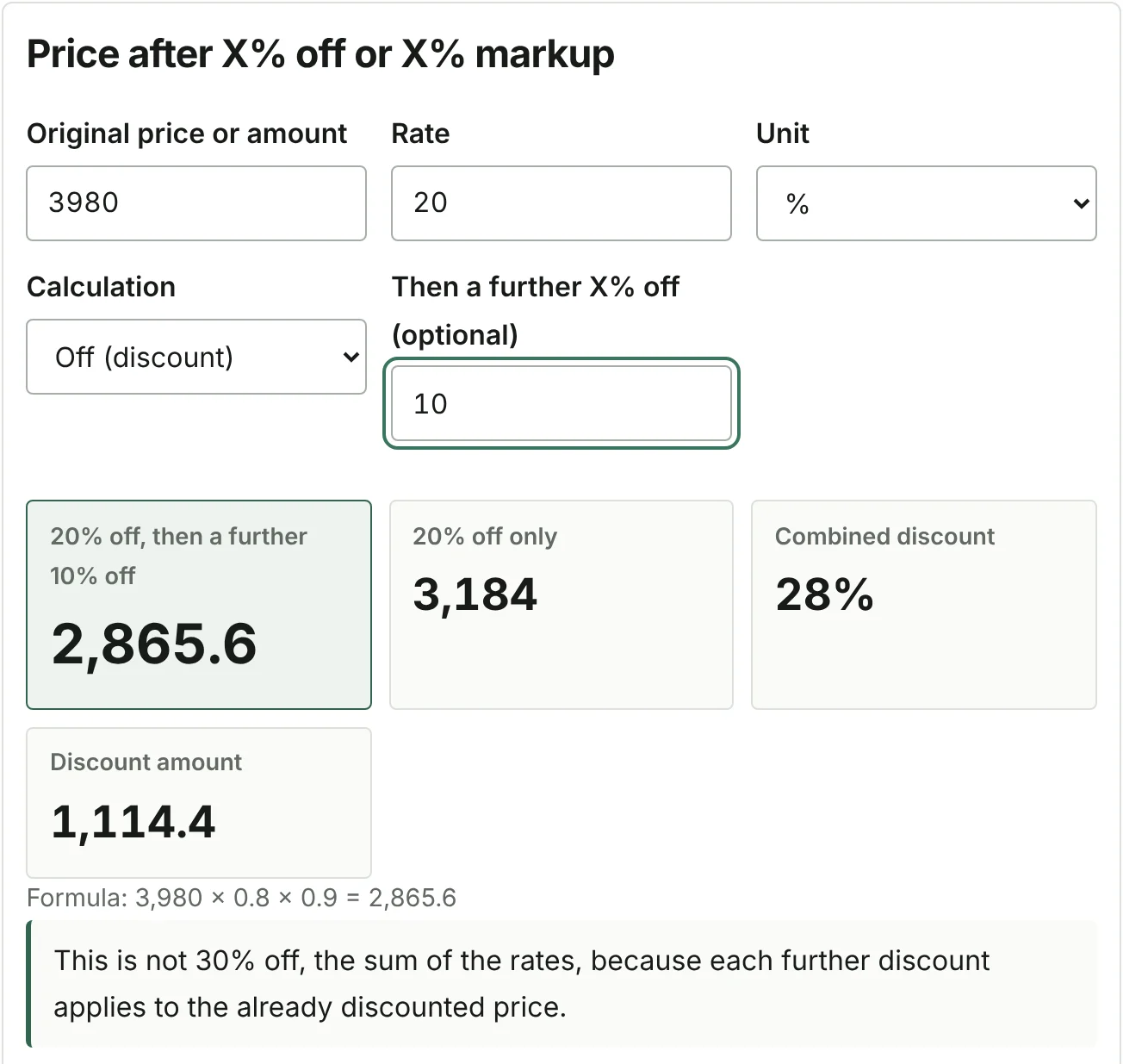
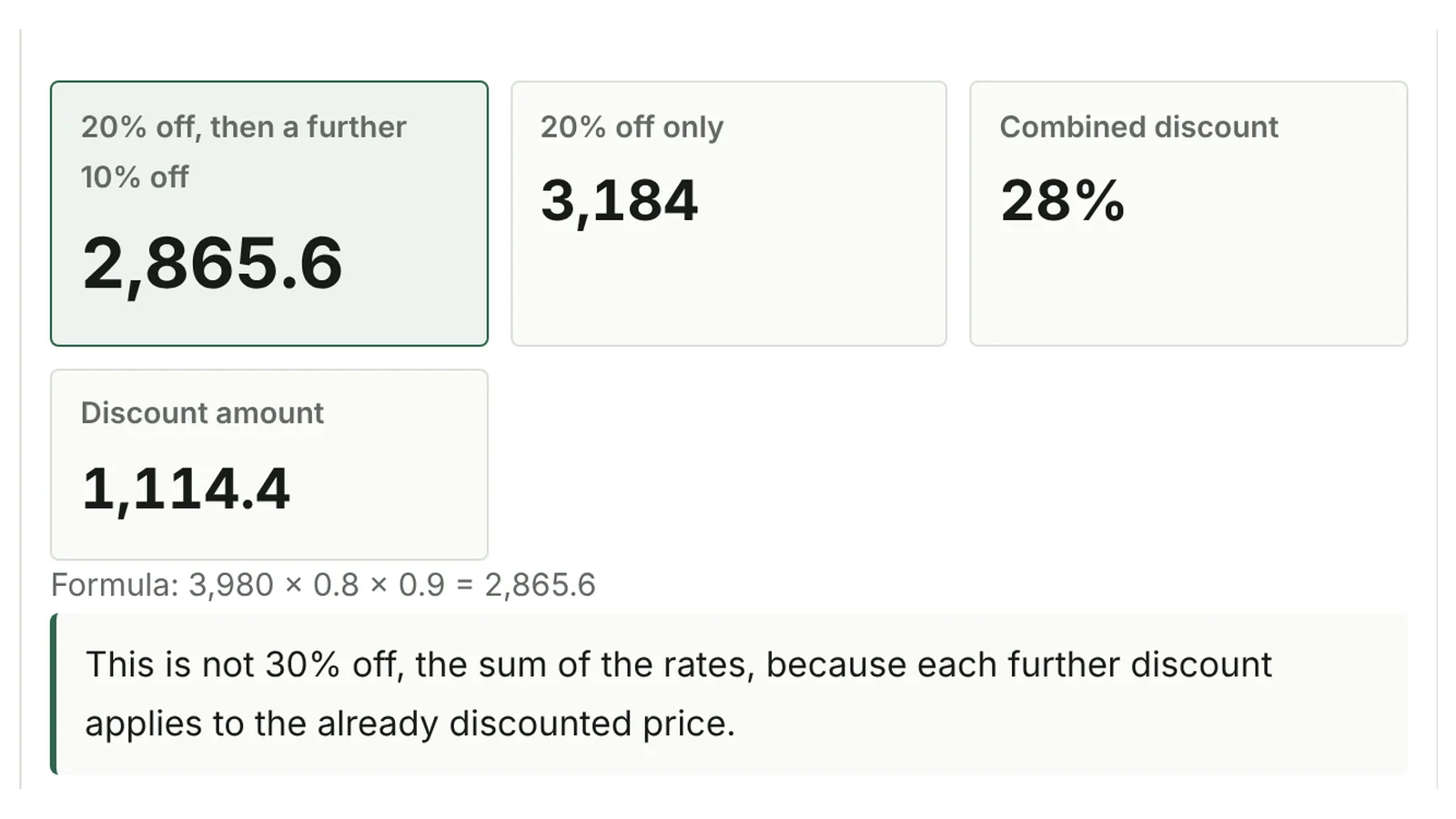
Đáp án là 2.865,6, tổng mức giảm 28%. Công thức là 3.980 × 0,8 × 0,9: sau khi giảm 20% bạn trả 80%, rồi lại trả 90% của số đó. Vì 0,8 × 0,9 = 0,72 nên bạn trả 72% giá gốc, tức được giảm 28%. Lần giảm 10% thứ hai tính trên giá đã giảm là 3.184, nên chỉ được 318,4 – ít hơn 10% của giá gốc 3.980 (398).
Bên dưới kết quả có ghi chú rằng đây không phải là giảm 30% như khi cộng các mức giảm lại. Nếu có từ ba lần giảm trở lên, hãy nhập các mức cách nhau bằng khoảng trắng, ví dụ 10 5. Giảm 20%, rồi 10%, rồi 5% thì tổng cộng là giảm 31,6%, và khoảng cách so với tổng cộng đơn giản 35% còn lớn hơn.
Cách tính này giả định rằng lần giảm thứ hai áp dụng trên giá đã giảm. Có cửa hàng lại muốn nói “tổng cộng giảm 30% trên giá gốc”. Khi đó, hãy nhập 30 vào ô tỷ lệ và để trống ô giảm thêm.
Đáp án 2.865,6 có phần lẻ nhỏ hơn đơn vị yên nhỏ nhất. Phần lẻ này được xử lý thế nào khi thanh toán là tùy cửa hàng. Nếu đặt “Cách hiển thị” thành “Số nguyên (0 chữ số)”, công cụ hiển thị ≈2.866 khi làm tròn và 2.865 khi làm tròn xuống.
Tăng giá 10% rồi giảm 10% thì rẻ hơn 1%
Đổi phép tính trong cùng mục sang “Cộng thêm (tăng giá)” để tính giá đã tăng. Với giá gốc 10.000, tỷ lệ 10 và “Cộng thêm”, kết quả là 11.000. Khi tôi nhập tiếp 10 vào ô “Sau đó giảm thêm X%”, đáp án là 9.900, tổng mức giảm 1%.
10% của 11.000 là 1.100, nhiều hơn 1.000 đã cộng thêm trước đó. Vì gốc tính đã thay đổi, tăng rồi giảm cùng một tỷ lệ phần trăm sẽ không đưa bạn về chỗ cũ.
Đổi đơn vị sang “wari (×10%)” thì có thể nhập thẳng theo cách viết của Nhật. 3割5分引き (giảm 3 wari 5 bu, tức giảm 35%) được nhập là 3,5, và 3.980 trở thành 2.587. Sau công thức có thêm phần quy đổi “(3,5 wari = 35%)”. Bên dưới mục, “Bảng giá theo mức giảm” liệt kê giá và số tiền giảm từ mức giảm 5% đến 90%, đồng thời làm nổi bật dòng ứng với tỷ lệ bạn đã nhập.
Món hàng giá 2.800 sau khi giảm 30% có giá gốc là 4.000
Đôi khi bảng giá chỉ ghi giá đã giảm, và bạn muốn biết món hàng ban đầu giá bao nhiêu. Giảm 30% còn 2.800, nhiều người sẽ lấy 2.800 cộng thêm 30% và ra 3.640. Nhưng 30% là tỷ lệ so với giá gốc, không phải so với 2.800.
Mục “Tính ngược giá gốc từ giá đã giảm” có sẵn đúng ví dụ này ngay khi mở trang.
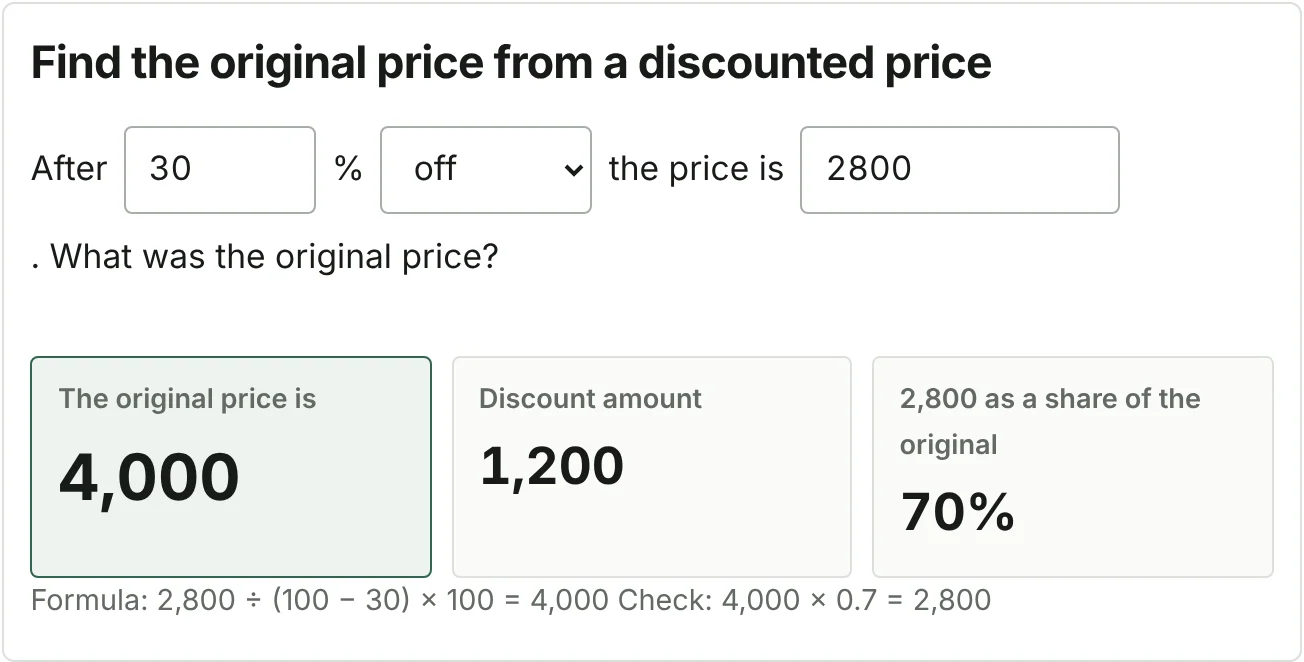
Giá sau khi giảm 30% bằng 70% giá gốc, nên giá gốc là 2.800 ÷ 0,7 = 4.000 và số tiền đã giảm là 1.200. Vì kết quả còn hiển thị “Kiểm tra: 4.000 × 0,7 = 2.800”, bạn thấy ngay mình có nhầm chiều giảm giá hay không. Nếu áp dụng giảm 30% cho 3.640 thì được 2.548, không phải 2.800.
Đổi “giảm” sang “cộng thêm” để tính số tiền ban đầu từ tổng số tiền đã gồm phụ thu. Nếu tổng tiền kèm 5% phí là 10.500 thì số tiền ban đầu là 10.000.
Tính giá trước thuế từ giá đã gồm thuế cũng là cùng một kiểu tính. Tuy nhiên trên thực tế, thuế giá trị gia tăng (VAT) hay thuế bán hàng thường được làm tròn đến đơn vị tiền tệ nhỏ nhất, nên giá trước thuế có thể lệch một đơn vị; ở Nhật Bản, thuế tiêu dùng được làm tròn đến từng yên. Khi cần giá trước thuế chính xác, hãy kiểm tra thêm cách làm tròn thuế ở nơi bạn áp dụng.
Tăng 15% so với năm trước rồi quay về mức cũ là giảm khoảng 13,04%
Mục “Tăng hay giảm bao nhiêu %? (tỷ lệ tăng giảm, so với cùng kỳ năm trước)” ban đầu có thay đổi từ 800.000 thành 920.000. Màn hình hiển thị tăng 15%, chênh lệch +120.000, và giá trị sau bằng 1,15 lần (115%) giá trị trước.
Con số “so với năm trước” có thể mang nghĩa “bằng bao nhiêu phần trăm năm trước” (115%) hoặc “tăng bao nhiêu so với năm trước” (tăng 15%). Cùng một thay đổi mà hai con số chênh nhau 100, nên khi viết báo cáo, hãy nói rõ bạn dùng nghĩa nào.
Tiếp theo, tôi đổi chỗ giá trị trước và sau, tức là trường hợp từ 920.000 quay về 800.000.
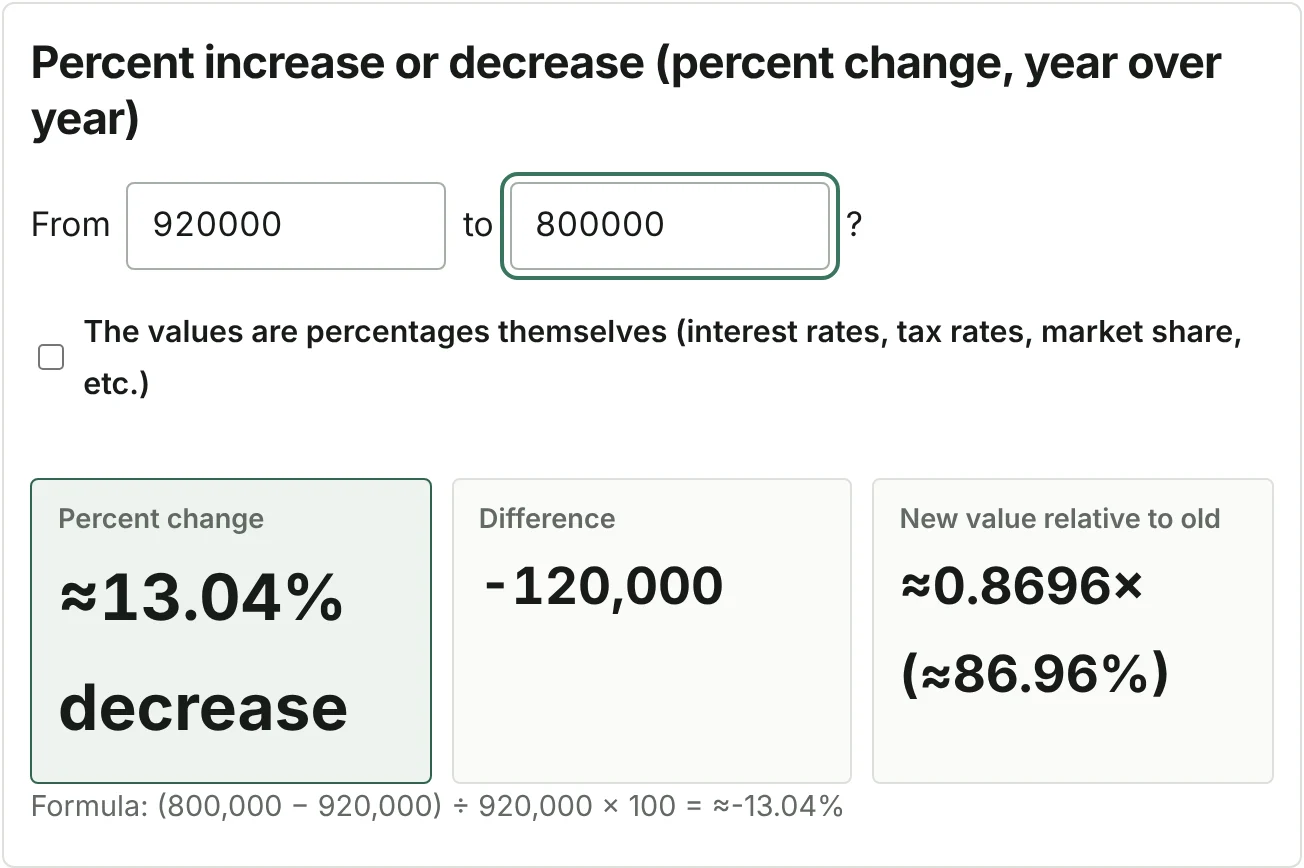
Tỷ lệ là giảm khoảng 13,04%, không phải 15%. Chênh lệch theo cả hai chiều đều là 120.000, nhưng số chia đã đổi từ 800.000 thành 920.000. Nếu một đại lượng tăng 15% rồi giảm 15%, ta có 1,15 × 0,85 = 0,9775, tức chỉ còn 97,75% so với ban đầu. Đây cũng là lý do giống như ví dụ tăng giá 10% rồi giảm 10% ở trên.
Từ 8% lên 10% là “tăng 2 điểm phần trăm” và “tăng 25%”
Khi bản thân các giá trị cần so sánh là phần trăm – lãi suất, thuế suất, thị phần, tỷ lệ ủng hộ – hãy đánh dấu ô “Bản thân các giá trị là phần trăm”. Năm 2019, Nhật Bản đã nâng thuế tiêu dùng từ 8% lên 10%. Nhập thay đổi đó, ta được kết quả như sau.
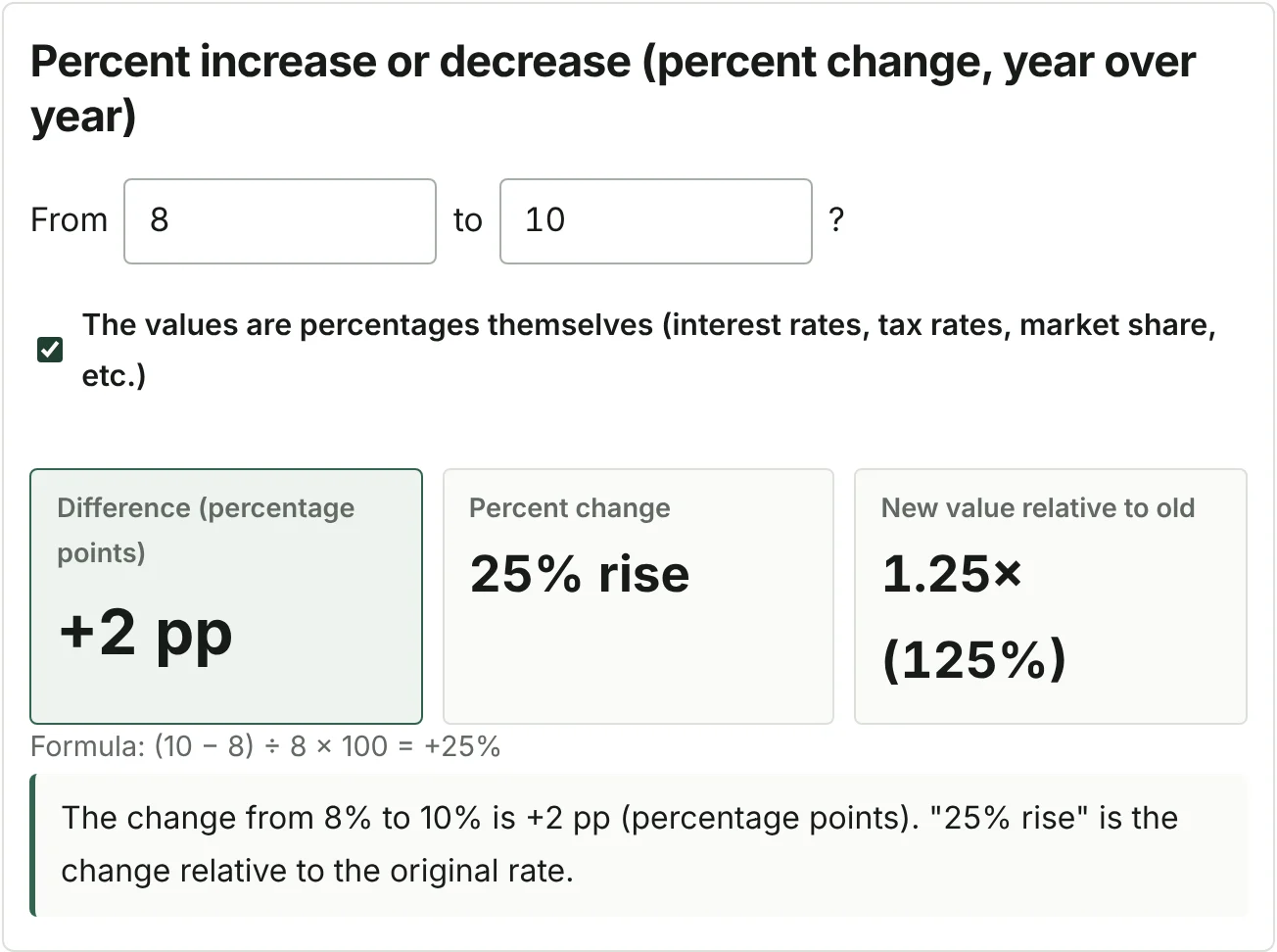
10 − 8 = 2 nên chênh lệch là 2 điểm phần trăm; 2 ÷ 8 = 0,25 nên mức thay đổi tương đối là 25%. Cả hai đều đúng, nhưng ý nghĩa khác nhau. Câu “thuế suất tăng 2%” còn có thể hiểu là 8% được tăng thêm 2% của chính nó (thành 8,16%). Dùng “điểm phần trăm” cho chênh lệch giữa hai tỷ lệ phần trăm sẽ tránh được sự mơ hồ đó.
Khi giá trị trước bằng 0 hoặc là số âm
Nếu giá trị trước bằng 0 thì không tính được tỷ lệ tăng giảm. Với thay đổi từ 0 lên 5, công cụ báo rằng giá trị trước bằng 0 và chỉ hiển thị chênh lệch là 5.
Nếu giá trị trước là số âm – ví dụ lợi nhuận kinh doanh từ −2.000.000 (lỗ 2 triệu) thành 1.000.000 (lãi 1 triệu) – công cụ chia cho giá trị tuyệt đối để mức tăng mang dấu dương và hiển thị tăng 150%. Nhưng như dòng kết quả “giá trị sau bằng −0,5 lần giá trị trước” cho thấy, khi dấu thay đổi thì con số phần trăm nghe rất khó hiểu. Công cụ vì thế kèm ghi chú rằng kiểu so sánh này nên được diễn đạt bằng mức chênh lệch. Trong trường hợp này, nói “cải thiện 3 triệu” sẽ dễ hiểu hơn.
Lưu lại và chia sẻ phép tính
Các giá trị bạn nhập được lưu trong địa chỉ trang, sau dấu #. Nếu lưu dấu trang, lần sau mở lại sẽ thấy đúng giá và mức giảm cũ. Nút “Sao chép toàn bộ kết quả” chép đáp án và công thức của cả sáu mục vào bộ nhớ tạm dưới dạng văn bản, tiện để ghi lại cách tính mức giảm giá trong báo giá hay ghi chú. Nút “Quay về ví dụ” đưa tất cả các mục về ví dụ ban đầu.
Bên dưới công cụ, phần “Chia sẻ hoặc nhúng kết quả” cho phép gửi địa chỉ kèm các giá trị đã nhập qua X (trước đây là Twitter) hoặc LINE, ứng dụng nhắn tin phổ biến ở Nhật Bản. Nút “Lưu kết quả thành ảnh” chuyển đáp án của mục bạn thao tác gần nhất thành ảnh PNG.
Vì sao không có sai số thập phân
Khi tính phần trăm trong bảng tính hoặc chương trình, đôi khi bạn sẽ gặp sai số như 0,1 + 0,2 = 0,30000000000000004. Nguyên nhân là các số được lưu dưới dạng số dấu phẩy động nhị phân. Công cụ này giữ giá trị nhập dưới dạng phân số, nên 3.980 × 0,8 × 0,9 cho ra đúng 2.865,6, không có sai số. Có thể nhập tối đa 15 chữ số phần nguyên và 10 chữ số thập phân.
Khi làm tròn tỷ lệ phần trăm tính bằng chương trình, cách làm tròn cũng quan trọng. Vì sao round() của Python không làm tròn như ở trường được giải thích trong bài “Hàm round() của Python không làm tròn như ở trường”.
Công cụ liên quan
Máy tính phần trăm không tính lũy kế một tỷ lệ qua nhiều năm (lãi kép). Để tính tỷ lệ khung hình của ảnh hoặc video dưới dạng tỷ lệ như “16:9”, hoặc đổi kích thước mà vẫn giữ nguyên tỷ lệ, hãy dùng Máy tính tỷ lệ khung hình.
Môi trường kiểm chứng
- Máy tính phần trăm (thao tác trên phiên bản tiếng Việt của trang; ảnh chụp màn hình lấy từ trang tiếng Anh), Chromium qua Playwright
- “Cách hiển thị” giữ mặc định 2 chữ số thập phân, làm tròn từ 5 trở lên. Các ví dụ giảm giá liên tiếp, tính ngược giá gốc và tỷ lệ tăng giảm dùng số ban đầu của từng mục; các ví dụ đã đổi giá trị (920.000 → 800.000, 8 → 10, tăng 10% cho 10.000 rồi giảm 10%, v.v.) được kiểm tra bằng cách nhập đúng các số ghi trong bài