簡單的按鍵巨集:用 VBScript SendKeys 傳送按鍵到記事本
用 AppActivate 將目標視窗切到前景,再用 SendKeys 在記事本輸入範例文字。了解如何設定等待時間、重複次數、修飾鍵與特殊鍵。
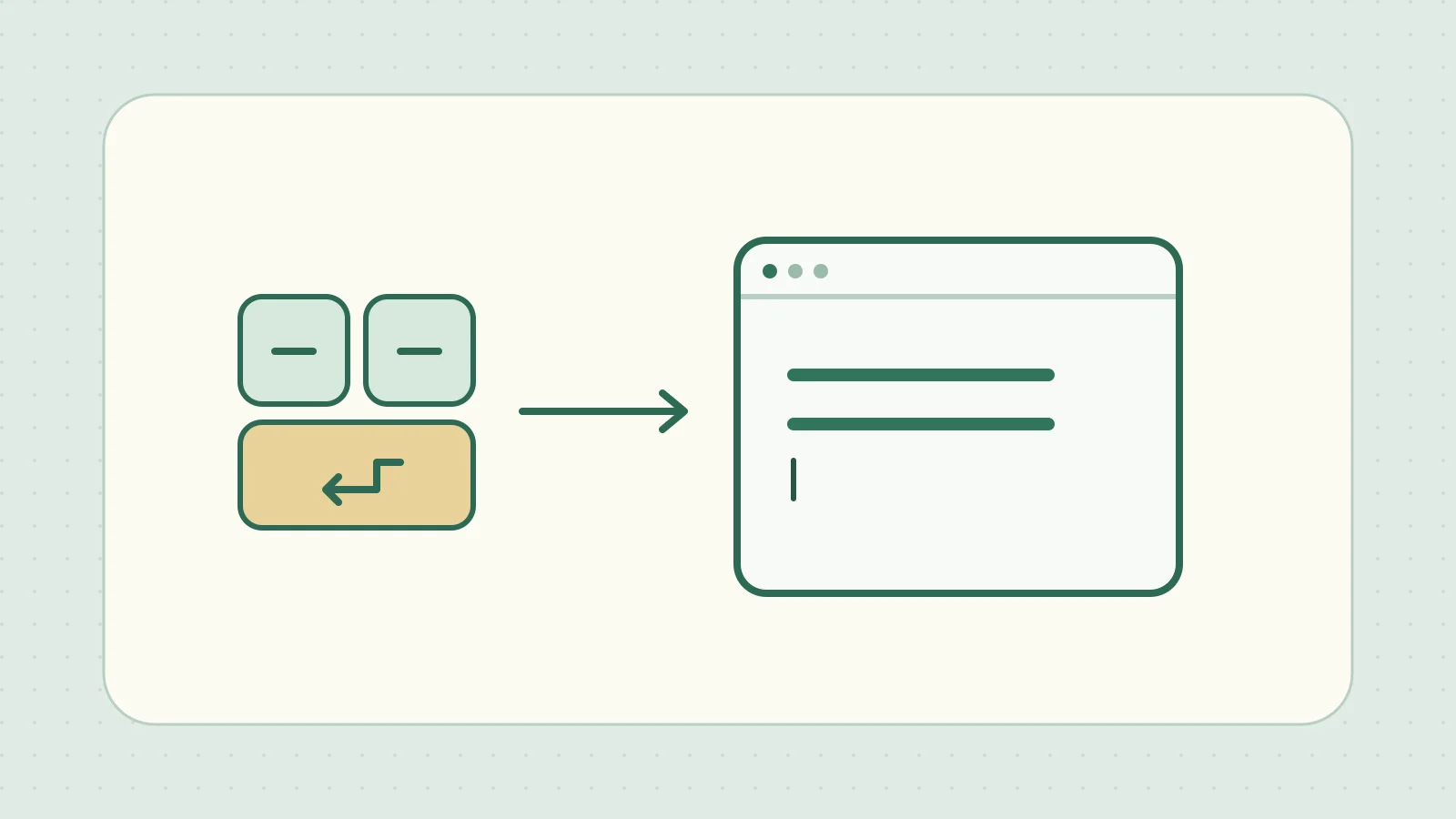
反覆輸入同一段文字或使用同一組快速鍵時,可以用 Windows Script Host(WSH)的 SendKeys 傳送按鍵。前景視窗會接收這些按鍵,所以先用 AppActivate 啟用目標視窗,再傳送按鍵。
在空白記事本文件中輸入兩次同一行
本例假設 Windows 11 可以透過 WSH 執行 VBScript。用記事本建立空白文字檔,另存成 ixam-key-macro-example.txt 等不重複的名稱。讓此檔案只在一個記事本視窗開啟,將游標放在編輯區。
將下列程式碼另存為 key-macro.vbs。內容只包含 ASCII 字元,可儲存為無 BOM 的文字檔。
Option Explicit

Const repeatCount = 2
Dim shell, targetTitle, i

If WScript.Arguments.Count <> 1 Then
    WScript.Echo "Usage: cscript //nologo key-macro.vbs ""window title"""
    WScript.Quit 2
End If

targetTitle = Trim(WScript.Arguments(0))
If Len(targetTitle) = 0 Then WScript.Quit 2

Set shell = CreateObject("WScript.Shell")

For i = 1 To repeatCount
    If Not shell.AppActivate(targetTitle) Then
        WScript.Echo "Target window could not be activated."
        WScript.Quit 1
    End If

    shell.SendKeys "macro sample{ENTER}"
    If i < repeatCount Then WScript.Sleep 250
Next
在命令提示字元切換至指令碼所在資料夾,依下列方式執行。引數須與記事本視窗實際顯示的標題相符。例如英文標題若是「ixam-key-macro-example.txt - Notepad」,請用雙引號括住完整標題。Microsoft 的 cscript 命令參考
cscript //nologo key-macro.vbs "ixam-key-macro-example.txt - Notepad"
編輯區會顯示兩行 macro sample。透過 repeatCount 設定重複次數。若無法啟用目標視窗,指令碼會在送出該次按鍵之前結束。
設定等待時間與特殊鍵
WScript.Sleep 250 表示傳送下一行前等待 250 毫秒,也就是 0.25 秒。固定等待不能確認輸入欄位或對話方塊已就緒,切換應用程式也可能改變輸入對象。測試時避免手動操作,加入儲存或傳送等步驟前,先用測試資料確認。
| 輸入 | 傳給 SendKeys 的字串 |
|---|---|
| Enter、Tab、Esc | {ENTER}、{TAB}、{ESC} |
| Backspace、Delete | {BS}、{DELETE} |
| 上、下、左、右方向鍵 | {UP}、{DOWN}、{LEFT}、{RIGHT} |
| Home、End、Page Up、Page Down | {HOME}、{END}、{PGUP}、{PGDN} |
| F2 | {F2} |
| Shift+A、Ctrl+A | +a、^a |
| Alt 加另一個鍵 | 在另一個鍵前加上 % |
| 連按五次 a | {a 5} |
| 輸入加號本身 | {+} |
若要對多個按鍵套用同一個修飾鍵,請用括號將這些鍵括起來。%(fs) 表示按住 Alt,再依序送出 f、s。執行的操作取決於應用程式的快速鍵設定。
Microsoft 已淘汰 VBScript,並計畫在未來的 Windows 版本中移除。閱讀現有 .vbs 時,分開查看輸入對象、等待時間與按鍵序列會更容易理解行為。新工作若只需讀寫檔案,可用 PowerShell 等工具直接處理,降低對視窗焦點與等待時間的依賴。Microsoft 的 VBScript 淘汰說明