간단한 키 매크로: VBScript SendKeys로 메모장에 키 입력 보내기
AppActivate로 대상 창을 활성화하고 SendKeys로 메모장에 예제 문장을 입력한다. 대기 시간과 반복 횟수, 보조 키와 특수 키 지정 방법을 살펴본다.
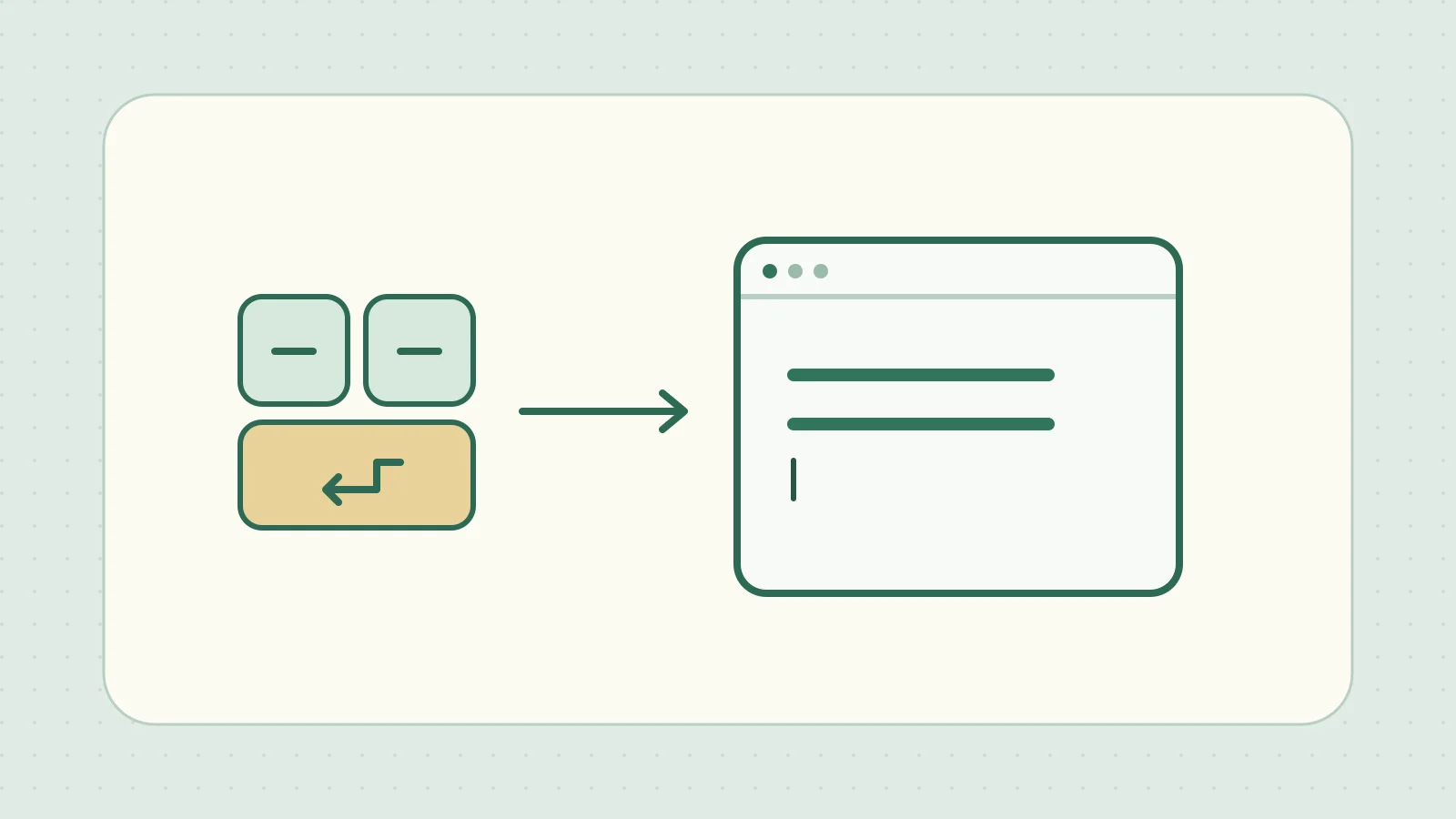
같은 문구나 단축키를 반복해서 입력할 때 Windows Script Host(WSH)의 SendKeys로 키를 보낼 수 있다. 현재 맨 앞의 창이 키를 받으므로 보내기 전에 AppActivate로 대상 창을 활성화한다.
빈 메모장 문서에 같은 줄을 두 번 입력하기
Windows 11에서 WSH로 VBScript를 실행할 수 있다고 가정한다. 메모장에서 빈 텍스트 파일을 만들어 ixam-key-macro-example.txt처럼 고유한 이름으로 저장한다. 파일을 연 메모장 창을 하나만 띄우고 편집 영역에 커서를 둔다.
아래 코드를 key-macro.vbs라는 이름으로 저장한다. ASCII 문자만 쓰므로 BOM이 없는 텍스트로 저장할 수 있다.
Option Explicit

Const repeatCount = 2
Dim shell, targetTitle, i

If WScript.Arguments.Count <> 1 Then
    WScript.Echo "Usage: cscript //nologo key-macro.vbs ""window title"""
    WScript.Quit 2
End If

targetTitle = Trim(WScript.Arguments(0))
If Len(targetTitle) = 0 Then WScript.Quit 2

Set shell = CreateObject("WScript.Shell")

For i = 1 To repeatCount
    If Not shell.AppActivate(targetTitle) Then
        WScript.Echo "Target window could not be activated."
        WScript.Quit 1
    End If

    shell.SendKeys "macro sample{ENTER}"
    If i < repeatCount Then WScript.Sleep 250
Next
명령 프롬프트에서 스크립트를 저장한 폴더로 이동한 뒤 아래와 같이 실행한다. 메모장 창에 표시된 실제 제목을 인수로 사용한다. 예를 들어 영어 제목이 “ixam-key-macro-example.txt - Notepad”라면 제목 전체를 큰따옴표로 감싼다. Microsoft cscript 명령 참조
cscript //nologo key-macro.vbs "ixam-key-macro-example.txt - Notepad"
편집 영역에 macro sample이 두 줄 나타난다. 반복 횟수는 repeatCount로 지정한다. 대상 창을 활성화할 수 없으면 그 차례의 키를 보내기 전에 종료한다.
대기 시간과 특수 키 지정하기
WScript.Sleep 250은 다음 줄을 보내기 전에 250밀리초, 즉 0.25초를 기다린다. 고정된 대기 시간만으로 입력란이나 대화 상자가 준비됐는지는 알 수 없다. 앱을 전환하면 입력 대상도 바뀔 수 있으므로 테스트하는 동안 직접 키나 마우스를 조작하지 않는다. 저장이나 전송까지 추가하려면 먼저 테스트 데이터로 확인한다.
| 입력 | SendKeys에 전달할 문자열 |
|---|---|
| Enter, Tab, Esc | {ENTER}, {TAB}, {ESC} |
| Backspace, Delete | {BS}, {DELETE} |
| 위, 아래, 왼쪽, 오른쪽 화살표 | {UP}, {DOWN}, {LEFT}, {RIGHT} |
| Home, End, Page Up, Page Down | {HOME}, {END}, {PGUP}, {PGDN} |
| F2 | {F2} |
| Shift+A, Ctrl+A | +a, ^a |
| Alt와 다른 키 | 다른 키 앞에 % 붙이기 |
| a 다섯 번 | {a 5} |
| 더하기 기호 자체 | {+} |
같은 보조 키를 여러 키에 적용하려면 대상 키를 괄호로 묶는다. %(fs)는 Alt를 누른 채 f와 s를 차례로 보낸다. 어떤 동작이 실행되는지는 앱의 단축키 설정에 따라 달라진다.
Microsoft는 VBScript를 사용 중단 예정으로 지정했으며 향후 Windows에서 제거할 계획이다. 기존 .vbs를 읽을 때는 입력 대상, 대기 시간, 키 순서를 나누어 보면 동작을 추적하기 쉽다. 새 작업이 파일 읽기나 쓰기뿐이라면 PowerShell 등에서 직접 처리해 창 포커스와 대기 시간에 대한 의존성을 줄일 수 있다. Microsoft의 VBScript 사용 중단 안내