की मैक्रो का सरल उदाहरण: VBScript SendKeys से Notepad में टाइप करें
SendKeys से Notepad में नमूना टेक्स्ट लिखें। तय करें कि कौन-सी विंडो सामने आएगी, कितनी देर रुकना है, कितनी बार दोहराना है और कौन-सी विशेष कुंजियाँ भेजनी हैं।
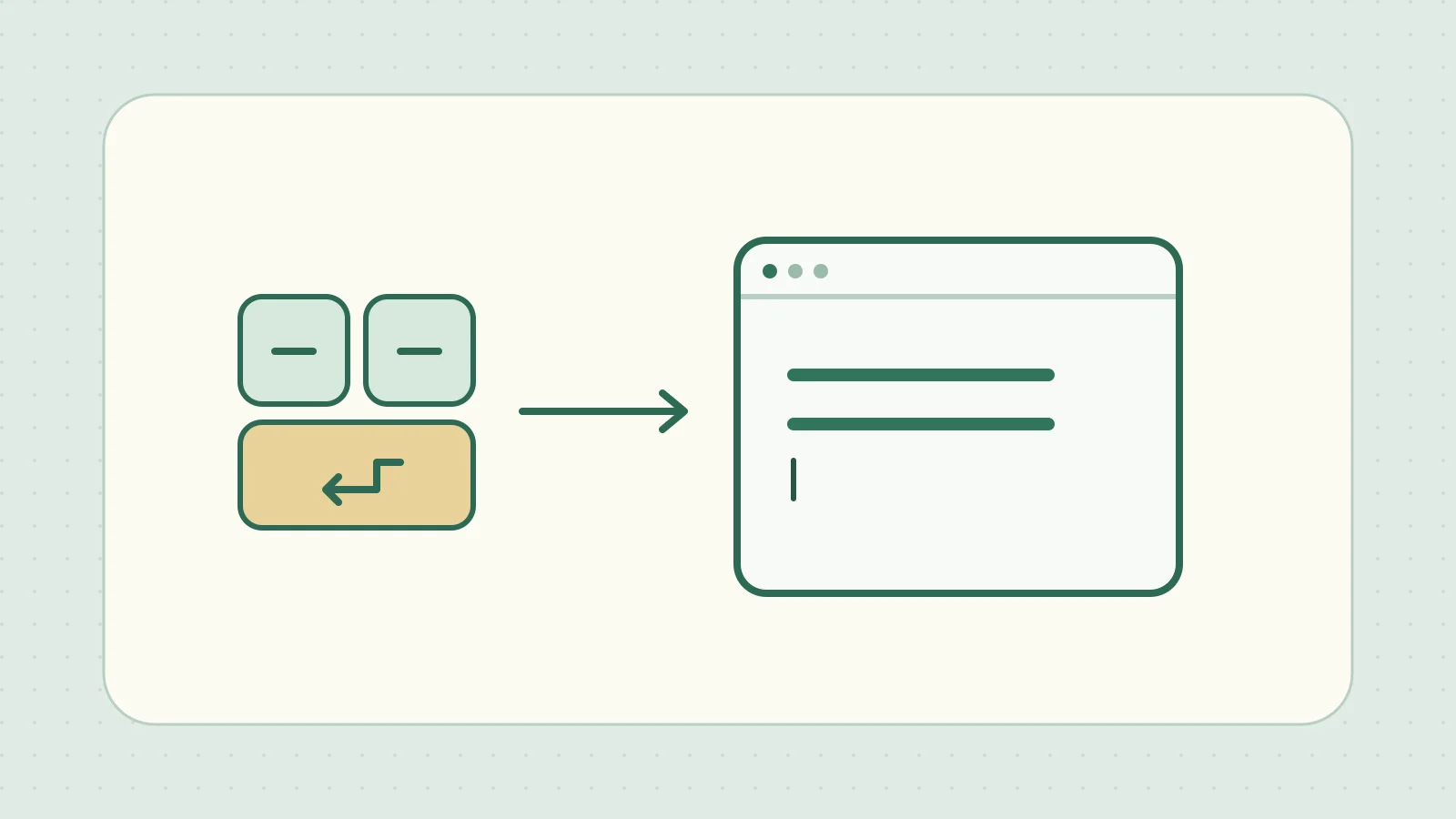
अगर एक ही टेक्स्ट या शॉर्टकट बार-बार देना हो, तो Windows Script Host (WSH) के SendKeys से कीस्ट्रोक भेज सकते हैं। सामने की विंडो को कीस्ट्रोक मिलते हैं, इसलिए पहले AppActivate से सही विंडो को सामने लाएँ।
खाली Notepad दस्तावेज़ में एक ही पंक्ति दो बार लिखें
उदाहरण के लिए Windows 11 में WSH से VBScript चलने की सुविधा चाहिए। Notepad में खाली फ़ाइल बनाकर ixam-key-macro-example.txt जैसा अलग नाम दें। फ़ाइल को सिर्फ़ एक Notepad विंडो में खोलें और कर्सर एडिटिंग एरिया में रखें।
कोड को key-macro.vbs के नाम से सहेजें। इसमें सिर्फ़ ASCII वर्ण हैं, इसलिए BOM के बिना टेक्स्ट फ़ाइल बना सकते हैं।
Option Explicit

Const repeatCount = 2
Dim shell, targetTitle, i

If WScript.Arguments.Count <> 1 Then
    WScript.Echo "Usage: cscript //nologo key-macro.vbs ""window title"""
    WScript.Quit 2
End If

targetTitle = Trim(WScript.Arguments(0))
If Len(targetTitle) = 0 Then WScript.Quit 2

Set shell = CreateObject("WScript.Shell")

For i = 1 To repeatCount
    If Not shell.AppActivate(targetTitle) Then
        WScript.Echo "Target window could not be activated."
        WScript.Quit 1
    End If

    shell.SendKeys "macro sample{ENTER}"
    If i < repeatCount Then WScript.Sleep 250
Next
कमांड प्रॉम्प्ट में स्क्रिप्ट वाले फ़ोल्डर में जाएँ और नीचे की तरह चलाएँ। पैरामीटर में Notepad विंडो का वही शीर्षक दें जो स्क्रीन पर दिखता है। अगर शीर्षक “ixam-key-macro-example.txt - Notepad” है तो उसे पूरा दोहरे उद्धरण चिह्नों में रखें। Microsoft का cscript संदर्भ
cscript //nologo key-macro.vbs "ixam-key-macro-example.txt - Notepad"
एडिटिंग एरिया में macro sample की दो पंक्तियाँ दिखेंगी। repeatCount से दोहराव सेट करें। अगर स्क्रिप्ट विंडो सामने नहीं ला पाती, तो वह उस बार कीस्ट्रोक भेजने से पहले बंद हो जाती है।
इंतज़ार और विशेष कुंजियाँ सेट करें
WScript.Sleep 250 अगली पंक्ति से पहले 250 मिलीसेकंड, यानी 0.25 सेकंड रुकता है। तय समय तक रुकने से पता नहीं चलता कि फ़ील्ड या डायलॉग तैयार है। ऐप बदलने से गंतव्य बदल सकता है, इसलिए परीक्षण के दौरान हाथ से इनपुट न दें। सहेजने या भेजने जैसे चरण जोड़ने से पहले सैंपल डेटा पर जाँचें।
| इनपुट | SendKeys को दी जाने वाली स्ट्रिंग |
|---|---|
| Enter, Tab, Esc | {ENTER}, {TAB}, {ESC} |
| Backspace, Delete | {BS}, {DELETE} |
| ऊपर, नीचे, बाएँ, दाएँ तीर | {UP}, {DOWN}, {LEFT}, {RIGHT} |
| Home, End, Page Up, Page Down | {HOME}, {END}, {PGUP}, {PGDN} |
| F2 | {F2} |
| Shift+A, Ctrl+A | +a, ^a |
| Alt और दूसरी कुंजी | कुंजी से पहले % लगाएँ |
| a पाँच बार | {a 5} |
| प्लस चिह्न लिखना | {+} |
कई कुंजियों पर एक ही मॉडिफ़ायर लगाने के लिए उन्हें गोल कोष्ठकों में रखें। %(fs) में Alt दबाकर पहले f और फिर s भेजे जाते हैं। कार्रवाई ऐप में सेट शॉर्टकट पर निर्भर है।
Microsoft ने VBScript को अप्रचलित घोषित किया है और भविष्य के Windows संस्करण से इसे हटाने की योजना है। मौजूदा .vbs को समझने के लिए गंतव्य, इंतज़ार और कीस्ट्रोक क्रम को अलग-अलग देखें। नई फ़ाइल पढ़ने या लिखने की क्रिया PowerShell जैसे टूल से सीधे करने पर विंडो फ़ोकस और इंतज़ार पर निर्भरता घटती है। VBScript को अप्रचलित करने की Microsoft की सूचना