Berapa piksel yang dibutuhkan untuk selebaran A4? Hitung dari ukuran jadi dan bleed
Hitung dimensi piksel selebaran A4 pada 300 ppi dengan bleed 3 mm di setiap sisi. Lalu gunakan tangkapan layar untuk mengetahui ukuran cetak foto yang sudah ada.
Anda ingin warna latar selebaran A4 sampai ke tepi kertas. Jika percetakan meminta ukuran jadi A4, bleed 3 mm di keempat sisi, dan gambar 300 dpi pada ukuran sebenarnya, bentangkan latar melewati garis potong. Dengan begitu, garis putih lebih kecil kemungkinannya muncul jika posisi potong sedikit bergeser.
Gunakan kalkulator ukuran cetak dan piksel untuk mencari dimensi piksel gambar beserta bleed atau ukuran cetak foto yang sudah Anda miliki pada resolusi tertentu. Anda cukup memasukkan angka di peramban tanpa membuka berkas gambar.
Tambahkan bleed 3 mm di setiap sisi A4
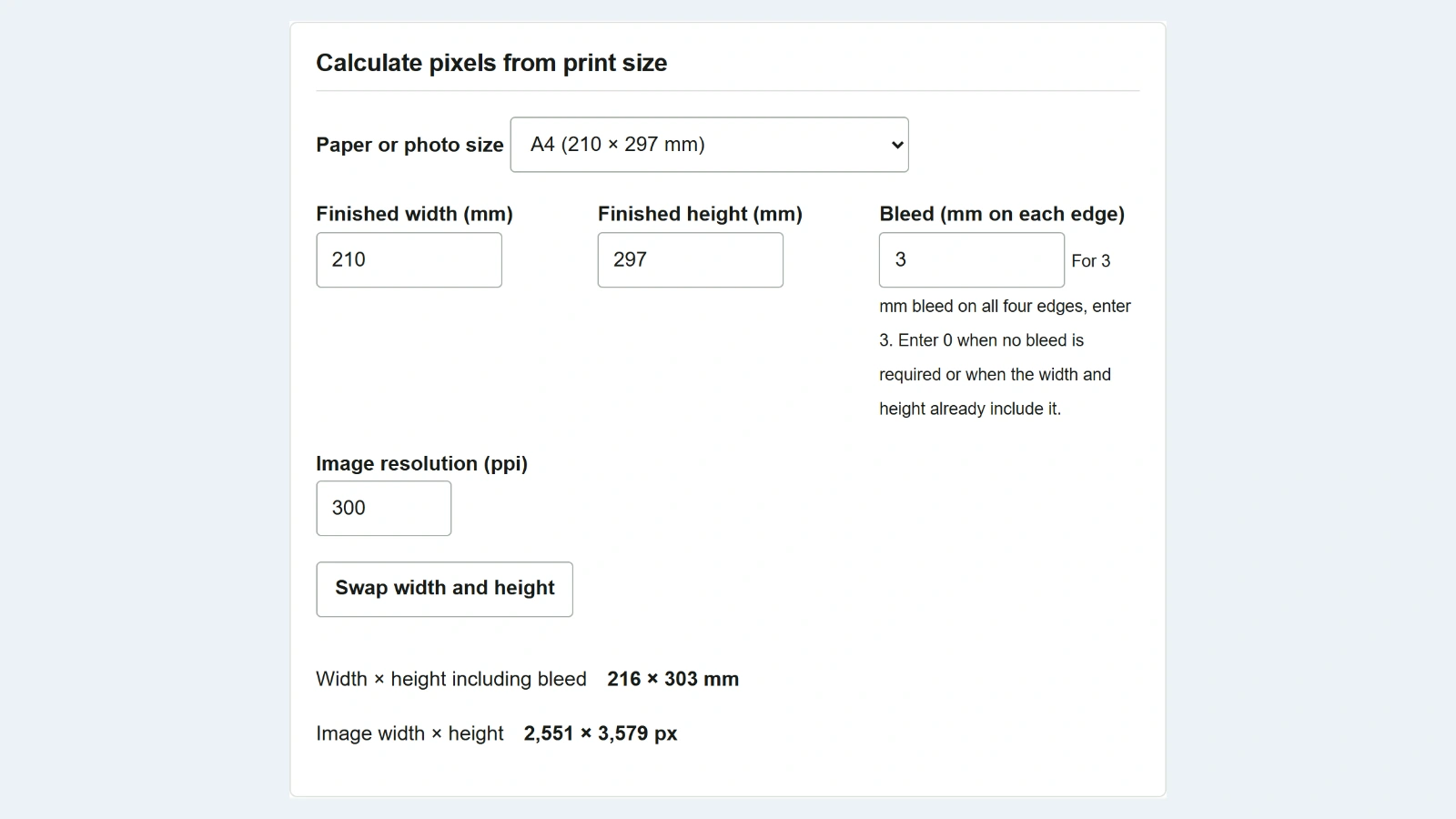
- Pada bagian Hitung piksel dari ukuran cetak (Calculate pixels from print size), pilih A4 (210 × 297 mm) dari Ukuran kertas atau foto.
- Masukkan 3 pada Bleed (mm pada tiap sisi) (Bleed (mm on each edge)). Ukuran bertambah 3 mm di kiri dan kanan, serta 3 mm di atas dan bawah.
- Atur Resolusi gambar (ppi) (Image resolution (ppi)) ke 300. Ukuran dengan bleed adalah 216 × 303 mm. Jika satu gambar menutupi seluruh area, gunakan 2.551 × 3.579 px sebagai patokan.
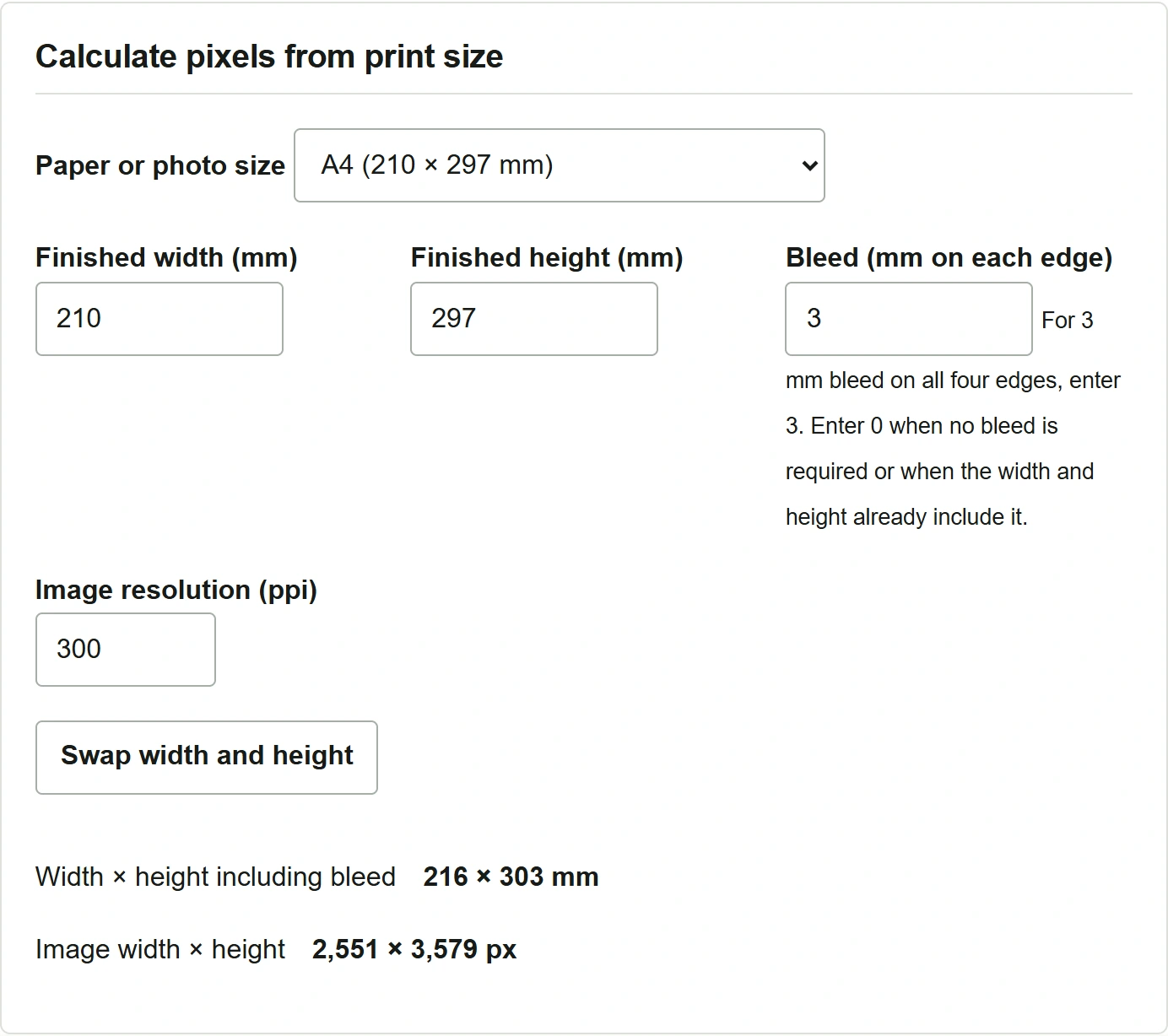
Jika percetakan menyediakan templat, ikuti garis potong dan batas bleed pada templat. Jika aplikasi desain menyediakan kolom terpisah, atur ukuran jadi ke 210 × 297 mm dan bleed ke 3 mm. Memasukkan 216 × 303 mm sebagai ukuran jadi akan menghitung bleed dua kali.
Periksa apakah foto bisa dipasang selebar 190 mm
Pada selebaran yang sama, jika foto berjarak 10 mm dari garis potong kiri dan kanan, lebarnya menjadi 190 mm. Misalkan foto horizontal berukuran 2.400 × 1.500 px. Cari tahu lebar maksimum cetaknya pada 300 ppi.
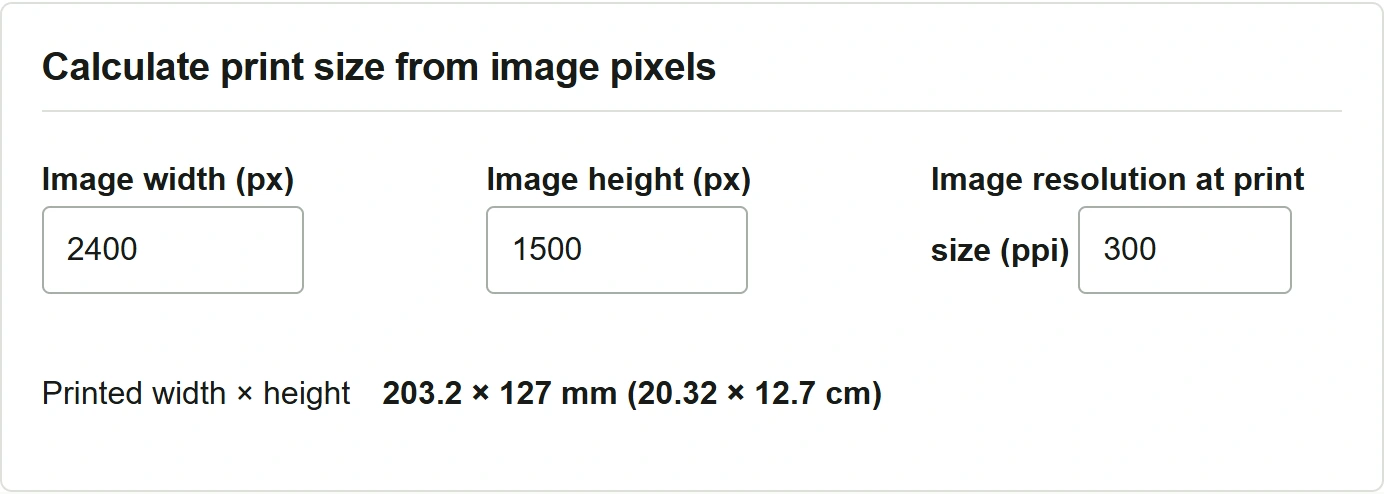
- Pada bagian Hitung ukuran cetak dari piksel gambar (Calculate print size from image pixels), masukkan 2400 pada Lebar gambar (px) (Image width (px)) dan 1500 pada Tinggi gambar (px) (Image height (px)).
- Atur Resolusi gambar saat dicetak (ppi) (Image resolution at print size (ppi)) ke 300. Hasilnya 203,2 × 127 mm.
- Lebar 190 mm masih di bawah batas 203,2 mm. Dengan mempertahankan proporsinya, seluruh foto memenuhi syarat 300 ppi. Tingginya menjadi 118,75 mm, jadi pastikan foto muat di area yang disediakan.
ppi menyatakan jumlah piksel gambar dalam setiap inci hasil cetak. Jika syarat penyerahan berkas mencantumkan “300 dpi pada ukuran sebenarnya” untuk resolusi gambar, masukkan 300 di sini. Periksa persyaratan resolusi, bleed, dan batas aman teks sesuai kertas serta proses cetak yang digunakan.