Membagi CSV master produk freee Sales menjadi berkas berisi 999 data
Impor master produk freee Sales dibatasi 1.000 baris termasuk header. Atur pemisahan menjadi 999 data per berkas, ulangi header, dan periksa nol di depan kode serta hasil pratinjau.
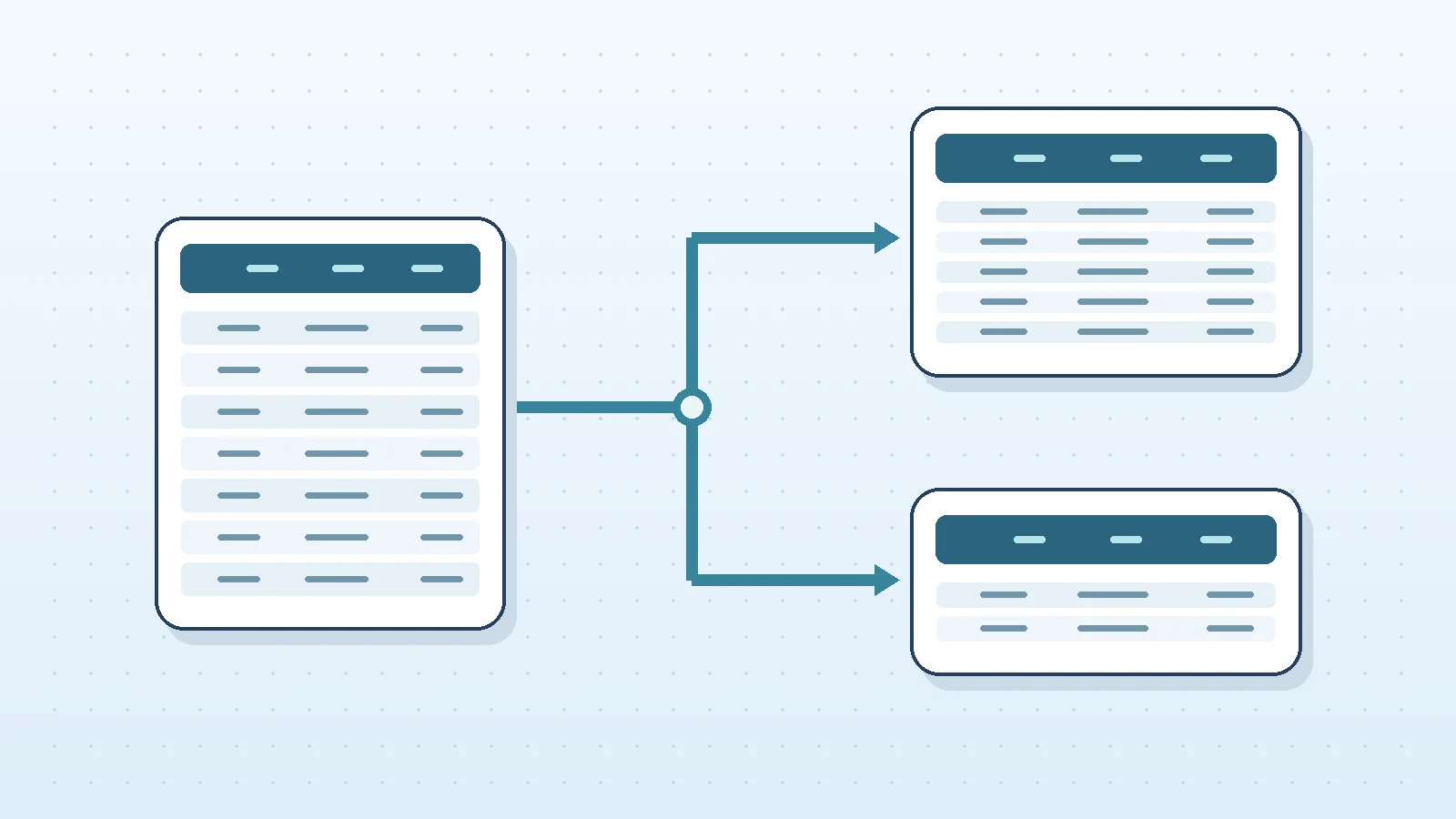
Untuk membagi CSV master produk freee Sales (freee販売), buka CSV Splitter berbahasa Inggris, isi Maximum data rows per output file dengan 999, dan aktifkan pengulangan data pertama sebagai header di setiap bagian. Setiap berkas akan berisi paling banyak 999 data produk ditambah satu header, atau 1.000 rekaman CSV.
Batas ini bukan aturan umum untuk seluruh impor CSV freee. Batas tersebut berlaku khusus untuk impor informasi produk di freee Sales. Panduan impor dan ekspor resmi menyebut maksimum 1.000 baris termasuk header. Ekspor tidak memiliki batas baris yang sama; CSV hasil ekspor yang besar belum tentu bisa diimpor kembali sekaligus. Ketentuan diperiksa pada 21 November 2026.
Antarmuka bahasa Indonesia belum tersedia; tautan mengarah ke versi bahasa Inggris. Nama kontrol di bawah mengikuti antarmuka Inggris, sedangkan kolom berbahasa Jepang pada contoh merupakan format data freee.
Atur 999 baris data dan header secara terpisah
Simpan CSV asli dan siapkan data sesuai templat resmi terbaru beserta definisi kolomnya. Pemisah tidak menerjemahkan nama kolom atau mengonversi isinya ke format freee.
- Pilih berkas di CSV / TSV file to split.
- Atur Delimiter ke Comma (CSV). Buka pratinjau awal untuk memeriksa tulisan Jepang dan batas kolom. Jika karakter rusak, pilih Input encoding sesuai berkas.
- Di Split by, pilih pembatasan jumlah baris data dan masukkan
999pada Maximum data rows per output file. - Aktifkan Repeat the first record as a header in each output file. Ke-999 baris data tidak mencakup header.
- Untuk berkas UTF-8 yang tidak perlu dikonversi, pilih Same as input (preserve BOM) di Output encoding. Jika templat tujuan memakai BOM, UTF-8 (with BOM) tersedia, tetapi BOM tidak selalu wajib. Pilih Same as input (preserve mixed line endings) pada Output record separator.
- Pilih Download one file at a time pada Save method, kemudian tekan Validate and split.
- Simpan masing-masing melalui Save this CSV. Tunggu unduhan selesai sebelum memilih Confirm download and continue. Periksa pula berkas terakhir dan rangkuman hasil.
Peramban yang mendukung dapat menyimpan langsung ke folder untuk berkas besar. Dalam mode unduh satu per satu, melanjutkan sebelum menyimpan akan menonaktifkan tautan berkas sebelumnya. Semua proses berjalan di peramban tanpa mengunggah isi CSV ke server.
Contoh 1.001 produk fiktif menjadi dua bagian: 999 dan 2
Bayangkan CSV berisi 1.001 produk rekaan. Contoh berikut memperlihatkan hanya tiga rekaman pertama, bukan berkas siap impor. Gunakan templat resmi terkini untuk data sebenarnya.
名称,帳票・明細への表示名称,コード,販売単価
サンプル商品0001,サンプル商品0001,0001,100
サンプル商品0002,サンプル商品0002,0002,100
サンプル商品0003,サンプル商品0003,0003,100
Kolom Jepang berarti nama, nama yang ditampilkan di dokumen, kode dan harga jual satuan. Dengan kode 0001 hingga 1001, pemisahan products.csv menghasilkan:
| Berkas | Data produk | Rekaman termasuk header | Rentang kode |
|---|---|---|---|
| products_part_000001.csv | 999 | 1.000 | 0001–0999 |
| products_part_000002.csv | 2 | 3 | 1000–1001 |
Bagian kedua juga harus memiliki header yang sama. Jangan salah menetapkan maksimum 1.000 baris data, karena akan ada 1.001 rekaman setelah header dihitung. Alat menghitung rekaman CSV, bukan baris fisik: baris baru di dalam sel yang dikutip tidak dihitung sebagai rekaman lain. Tetap periksa apakah freee menerima sel seperti itu melalui pratinjau impor.
Periksa angka nol di depan dan kolom kosong
Pemisah tidak mengubah isi menjadi angka, sehingga 0001 tetap 0001. Namun, program spreadsheet dapat menghapus nol di depan saat CSV dibuka lalu disimpan ulang. Impor kolom kode sebagai teks atau periksa dengan editor teks. Alat ini tidak memulihkan nol yang telah hilang.
Dalam proses impor, kode yang cocok dengan produk lama dapat memperbaruinya, sementara kode baru bisa membuat produk baru. Menghilangkan kolom tidak sama dengan membiarkan kolom ada tetapi nilainya kosong. Perilaku pembaruan bergantung pada setiap kolom; ikuti tabel resmi. Berhasil memisahkan CSV bukan jaminan hasil impor sesuai harapan.
Periksa pratinjau freee sebelum mengimpor
Di freee Sales, buka 商品一覧 (daftar produk), pilih ・・・ → CSVインポート (impor CSV), lalu プレビュー画面へ (halaman pratinjau). Periksa jumlah, kode, nama dan nilai yang akan diperbarui. Jika ada kesalahan, benahi berkas sumber dan pisahkan lagi tanpa mencampur hasil lama dan baru.
Contoh ini menggunakan data fiktif; belum diuji dengan impor sungguhan di freee Sales. Dokumentasi resmi lebih berwenang mengenai kolom wajib, izin dan batas nilai. Periksa hasil sebenarnya setelah impor. CSV Splitter iXam bukan produk resmi freee dan tidak menyiratkan kemitraan.