freee Sales के प्रोडक्ट मास्टर CSV को 999 रिकॉर्ड वाले भागों में बाँटें
freee Sales में उत्पाद CSV आयात की सीमा हेडर सहित 1,000 रिकॉर्ड है। CSV को 999 डेटा रिकॉर्ड के भागों में बाँटने, हेडर दोहराने और शुरुआती शून्य सुरक्षित रखने की विधि।
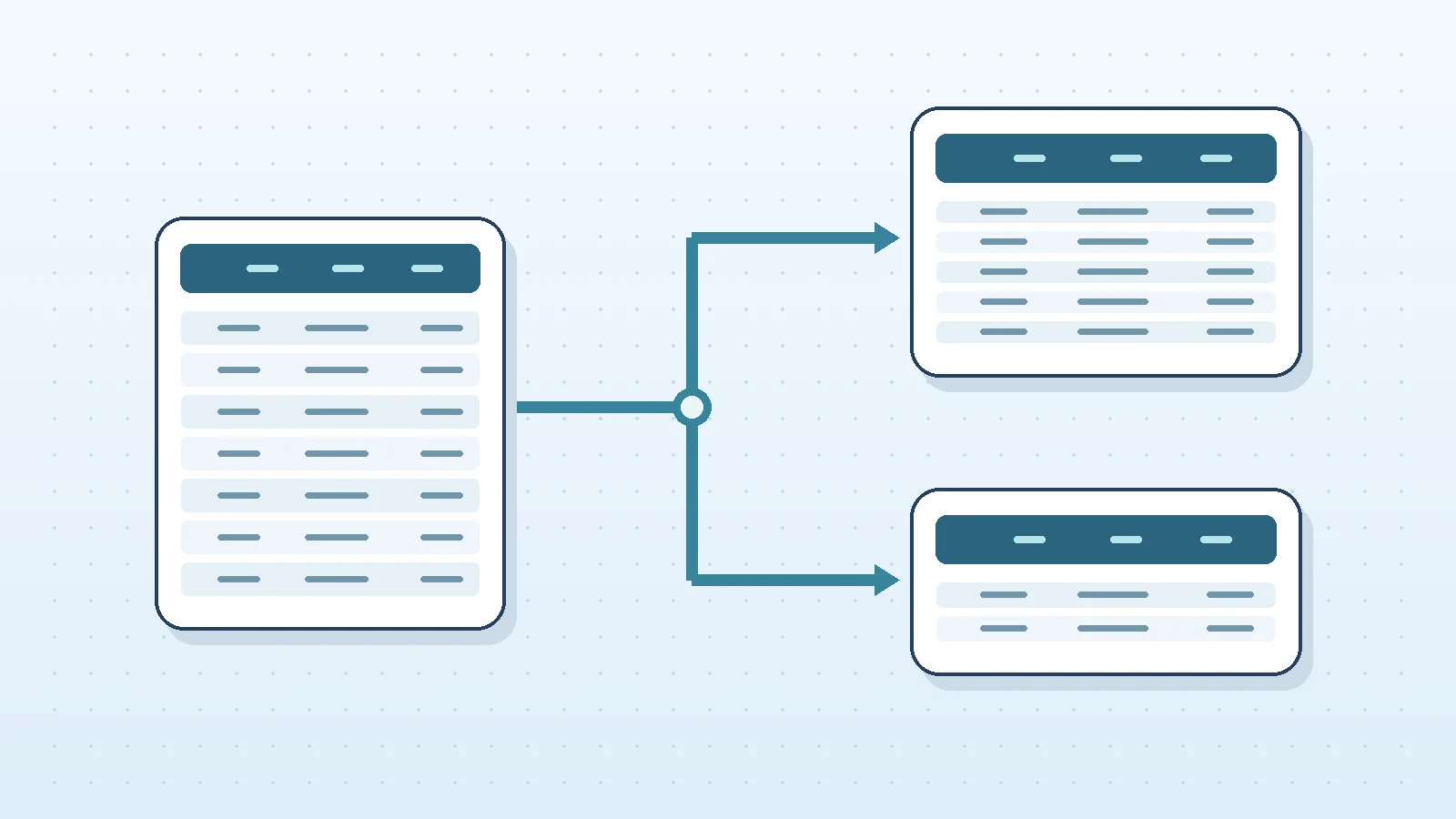
freee Sales (freee販売) में प्रोडक्ट मास्टर CSV आयात करने के लिए अंग्रेज़ी इंटरफ़ेस वाला CSV Splitter खोलें। Maximum data rows per output file में 999 भरें और हर आउटपुट फ़ाइल में पहले रिकॉर्ड को हेडर के रूप में दोहराने का विकल्प चालू रखें। इससे प्रति फ़ाइल अधिकतम 999 उत्पाद रिकॉर्ड और एक हेडर — कुल 1,000 CSV रिकॉर्ड — होंगे।
यह सीमा freee के हर CSV आयात पर लागू नहीं होती। यह खास तौर पर freee Sales के उत्पाद डेटा आयात के लिए है। आधिकारिक आयात/निर्यात दस्तावेज़ में हेडर सहित अधिकतम 1,000 पंक्तियाँ दी गई हैं। निर्यात पर यही सीमा नहीं है, इसलिए निर्यात की गई बड़ी फ़ाइल को एक बार में फिर आयात करना संभव नहीं भी हो सकता। नियम 21 नवंबर 2026 को जाँचे गए थे।
टूल में अभी हिंदी इंटरफ़ेस उपलब्ध नहीं है; लिंक अंग्रेज़ी इंटरफ़ेस खोलता है। नीचे अंग्रेज़ी बटनों के वास्तविक नाम दिए गए हैं। उदाहरण के जापानी कॉलम freee के डेटा प्रारूप से लिए गए हैं।
999 डेटा पंक्तियों और हेडर को अलग-अलग सेट करें
मूल CSV सुरक्षित रखें और freee के नवीनतम आधिकारिक टेम्पलेट व फ़ील्ड परिभाषाओं के अनुसार डेटा तैयार करें। स्प्लिटर कॉलम नाम या मान बदलकर उन्हें freee के अनुकूल नहीं बनाता।
- CSV / TSV file to split में स्थानीय CSV या TSV फ़ाइल चुनें।
- Delimiter में Comma (CSV) चुनें। प्रीव्यू में जापानी अक्षर और कॉलम सही दिख रहे हैं या नहीं, जाँचें। अक्षर बिगड़ें तो वास्तविक Input encoding चुनें।
- Split by में Maximum number of data rows चुनकर Maximum data rows per output file में
999दर्ज करें। - Repeat the first record as a header in each output file चालू रखें। हेडर इन 999 डेटा पंक्तियों में शामिल नहीं है।
- यदि UTF-8 CSV को बदलना नहीं है, तो Output encoding में Same as input (preserve BOM) चुनें। आवश्यकता होने पर UTF-8 (with BOM) चुन सकते हैं, लेकिन BOM हमेशा अनिवार्य नहीं है। Output record separator में Same as input (preserve mixed line endings) चुनें।
- Save method में Download one file at a time चुनकर Validate and split दबाएँ।
- प्रत्येक फ़ाइल को Save this CSV से सहेजें। डाउनलोड पूरा होने की पुष्टि करने के बाद ही Confirm download and continue दबाएँ। अंतिम फ़ाइल और परिणाम भी जाँचें।
समर्थित ब्राउज़र बड़ी फ़ाइलों को सीधे फ़ोल्डर में सहेजने का विकल्प देते हैं। अलग-अलग डाउनलोड के दौरान बिना सहेजे आगे बढ़ने पर पिछला लिंक निष्क्रिय हो जाता है। CSV का प्रसंस्करण ब्राउज़र में ही होता है; फ़ाइल का डेटा टूल के सर्वर पर नहीं भेजा जाता।
1,001 काल्पनिक उत्पादों से 999 और 2 रिकॉर्ड के दो भाग
मान लें CSV में 1,001 काल्पनिक उत्पाद हैं। नीचे सिर्फ़ पहले तीन रिकॉर्ड दिखाए गए हैं; यह पूरी आयात फ़ाइल नहीं है। वास्तविक काम के लिए नवीनतम आधिकारिक टेम्पलेट लें।
名称,帳票・明細への表示名称,コード,販売単価
サンプル商品0001,サンプル商品0001,0001,100
サンプル商品0002,サンプル商品0002,0002,100
サンプル商品0003,サンプル商品0003,0003,100
जापानी कॉलम क्रमशः नाम, दस्तावेज़ में दिखने वाला नाम, कोड और विक्रय इकाई मूल्य हैं। यदि कोड 0001 से 1001 तक हों, तो products.csv को बाँटने पर:
| फ़ाइल | डेटा रिकॉर्ड | हेडर सहित रिकॉर्ड | उत्पाद कोड |
|---|---|---|---|
| products_part_000001.csv | 999 | 1,000 | 0001–0999 |
| products_part_000002.csv | 2 | 3 | 1000–1001 |
दूसरे भाग में भी वही हेडर चाहिए। यदि डेटा सीमा गलती से 1,000 रखी, तो हेडर मिलाकर 1,001 रिकॉर्ड बनेंगे। टूल CSV रिकॉर्ड गिनता है, फ़ाइल की भौतिक पंक्तियाँ नहीं। उद्धरण चिह्नों में बंद सेल के अंदर नई पंक्ति को नया रिकॉर्ड नहीं मानता। freee ऐसे सेल स्वीकार करता है या नहीं, आयात प्रीव्यू में जाँचें।
शुरुआती शून्य और खाली कॉलम अलग से जाँचें
टूल कोड को संख्या में नहीं बदलता, इसलिए 0001, 0001 ही रहता है। लेकिन CSV को स्प्रेडशीट सॉफ़्टवेयर में खोलकर दोबारा सहेजने से शुरुआती शून्य हट सकते हैं। कोड कॉलम को टेक्स्ट मानें या टेक्स्ट एडिटर में CSV जाँचें। पहले से खोए शून्य वापस नहीं आते।
आयात करते समय मौजूदा कोड किसी उत्पाद को अपडेट कर सकता है, जबकि नया कोड नया उत्पाद बना सकता है। कॉलम को पूरी तरह हटाना और मौजूद कॉलम का मान खाली छोड़ना अलग बातें हैं। व्यवहार फ़ील्ड के अनुसार बदलता है; आधिकारिक फ़ील्ड तालिका देखें। सफल विभाजन का अर्थ सही आयात नहीं है।
आयात से पहले freee का प्रीव्यू जाँचें
freee Sales में 商品一覧 (उत्पाद सूची) से ・・・ → CSVインポート (CSV आयात) चुनें, फिर プレビュー画面へ (प्रीव्यू स्क्रीन) पर जाएँ। संख्या, कोड, नाम और अपडेट होने वाले मान जाँचें। गलती होने पर स्रोत डेटा सुधारकर फिर विभाजित करें; पुराने और नए परिणाम न मिलाएँ।
यह उदाहरण काल्पनिक डेटा पर आधारित है; freee Sales में वास्तविक आयात का परीक्षण नहीं किया गया है। आवश्यक कॉलम, अनुमतियों और मानों के लिए आधिकारिक दस्तावेज़ को प्राथमिकता दें। आयात के बाद परिणाम जाँचें। iXam CSV Splitter freee का आधिकारिक टूल नहीं है और कोई साझेदारी नहीं दर्शाता।