Rozdělení CSV katalogu produktů freee Sales na části po 999 záznamech
Import produktů do freee Sales dovoluje nejvýše 1 000 řádků včetně hlavičky. Nastavte 999 datových záznamů na soubor, opakování hlavičky a zkontrolujte úvodní nuly.
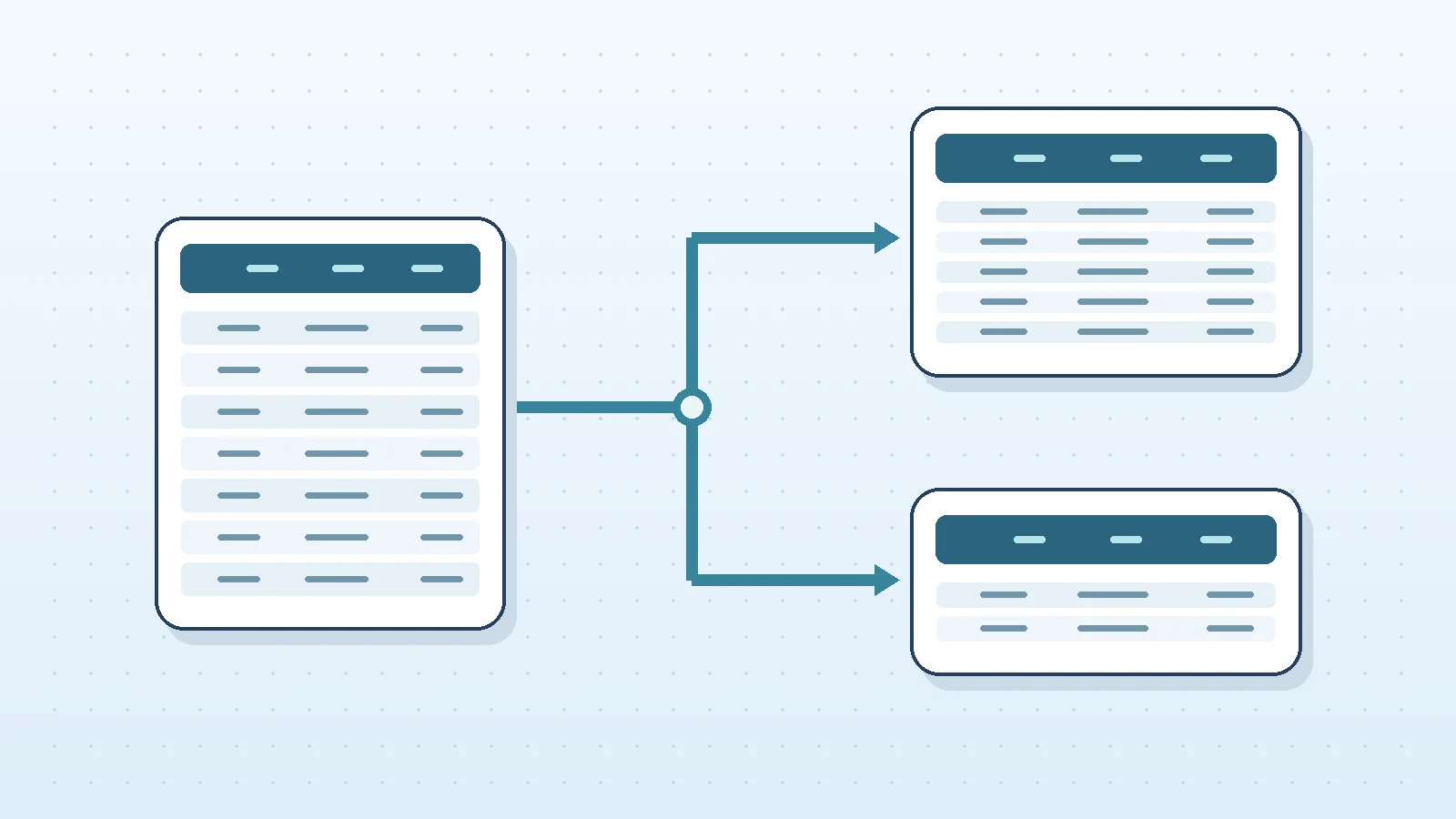
Chcete-li rozdělit CSV katalogu produktů freee Sales (freee販売), otevřete CSV Splitter s anglickým rozhraním, nastavte Maximum data rows per output file na 999 a zapněte opakování prvního záznamu jako hlavičky v každém souboru. Každá část pak obsahuje nejvýše 999 produktů a jeden řádek hlavičky, tedy 1 000 záznamů celkem.
Toto omezení neplatí pro všechny CSV importy služby freee. Týká se konkrétně importu produktových informací do freee Sales. Oficiální příručka k importu a exportu uvádí maximum 1 000 řádků včetně hlavičky. Pro export stejné omezení neplatí, proto nemusí být možné velký export znovu naimportovat najednou. Údaj byl ověřen 21. listopadu 2026.
České rozhraní rozdělovače zatím není k dispozici. Odkaz vede na anglickou verzi; níže používáme přesné anglické názvy ovládacích prvků. Japonské názvy sloupců v příkladu vycházejí z formátu freee.
Nastavte 999 datových řádků a hlavičku samostatně
Ponechte si původní CSV a připravte data podle nejnovější oficiální šablony a popisu polí. Rozdělovač nepřekládá názvy sloupců ani nepřevádí hodnoty do formátu požadovaného freee.
- Vyberte soubor v části CSV / TSV file to split.
- V Delimiter nastavte Comma (CSV). V náhledu zkontrolujte japonské znaky i oddělení sloupců. Pokud jsou znaky poškozené, zvolte skutečné Input encoding.
- V Split by vyberte Maximum number of data rows a do Maximum data rows per output file zadejte
999. - Zapněte Repeat the first record as a header in each output file. Hlavička se nezapočítává do 999 datových záznamů.
- Pokud soubor UTF-8 nepotřebuje překódovat, nastavte Output encoding na Same as input (preserve BOM). Případně zvolte UTF-8 (with BOM), ale BOM není vždy nutný. V Output record separator ponechte Same as input (preserve mixed line endings).
- V Save method vyberte Download one file at a time a stiskněte Validate and split.
- Každý soubor uložte přes Save this CSV. Až po dokončení stahování pokračujte tlačítkem Confirm download and continue. Zkontrolujte také poslední soubor a souhrn výstupů.
Podporované prohlížeče umožňují velké soubory ukládat také přímo do složky. Při stahování po souborech přechod bez uložení zneplatní odkaz na předchozí část. Celý obsah CSV se zpracovává v prohlížeči a neodesílá se na server.
Z 1 001 fiktivních produktů vzniknou části s 999 a 2 záznamy
Představme si CSV s 1 001 smyšlenými produkty. Níže jsou pouze první tři záznamy, nikoli celý importní soubor. Pro skutečný import použijte aktuální oficiální šablonu.
名称,帳票・明細への表示名称,コード,販売単価
サンプル商品0001,サンプル商品0001,0001,100
サンプル商品0002,サンプル商品0002,0002,100
サンプル商品0003,サンプル商品0003,0003,100
Japonské sloupce znamenají název, název zobrazený v dokumentech, kód a prodejní jednotkovou cenu. Pokud kódy sahají od 0001 do 1001, rozdělení products.csv vytvoří:
| Soubor | Datové záznamy | Celkem včetně hlavičky | Kódy |
|---|---|---|---|
| products_part_000001.csv | 999 | 1 000 | 0001–0999 |
| products_part_000002.csv | 2 | 3 | 1000–1001 |
Také druhý soubor musí obsahovat stejnou hlavičku. Chybné nastavení limitu na 1 000 datových řádků by dalo 1 001 záznamů včetně hlavičky. Nástroj počítá CSV záznamy, nikoli fyzické řádky; zalomení řádku uvnitř uvozovaného pole není nový záznam. Ve freee ověřte, zda takové hodnoty skutečně přijme.
Samostatně ověřte úvodní nuly a prázdné sloupce
Rozdělovač nepřevádí hodnoty na čísla, takže 0001 zůstane 0001. Tabulkový procesor však může při opětovném otevření a uložení CSV úvodní nuly odstranit. Kódy načítejte jako text nebo soubor zkontrolujte v textovém editoru. Již ztracené nuly nástroj neobnoví.
Shodný kód produktu může při importu aktualizovat existující položku, nový kód může přidat další. Vynechat sloupec není totéž jako poslat sloupec s prázdnou hodnotou. Výsledek aktualizace závisí na poli; řiďte se oficiálním seznamem polí. Úspěšné rozdělení nezaručuje správný import.
Před importem zkontrolujte náhled freee
Ve freee Sales přejděte z 商品一覧 (seznam produktů) přes ・・・ → CSVインポート (import CSV) do プレビュー画面へ (náhled). Zkontrolujte počet položek, kódy, názvy a hodnoty určené k aktualizaci. Případné chyby opravte v originále a soubor rozdělte znovu; nemíchejte staré a nové části.
Ukázka používá fiktivní údaje a reálný import do freee Sales nebyl testován. Pro povinné sloupce, oprávnění a omezení hodnot je rozhodující oficiální dokumentace. Po importu ověřte skutečné výsledky. CSV Splitter od iXam není oficiálním nástrojem freee a neznamená žádné partnerství.