將 freee 銷售商品主檔 CSV 每 999 筆分割成一個檔案
freee販売 的商品主檔 CSV 匯入上限為含標題列在內的 1,000 列。說明如何每 999 筆資料分檔並保留標題列、1,001 筆的分割範例,以及前導零與更新欄位的注意事項。
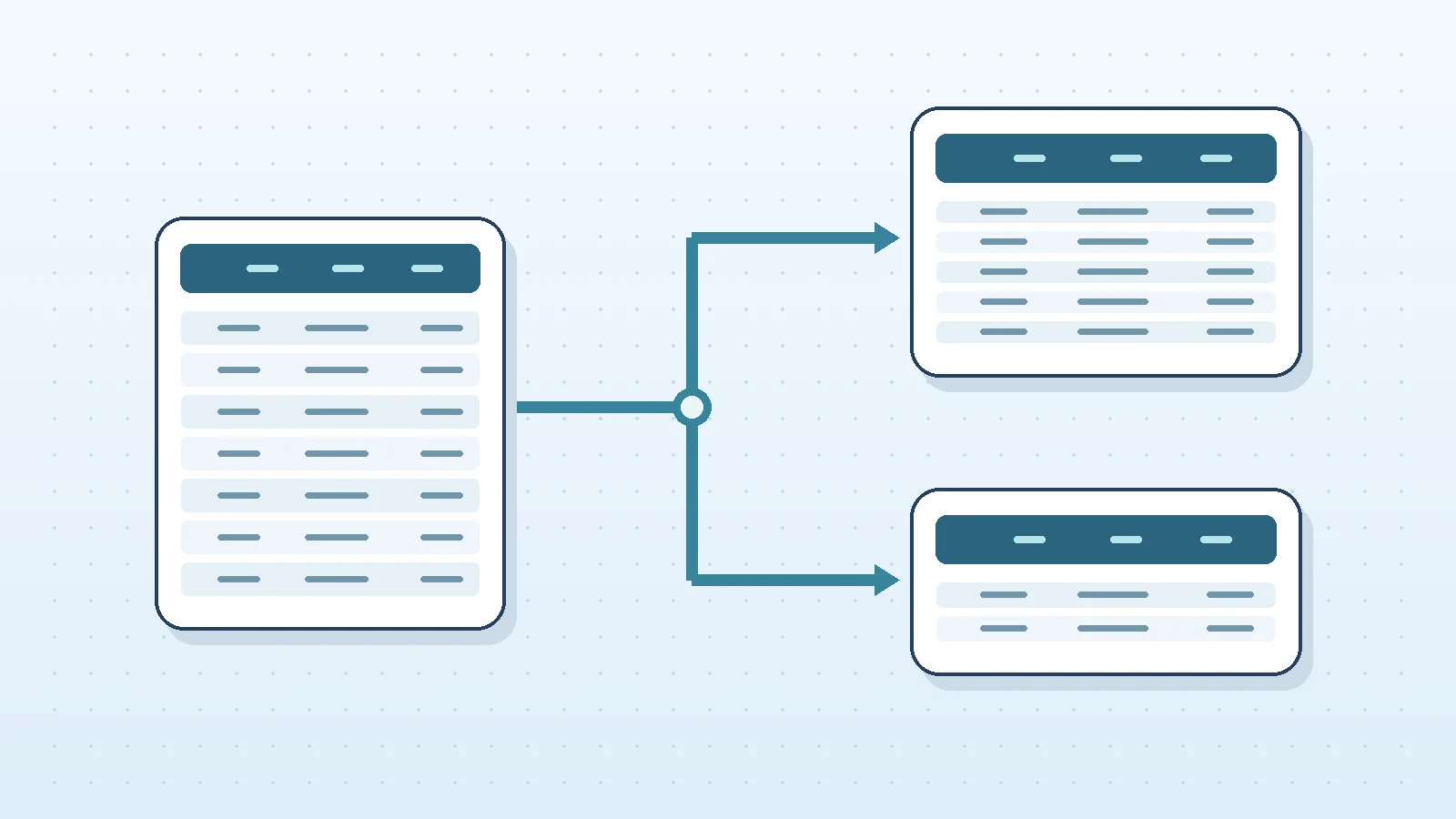
要分割 freee販売(freee Sales)的商品主檔 CSV,可在 CSV 分割工具中將每個檔案的資料列數上限設為 999,並啟用將第一筆記錄作為標題列附加至每個檔案。如此每個檔案最多包含 999 筆資料與 1 列標題,共 1,000 筆 CSV 記錄。
這並不是 freee 所有 CSV 匯入功能的共通限制。本文針對的是 freee販売 的商品資訊(商品主檔)匯入。官方匯入與匯出說明規定,最多為包含標題列在內的 1,000 列。匯出沒有相同的列數限制,因此匯出的大型 CSV 未必能原封不動地重新匯入。上述規格於 2026 年 11 月 21 日查證。
分割工具目前使用日文介面。以下同時列出畫面上的日文選項及中文說明,方便對照操作。
資料 999 筆與標題列分開設定
保留原始 CSV,並依官方最新範本及欄位定義準備檔案。分割工具不會將欄名或欄位值轉換成 freee 所需的格式。
- 開啟 CSV 分割工具,在 分割するCSV / TSV(要分割的 CSV/TSV)選擇檔案。
- 將 区切り文字(分隔字元)設成 カンマ(CSV)(逗號)。開啟 先頭プレビュー(文字コードを確認)(檔案開頭預覽),檢查日文及欄位分隔是否正常。如出現亂碼,將 入力文字コード(輸入編碼)改成來源檔案實際使用的編碼。
- 在 分割方法(分割方式)選取 データ行数の上限(資料列數上限),於 1ファイルの最大データ行数(每檔最大資料列數)輸入
999。 - 啟用 先頭レコードをヘッダとして各ファイルに付ける(將第一筆記錄當作標題列附加至每個檔案)。這裡的 999 筆不包含標題列。
- 若來源是 UTF-8 CSV 且無須轉換編碼,將 出力文字コード(輸出編碼)設成 入力と同じ(BOMの有無も保持)(與輸入相同,保留 BOM 狀態)。如需符合官方附 BOM 的 UTF-8 範本,可以選擇 UTF-8(BOMあり)(含 BOM),但這不代表所有情況都必須有 BOM。出力のレコード区切り(輸出記錄換行符號)選 入力と同じ(混在も保持)(與輸入相同,連混合換行符號也保留)。
- 在 保存方法(儲存方式)選 1ファイルずつダウンロード(逐個下載),按 検証して分割する(驗證並分割)。
- 按 このCSVを保存(儲存此 CSV),確認瀏覽器已完成儲存,再按 保存を確認して次へ(確認儲存並繼續)。最後一個檔案也要確認,完成後查看 出力結果(輸出結果)。
支援的瀏覽器還能選 フォルダに直接保存(巨大ファイル向け)(直接存入資料夾,適合大型檔案)。逐個下載時,若還沒存檔就進到下一步,前一個檔案的下載連結將無法再使用,因此不能省略儲存確認。
CSV 分割過程完全在瀏覽器內執行,工具不會將檔案內容上傳至伺服器。
虛構的 1,001 筆商品,會分成 999 筆與 2 筆
假設 CSV 有 1,001 筆虛構商品,欄位如下。這裡僅列出前 3 筆作為示例,並不是一個完整的 1,001 筆檔案。實際匯入應使用最新官方範本。
名称,帳票・明細への表示名称,コード,販売単価
サンプル商品0001,サンプル商品0001,0001,100
サンプル商品0002,サンプル商品0002,0002,100
サンプル商品0003,サンプル商品0003,0003,100
商品代碼從 0001 至 1001。把 products.csv 依每檔 999 筆資料分割後,會得到:
| 檔案名稱 | 資料筆數 | 含標題列的記錄總數 | 商品代碼範圍 |
|---|---|---|---|
| products_part_000001.csv | 999 | 1,000 | 0001~0999 |
| products_part_000002.csv | 2 | 3 | 1000~1001 |
第二個檔案的第一列同樣是相同欄名。切勿忘記附上標題列,或誤把資料列數上限設為 1,000,導致加上標題列後總計 1,001 筆記錄。
本範例沒有儲存格內換行。工具計算的是 CSV 記錄數,被引號包住的儲存格內換行不會視為另一筆記錄。但這不保證 freee 能接受任何含儲存格內換行的值,匯入前仍須在預覽中確認。
前導零與空白欄位必須分別確認
分割工具不會將值轉換為數字或日期,因此 0001 分割後仍是 0001。但是用試算表軟體重新開啟並儲存 CSV 時,可能被當成數字而失去前導零。應將代碼欄當作文字匯入,或透過文字編輯器檢查 CSV。工具無法復原分割前已遺失的零。
匯入 freee 時,商品代碼若與既有商品相同,可能更新商品;若不同,則可能新增商品。此外,省略整個欄位與保留該欄但留空,並不是同一件事。各欄位的更新處理方式不同,必須對照官方欄位說明。成功分割檔案,不代表可以不經檢查就匯入正式資料。
在 freee 預覽確認後才匯入
在 freee販売 的 商品一覧(商品清單)中選擇 ・・・ → CSVインポート(CSV 匯入),選取分割後的檔案,前往 プレビュー画面へ(預覽畫面)。除了筆數,也要檢查商品代碼、名稱與預計更新的欄位值。若內容有誤,應修正原始資料後重新分割,不要混用新舊輸出檔。
本文使用虛構資料,並未在實際 freee販売 環境驗證匯入操作。必要欄位、權限及資料限制應以官方說明為準,執行後也要核對結果。iXam 的 CSV 分割工具不是 freee 官方產品,本文不代表雙方有合作關係。