使用 Hash Generator 核對下載檔案的 SHA-256
用 Hash Generator 計算下載檔案的 SHA-256,並與發布者公布的值比較。透過實際畫面,驗證即使只在結尾增加一個換行,計算結果也會改變。
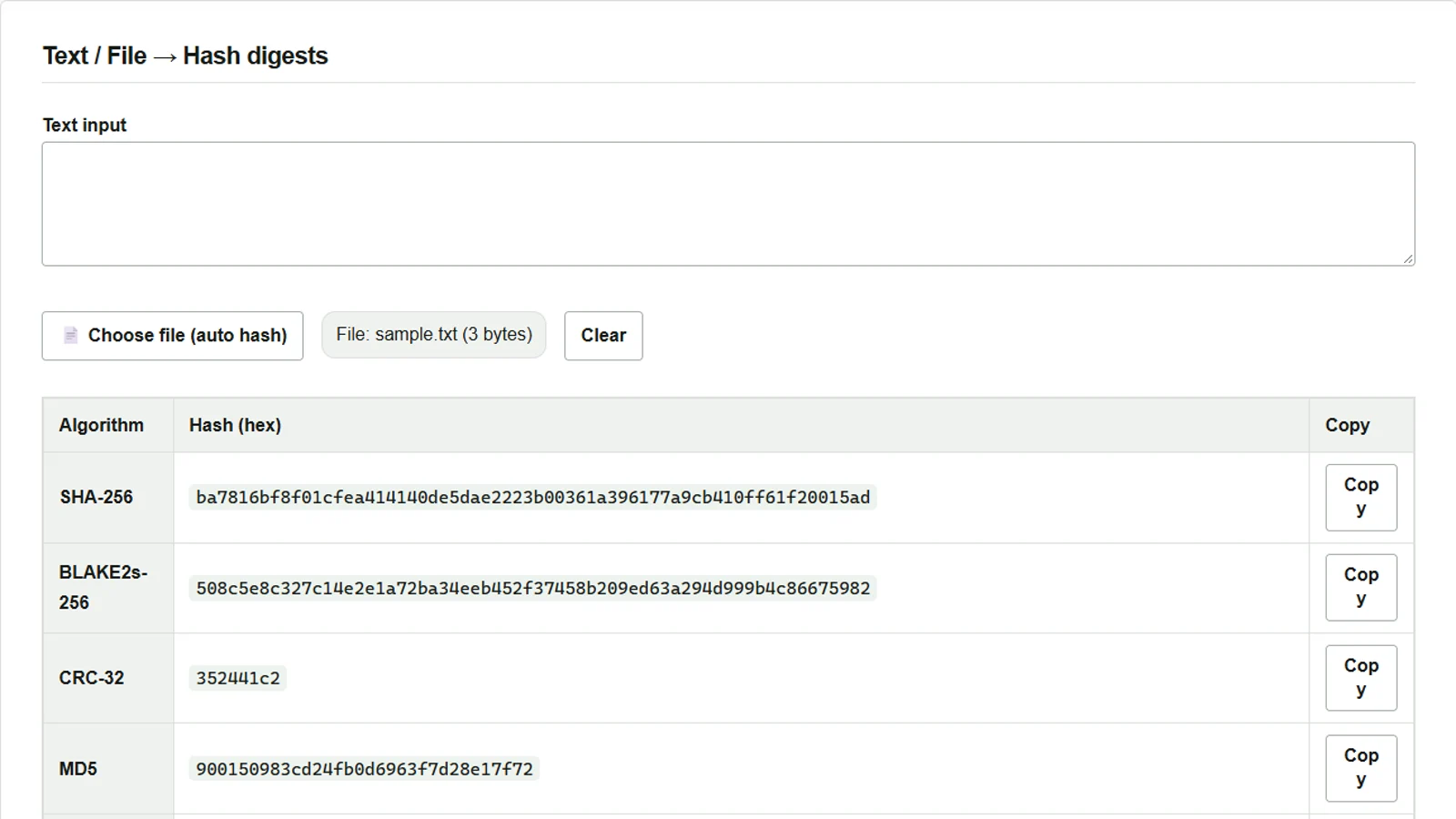
如果下載頁面列出 SHA-256,就可以用相同演算法計算下載檔案的值,再與公開的值比較。計算使用的是檔案內容,而非檔案名稱,因此即使檔名相同,只要內容改變,結果通常也會改變。
在 Hash Generator 選擇檔案後,會自動計算多種雜湊,並在表格最上方顯示 SHA-256。檔案讀取與計算都在瀏覽器內完成。
選擇檔案並核對 SHA-256
要試用這些步驟,請準備一個 UTF-8 檔案 sample.txt,內容只有 ASCII 字元 abc。本例儲存時不加 BOM,也不加結尾換行,讓畫面顯示的大小為 3 位元組。
- 按下選擇檔案並自動計算的按鈕,選擇
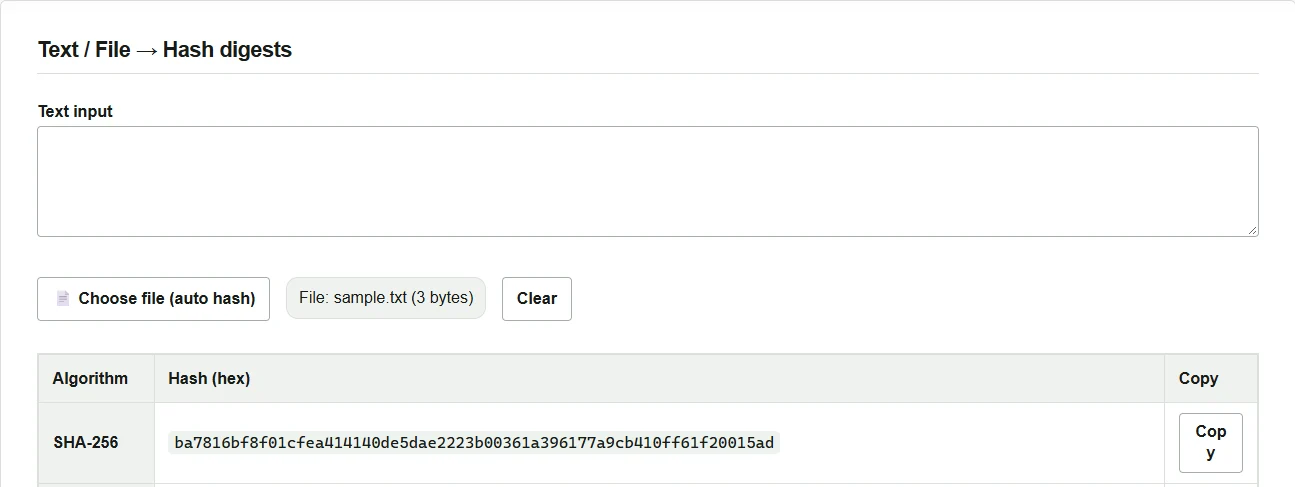
sample.txt。英文介面的按鈕為 Choose file (auto hash)。 - 在結果表最上方的 SHA-256 列按 Copy。本例的值如下方程式碼區塊所示。
- 核對實際下載檔案時,應與發布者針對相同檔名與版本提供的 SHA-256 比較全部 64 位。如果不一致,檢查版本與演算法,從官方來源重新下載,再次計算。
ba7816bf8f01cfea414140de5dae2223b00361a396177a9cb410ff61f20015ad
在文字結尾加一個換行
- 按 Clear,接著在文字輸入(Text input)輸入
abc。SHA-256 與 3 位元組檔案的值相同。 - 在
c後面緊接著按一次 Enter。英文介面的字元數變為 4,SHA-256 變為下面的值。
edeaaff3f1774ad2888673770c6d64097e391bc362d7d6fb34982ddf0efd18cb
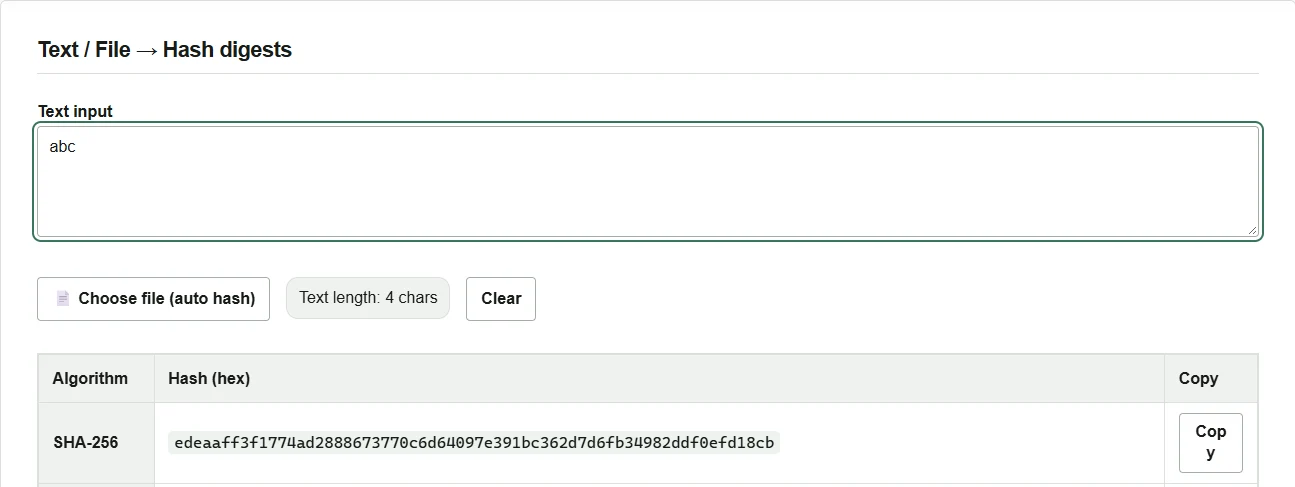
文字欄位會將輸入轉為 UTF-8 後計算。檔案可能包含 BOM、CRLF 換行,或使用其他字元編碼,因此核對檔案時應選擇檔案本身,不要只貼上內容。
核對下載檔案時,應使用可信發布者提供的 SHA-256。雜湊一致只能確認該檔案與此值相符。如果發布者提供數位簽章,而你也想確認發布者身分,應按照發布者的步驟驗證簽章。