讀懂 chmod 的 750 和 640|將 ls -l 的權限欄位轉為八進位
使用 chmod 權限計算機將 Linux ls -l 輸出的 drwxr-x--- 轉成 750。透過操作畫面區分共用目錄與其中一般檔案所需的權限,再利用核取方塊組合出 640。
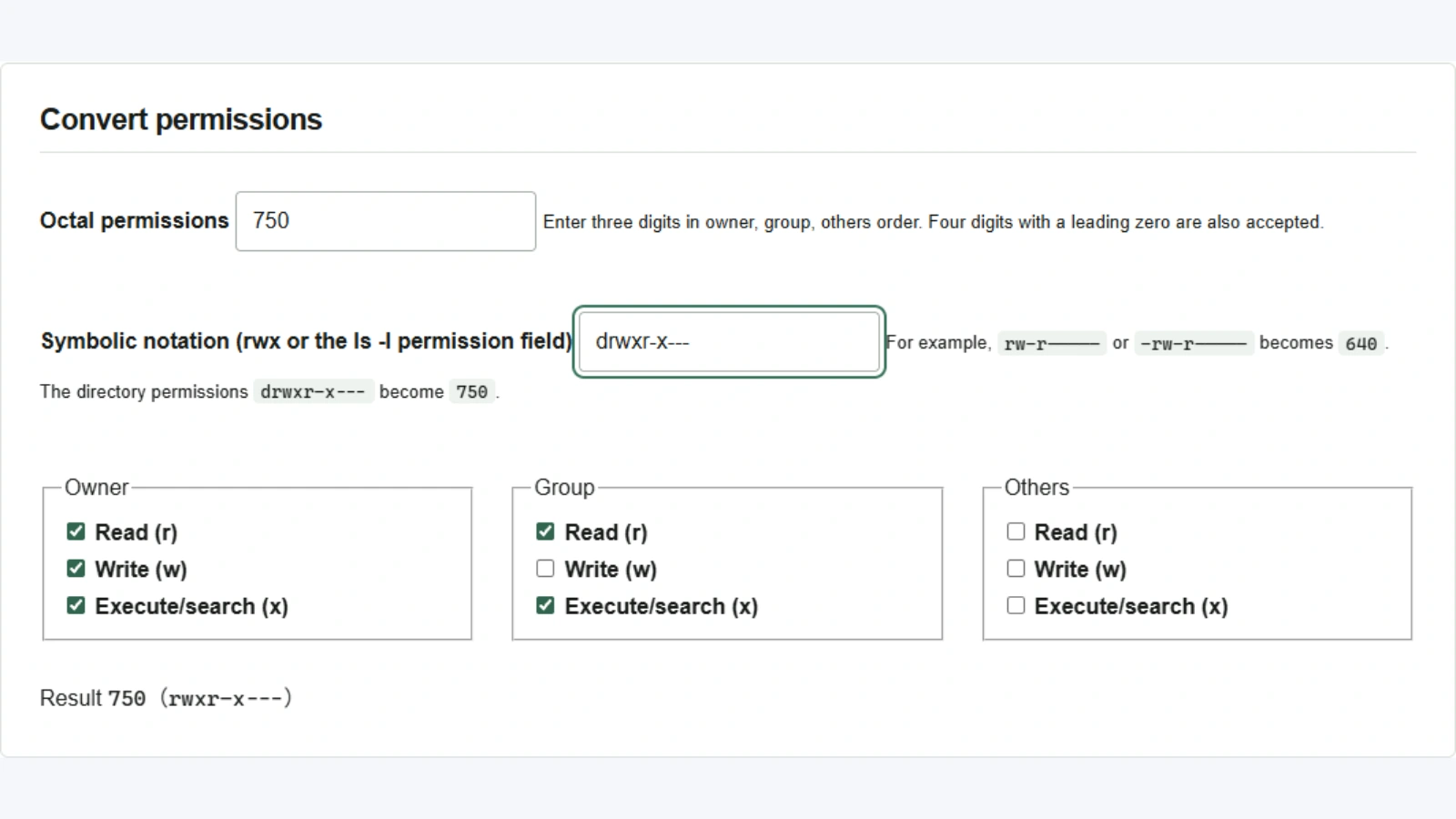
用 ls -ld 查看團隊共用目錄,行首顯示 drwxr-x---。群組成員有辦法開啟裡面的檔案嗎?目錄中的報告也該用相同的權限嗎?透過chmod 權限計算機分別檢查目錄和報告。
將目錄權限轉換為 750
- 開啟計算機,在符號表示法(英文介面為 Symbolic notation)中輸入
drwxr-x---。從實際清單貼上時,只複製行首權限欄位的十個字元。 - 確認八進位權限(Octal permissions)及轉換結果都顯示
750。開頭的d代表目錄,計算使用後面的九個字元。 - 由左至右查看核取方塊。擁有者(Owner)是
rwx,群組(Group)是r-x,其他使用者(Others)是---。
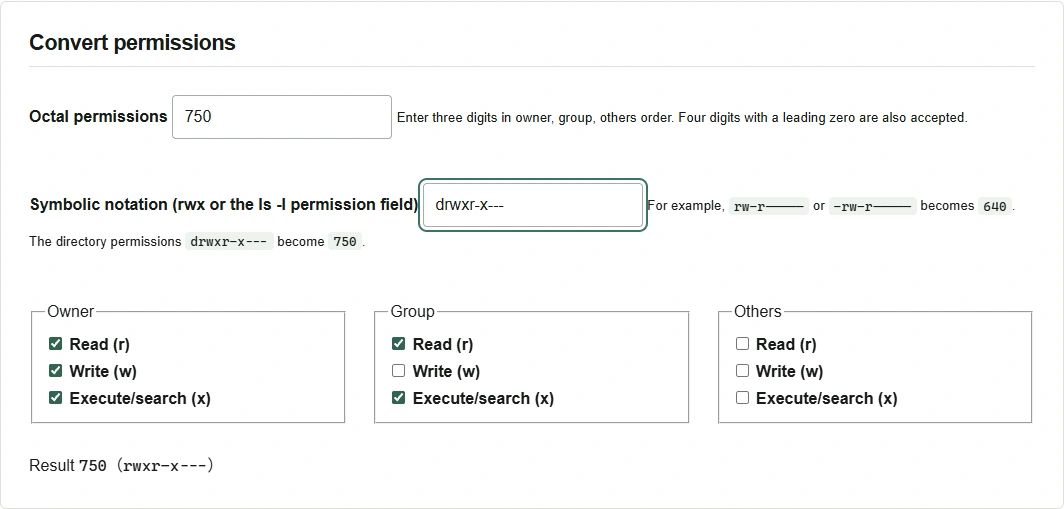
目錄的 r 權限可以列出名稱,x 權限可以依名稱查找項目。本例中群組具有兩種權限。能否讀取報告也取決於路徑經過的目錄及報告本身的權限。
用核取方塊將報告的權限設為 640
報告的擁有者需要讀寫,報告所屬群組的成員只須讀取。沿用上一步顯示 750 的狀態。
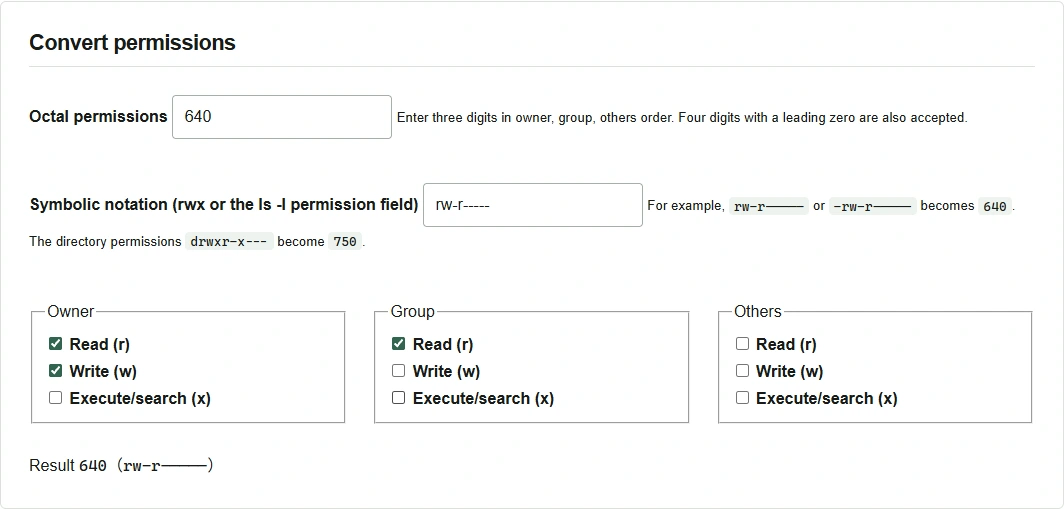
- 取消勾選擁有者與群組下的執行/搜尋(x)(英文介面為 Execute/search (x))。
- 確認擁有者保留讀寫,群組只保留讀取,其他使用者全未勾選。
- 確認結果是
640(rw-r-----)。r是 4,w是 2,x是 1,三位數由左至右依序為4+2、4、0。
查核實際的存取權限
計算機在瀏覽器中轉換九個一般權限位元。若末尾有 + 或 . 代表存取控制清單(ACL)等額外控制,轉換時請移除標記。判斷誰可實際存取時,也要查核擁有者、群組和額外的存取控制。輸入含 setuid、setgid 或黏滯位元的表示時,工具會顯示支援範圍。