مقارنة ملف الإعدادات قبل التعديل وبعده باستخدام Text Diff
قارن نسختي ملف إعدادات في المتصفح لرؤية تغيّر القيم والأسطر المضافة. تشرح إعدادات افتراضية ولقطات شاشة الإدخال وقراءة الفروق وإعادة المقارنة مع تجاهل المسافات البيضاء.
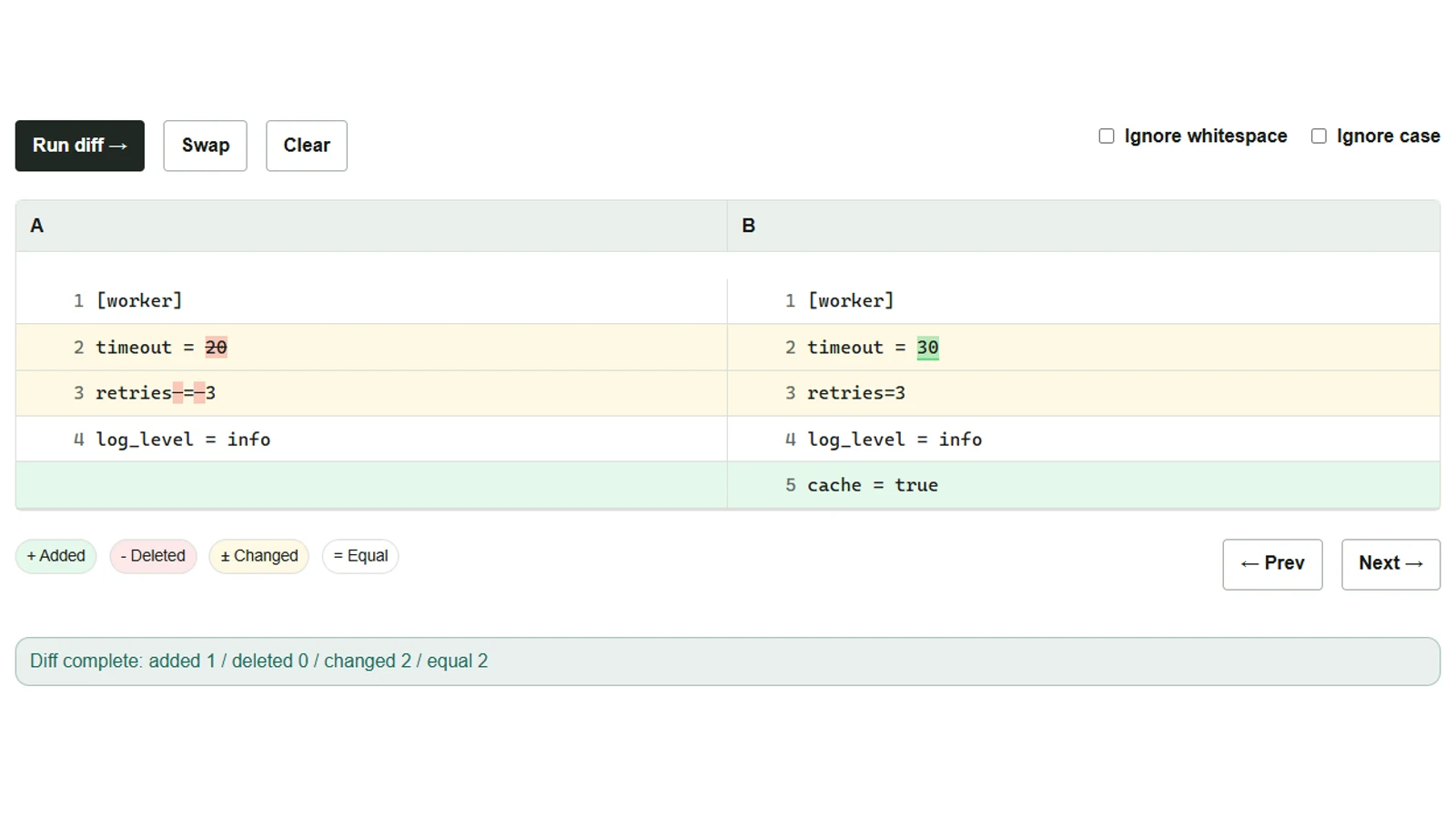
عند استلام ملف إعدادات، قد يصعب تتبّع تغيّر الأرقام بالعين إذا تغيّرت أيضًا المسافات حول علامة المساواة. تضع أداة Text Diff للمقارنة جنبًا إلى جنب النصين الملصقين إلى جانب بعضهما وتقارنهما سطرًا بسطر. نستخدم هنا إعدادات افتراضية لمعرفة ما تغيّر، ثم نستبعد في النهاية الفروق التي تقتصر على المسافات البيضاء. تُعالج النصوص الملصقة بالكامل داخل المتصفح.
الصق النسخة السابقة يسارًا والنسخة المعدّلة يمينًا
- افتح الأداة والصق النص قبل التعديل في الإدخال A، المسمّى “Input A”، والنص بعد التعديل في الإدخال B، المسمّى “Input B”.
- اترك خياري تجاهل المسافات البيضاء “Ignore whitespace” وتجاهل حالة الأحرف “Ignore case” غير محددين، ثم اضغط تشغيل المقارنة “Run diff”.
قبل التعديل (A)
[worker]
timeout = 20
retries = 3
log_level = info
بعد التعديل (B)
[worker]
timeout = 30
retries=3
log_level = info
cache = true
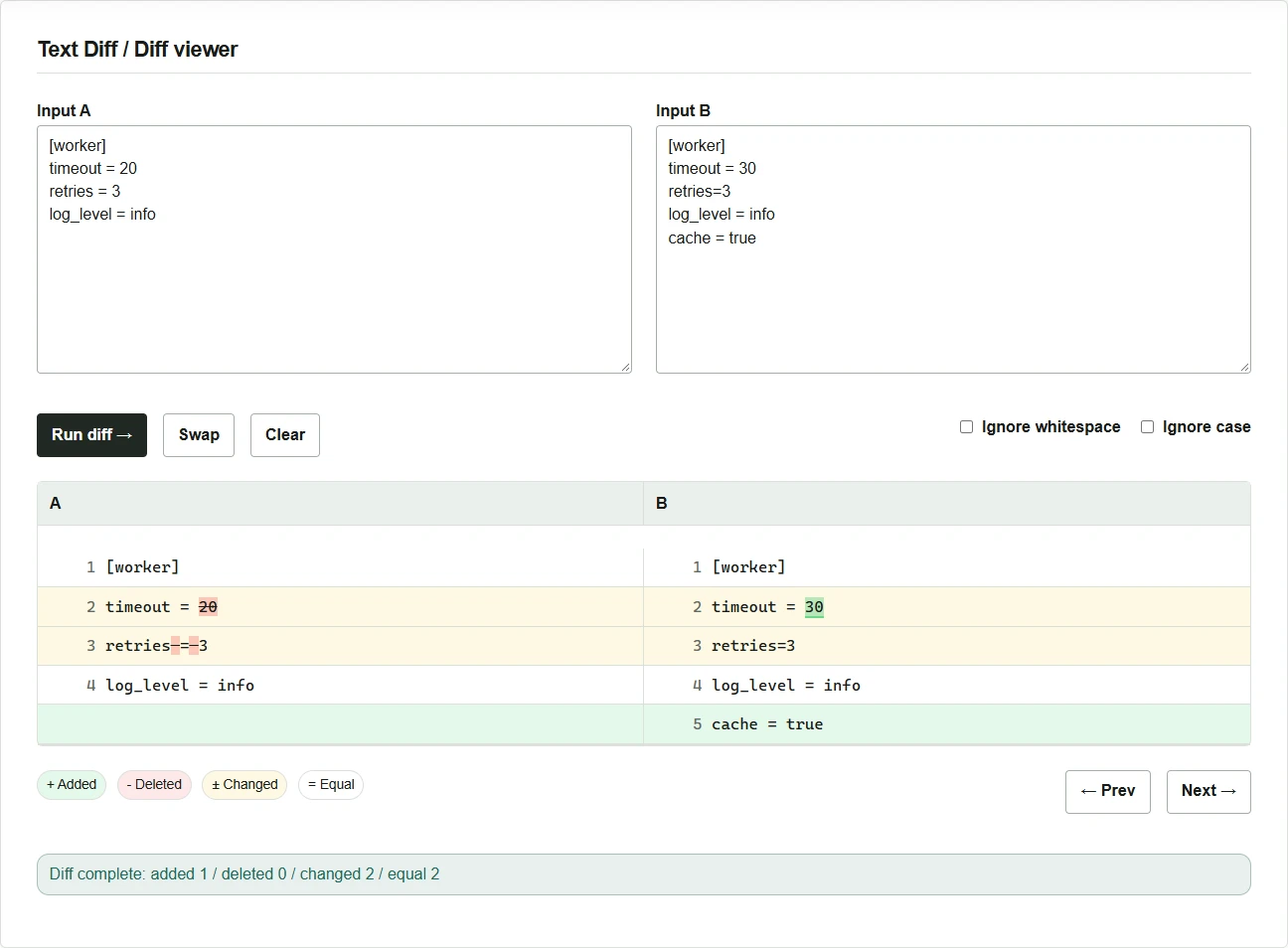
يظهر سطرا timeout وretries بالأصفر، والسطر cache = true المضاف في B بالأخضر. تظهر الأسطر الموجودة في A فقط بالأحمر. إذا كانت النتيجة طويلة، استخدم “Next” و“Prev” للانتقال بين الفروق.
تحقق مجددًا بعد استبعاد فروق المسافات البيضاء وحدها
- فعّل تجاهل المسافات البيضاء “Ignore whitespace”.
- شغّل المقارنة مرة أخرى. يُعامل سطرا
retriesعلى أنهما متطابقان وينخفض عدد الأسطر المعدّلة من 2 إلى 1. يبقى تغييرtimeoutوإضافةcache.
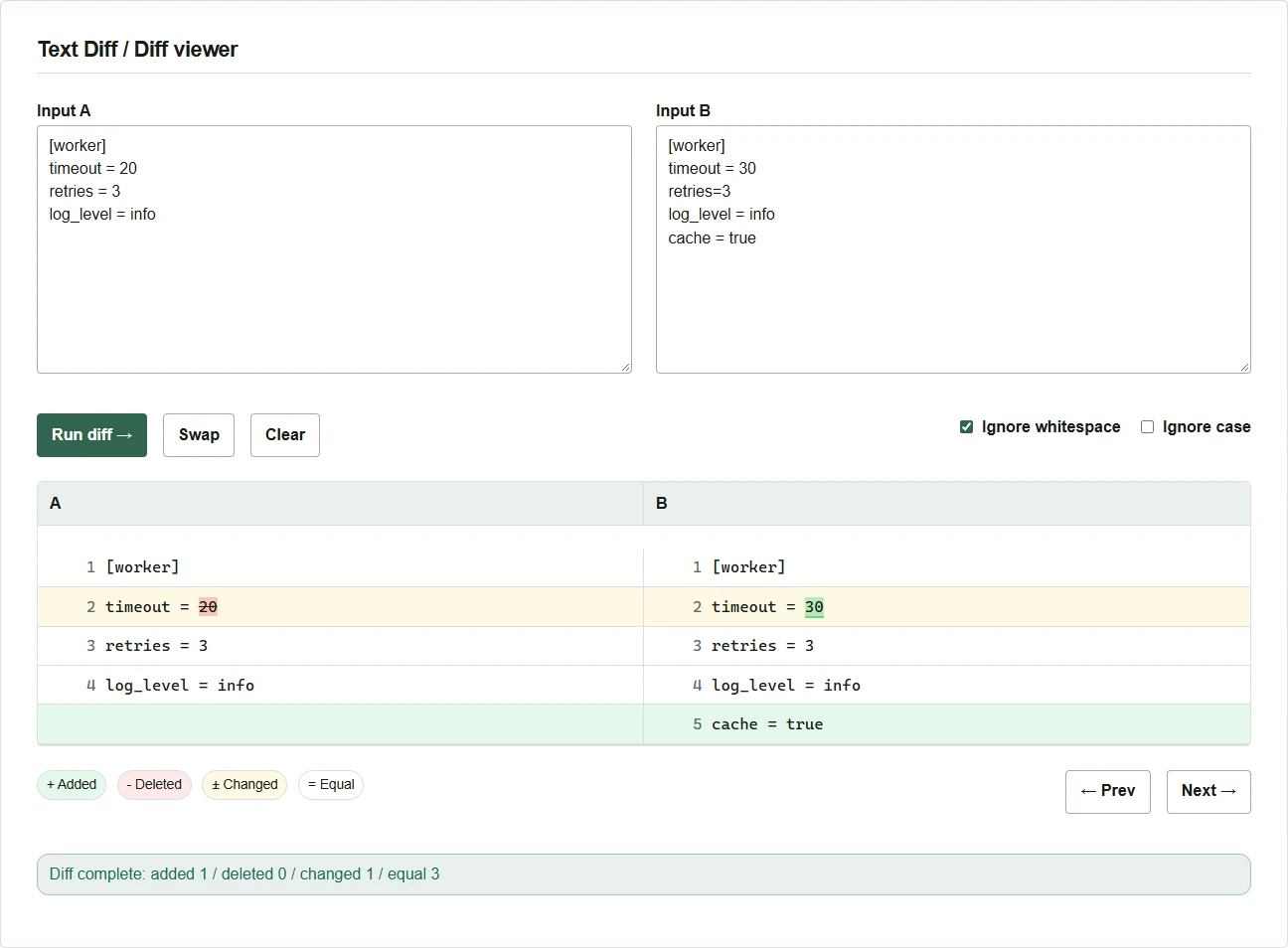
يزيل خيار تجاهل المسافات البيضاء المحارف البيضاء من كل سطر عند المقارنة، بما فيها المسافة البادئة والمسافات داخل علامات الاقتباس. إذا أردت التحقق من المسافات البادئة في YAML أو المسافات داخل السلاسل النصية، فألغِ الخيار وأعد المقارنة. أبقِ تجاهل حالة الأحرف معطّلًا أيضًا إذا أردت التمييز بين الأحرف الكبيرة والصغيرة في المفاتيح أو القيم. يبقى النص الأصلي الملصق في حقول الإدخال بعد المقارنة، لذا يمكنك مراجعة كتابة كل سطر هناك، حتى إن اعتبرته النتائج مطابقًا.