LinuxのtcコマンドでWAN回線の遅延を再現する NIC2枚のブリッジで60秒の遅延まで
LinuxのtcとnetemでWAN回線の遅延を再現する手順。NICを2枚挿したPCを端末とサーバーの間にブリッジとして挟み、遅延・揺らぎ・パケットロス・帯域制限をかける。片方向と往復の違い、60秒級の遅延で必要なlimitやARPの注意点、後片付けまでまとめた。
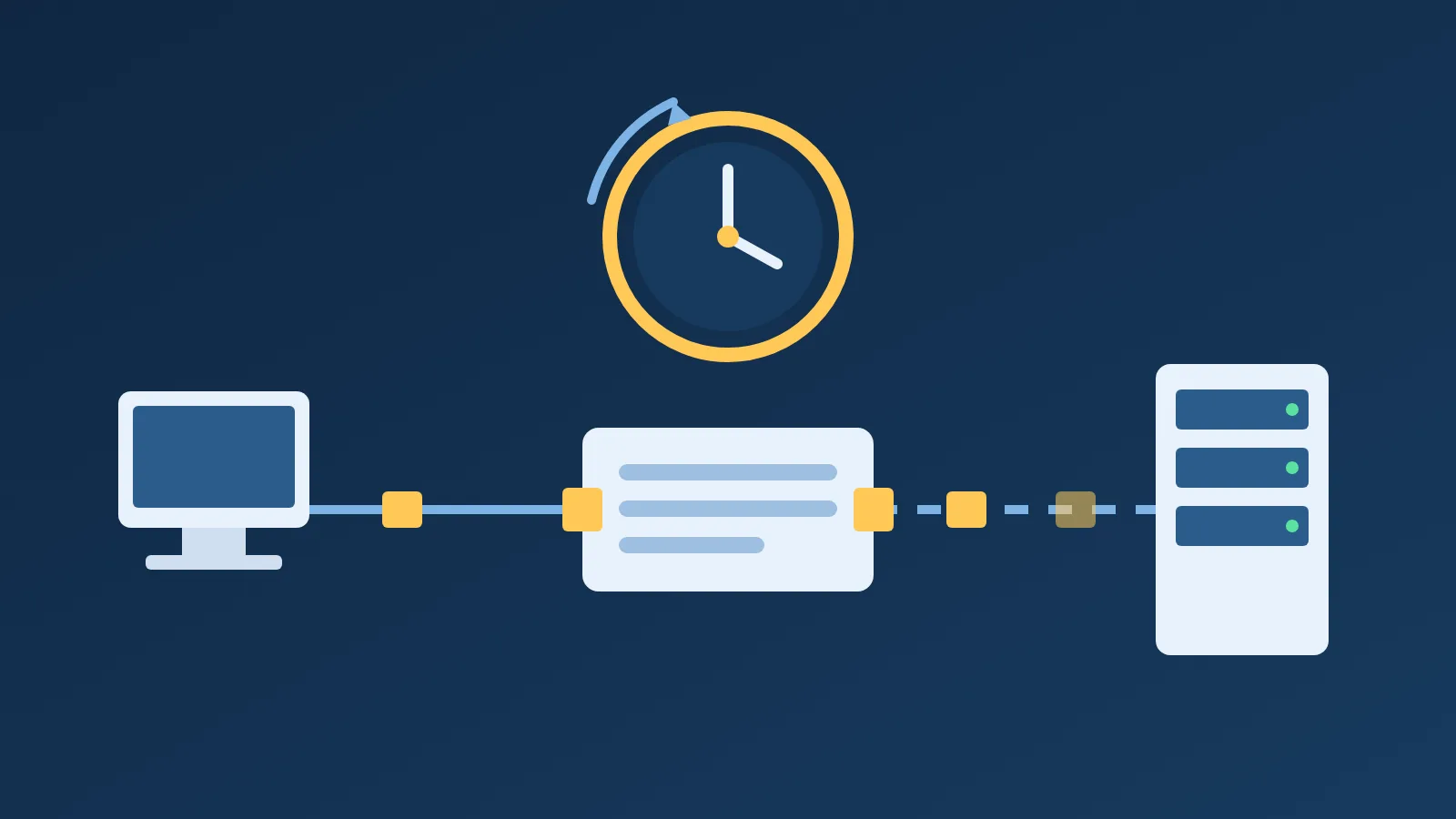
遠隔拠点からつなぐ前提のシステムを、社内の検証環境で試したいことがある。社内LANでは応答が一瞬で返ってくるので、回線が遅いときに画面がどう固まるのか、タイムアウトがきちんと効くのかが分からない。
最初はWindows向けの回線遅延ソフトを使ってみた。ところがどうも自由度が低く、遅延は最大1000msまでしか設定できない。しかも、設定した値と実際の遅れ方がずれる。そこでLinuxの tc コマンドで遅延をかける方法を検討した。こちらは60秒といった極端な遅延も設定でき、かなり正確に動いたので、非常に有効だった。
この記事では、そのときの構成をもとに、NICを2枚持つLinux機を端末とサーバーの間に挟んで遅延をかける手順をまとめる。遅延だけでなく、揺らぎやパケットロス、帯域制限のかけ方、長い遅延を入れるときにはまりやすい点も扱う。
どんな場面で役に立つか
遅延をかけた回線で確かめたいことは、だいたい次のような内容になる。
- 海外拠点やVPN越しの業務システム:往復に数百ミリ秒かかる回線で、画面遷移や一覧の表示にどれくらい時間がかかるか。1回の操作で何往復も通信するアプリほど、遅延の影響が大きく出る。
- タイムアウトとリトライの設定:応答が30秒返らなかったらエラーにする、といった設定が本当に効くか。60秒の遅延をかければ、タイムアウト後の表示や、利用者が待ちきれずにもう一度送信したときの動きまで確かめられる。
- ファイル転送や同期:帯域を絞ったうえで遅延をかけ、大きなファイルの転送時間や、途中で途切れたときの再開を確かめる。帯域と容量から転送時間を見積もるだけならファイル転送時間の計算ツールでも足りるが、遅延とロスが重なったときの実際の挙動は回線を再現しないと分からない。
- ソフトを入れられない機器どうしの通信:監視装置、業務端末、組み込み機器など、端末側に遅延用のソフトを入れられない機器でも、間に挟むだけで試せる。
最後の点が、NICを2枚使う構成にした理由でもある。端末にもサーバーにも手を加えず、ケーブルの途中に「遅い回線」を差し込むイメージだ。
構成:NICを2枚持つLinux機をブリッジにする
[端末]──LANケーブル──(eth0)[Linux機 br0](eth1)──LANケーブル──[サーバー]
                         ↑ ここで遅延をかける ↑
Linux機の2枚のNICをブリッジ(ソフトウェアのスイッチ)でつなぐ。端末とサーバーから見ると、間にスイッチが1台増えただけなので、IPアドレスやゲートウェイの設定を変える必要がない。
用意するものは次のとおり。
- 有線NICを2つ持つLinux機。オンボードNICにUSB接続の有線LANアダプターを足してもよい。無線LANのNICは、通常の接続モードではブリッジに加えられないので使えない。
- 遅延をかけたい区間に、この機械を直列に挟めるケーブル。
- 設定の途中や遅延をかけた後でも操作できる手段。ブリッジ経由でSSHしていると、自分の操作も遅延の対象になる(後述)。手元のキーボードとモニター、または3枚目のNICで管理するのが安全だ。
以下ではUbuntuやDebianを想定し、NIC名を eth0、eth1 とする。最近のディストリビューションでは enp1s0 のような名前になっていることが多いので、ip link で実際の名前を確認して読み替えてほしい。root権限で実行する。
ブリッジを作る
iproute2(ipコマンド)で作る
今のLinuxで標準的に入っている ip コマンドで作る手順。tc も同じiproute2に含まれているので、追加のパッケージは要らない。
# ブリッジ br0 を作る
ip link add br0 type bridge

# 2枚のNICのIPアドレスを外し、br0 につなぐ
ip addr flush dev eth0
ip addr flush dev eth1
ip link set eth0 master br0
ip link set eth1 master br0

# 管理用に br0 へIPアドレスを付け、すべて有効にする
ip addr add 192.168.1.100/24 dev br0
ip link set eth0 up
ip link set eth1 up
ip link set br0 up

# 確認
bridge link
bridge link の出力に eth0 と eth1 が master br0 として並んでいれば、ブリッジはできている。この時点で端末からサーバーへ ping を打ち、遅延をかける前の応答時間を控えておくと、後で比較しやすい。
あわせて、2枚のNICが想定どおりの速度と全二重でリンクしているかも見ておきたい。片方が100Mb/sや半二重に落ちていると、遅延をかける前から転送が遅く、netemの影響と区別がつかなくなる。確認方法はethtoolでNICの物理的な状態を確認する記事にまとめた。
br0 に付けたIPアドレスは、Linux機そのものを操作するためのものだ。端末とサーバーのあいだの通信には関係しないので、検証用のネットワークで空いているアドレスを使えばよい。
bridge-utils(brctl)で作る
古い手順書でよく見かける brctl と ifconfig を使う方法も載せておく。ブリッジにNICを加えるのは addif で、addbr はブリッジ自体を作るコマンドだ。
apt-get install bridge-utils   # brctl を入れる(ifconfig は net-tools)

brctl addbr br0          # ブリッジを作る
brctl addif br0 eth0     # eth0 をブリッジに加える
brctl addif br0 eth1     # eth1 をブリッジに加える

ifconfig eth0 0.0.0.0 up
ifconfig eth1 0.0.0.0 up
ifconfig br0 192.168.1.100 netmask 255.255.255.0 broadcast 192.168.1.255 up

brctl show               # 確認
どちらで作っても結果は同じなので、以降の tc の操作は共通だ。
NetworkManagerが動いている場合
デスクトップ版のUbuntuなどでは、NetworkManagerがNICを管理していて、手で付けた設定を書き戻すことがある。ブリッジを組んだはずなのに eth0 にIPアドレスが付き直る場合は、nmcli device set eth0 managed no のように対象NICを管理外にするか、nmcli でブリッジを作る。サーバー版でnetplanやsystemd-networkdを使っている場合も、手作業の設定と食い違わないように注意する。
遅延をかける・変える・外す
遅延をかける
tc qdisc add dev eth1 root netem delay 1000ms
tc qdisc は、NICから送り出すパケットの扱いを決める仕組み(キューイング規則)を設定するコマンドで、netem はそこに遅延やロスを加えるための規則だ。上の例は、eth1 から送り出すすべてのパケットを1000ms待たせてから送る。
単位は ms のほかに s も使えるので、60秒なら delay 60s と書ける。冒頭のWindowsソフトが1000msで頭打ちだったのに対し、こちらはこうした長い遅延もそのまま指定できるのが大きい。
状態を確認する
tc qdisc show dev eth1
tc -s qdisc show dev eth1   # 送信数・破棄数などの統計も出す
遅延の値を変える
ブリッジを組み直す必要はない。change で値だけ差し替えられる。
tc qdisc change dev eth1 root netem delay 300ms
change は既に netem が設定されているときに使う。設定の有無にかかわらず同じコマンドで済ませたいなら、replace を使うと、なければ追加、あれば変更になる。
遅延を外す
tc qdisc del dev eth1 root
root の規則を消すと、NICは既定の状態に戻る。再起動しても tc の設定は消えるが、検証が終わったら明示的に外しておく方がよい。
片方向にかけるか、両方向にかけるか
netemの遅延がかかるのは、指定したNICから送り出すパケットだけだ。この点を押さえておかないと、設定した値と ping の結果が合わずに混乱する。
| 設定したNIC | 遅れる通信 | 端末からの ping の往復時間 |
|---|---|---|
eth1 に 1000ms |
端末→サーバー | 約1000ms増える |
eth0 に 1000ms |
サーバー→端末 | 約1000ms増える |
eth0 と eth1 に 500msずつ |
両方向 | 約1000ms増える |
ping が表示するのは往復時間なので、片方向に1000msかけても、両方向に500msずつかけても、数字の上では同じになる。違いが出るのは、片方向にしか流れない通信や、送信と受信の量が大きく偏る通信だ。たとえばアップロードの検証で、上りだけ遅いのか、下りの確認応答も遅いのかで、結果が変わることがある。
実際のWAN回線に近づけるなら、片道の遅延を両方のNICにかけるのが素直だ。往復200msの回線を再現したいなら、次のようにする。
tc qdisc add dev eth0 root netem delay 100ms
tc qdisc add dev eth1 root netem delay 100ms
逆に、タイムアウトの検証のように「サーバーからの応答が返ってこない」状態を作りたいだけなら、サーバー→端末側のNIC(この構成では eth0)に長い遅延をかける方が意図が分かりやすい。
遅延以外の回線の悪さも再現する
netemは遅延以外にも、揺らぎ、ロス、帯域制限などを一行で組み合わせられる。
揺らぎ(ジッター)
tc qdisc change dev eth1 root netem delay 100ms 20ms
2つ目の値が揺らぎの幅で、この例では80〜120msのあいだでばらつく。distribution normal を付けると、平均100msの正規分布に近いばらつきになる。
tc qdisc change dev eth1 root netem delay 100ms 20ms distribution normal
揺らぎをかけると、パケットごとに待ち時間が違うので、先に送ったパケットが後から届くこと(順序の入れ替わり)が起きる。実際のインターネットでも起きうることだが、TCPは順序の入れ替わりを再送の手がかりにするため、揺らぎを大きくすると想像以上に転送速度が落ちる。遅延の検証と順序入れ替わりの検証を分けたいときは、まず揺らぎなしで試すとよい。
パケットロス
tc qdisc change dev eth1 root netem delay 100ms loss 1%
送り出すパケットの1%をランダムに捨てる。モバイル回線や混雑した回線を想定した検証に使える。ロスが入るとTCPの再送が起きるので、遅延だけのときよりも体感が大きく悪化することが多い。
ほかにも、duplicate(パケットの複製)、corrupt(ビット化け)、reorder(順序の入れ替え)を指定できる。使えるオプションは man tc-netem で確認できる。
帯域制限
tc qdisc change dev eth1 root netem delay 50ms rate 10mbit
rate を付けると、送出速度をその値に絞る。細い回線越しのファイル転送やバックアップの時間を確かめたいときに使う。大きな転送で速度が設定値とずれる場合は、NICのオフロード機能(複数のパケットをまとめて扱う機能)が影響していることがあるので、ethtool -K eth1 gro off gso off tso off で切ってから比べてみるとよい。
特定の宛先だけ遅らせる
ブリッジの先にサーバーが何台もあって、そのうち1台だけを「遠くにあるサーバー」にしたいこともある。その場合は、prio という規則でパケットを振り分け、条件に合うものだけを netem に流す。
tc qdisc add dev eth1 root handle 1: prio
tc qdisc add dev eth1 parent 1:3 handle 30: netem delay 200ms
tc filter add dev eth1 parent 1: protocol ip prio 1 u32 match ip dst 192.168.1.20/32 flowid 1:3
3行目で、宛先が 192.168.1.20 のIPv4パケットを3番目の枠(1:3)に送り、そこに付けた netem で200ms遅らせている。条件に合わないパケットは前の2つの枠を通るので、ほとんど遅れない(優先度の低いパケットは3番目の枠に入ることもある)。外すときは、これまでと同じく tc qdisc del dev eth1 root でまとめて消える。
長い遅延をかけるときの注意
数百ミリ秒程度なら上の手順だけで済むが、10秒、60秒と極端な遅延をかけるときは、検証以外の部分でつまずきやすい。
netemが溜められるパケット数(limit)
netemは遅らせているあいだのパケットを手元に溜めておく。この上限が limit で、既定は1000パケットだ。60秒遅らせると、60秒分に流れたパケットをすべて抱える必要がある。仮に1Mbpsで1500バイトのパケットが流れ続けると、1秒あたり約83個、60秒で約5000個になり、既定の上限を大きく超える。
上限を超えたパケットは捨てられるので、遅延の検証のつもりがロスの検証になってしまう。長い遅延では limit を大きくしておく。
tc qdisc add dev eth1 root netem delay 60s limit 100000
tc -s qdisc show dev eth1 の dropped が増えていたら、上限に当たっている可能性が高い。
ARPが先にあきらめる
ブリッジで遅らせると、IPのパケットだけでなく、相手のMACアドレスを調べるARPも遅れる。端末はARPの応答を数秒待って返ってこなければ、相手に届かないと判断する。数秒を超える遅延をかけると、アプリの通信が始まる前に「到達できない」で失敗することがある。
対策は2つある。一つは、端末とサーバーにお互いのMACアドレスを固定で登録しておくこと。もう一つは、前の節の prio を使い、IPv4のパケットだけを netem に流すことだ。
tc qdisc add dev eth1 root handle 1: prio
tc qdisc add dev eth1 parent 1:3 handle 30: netem delay 60s limit 100000
tc filter add dev eth1 parent 1: protocol ip prio 1 u32 match u32 0 0 flowid 1:3
match u32 0 0 はすべてのIPv4パケットに合う条件で、ARPはここに含まれないので遅れない。なお、IPv6の近隣探索(ARPに相当する仕組み)はIPv6パケットとして流れるため、IPv6で検証するときは protocol ipv6 の条件を別に考える必要がある。
自分の操作も遅れる
ブリッジ経由でLinux機にSSHしていると、そのSSHの通信も遅延の対象になる。60秒の遅延をかけた直後は、tc qdisc del を打っても1分以上反映されない、という状態になりかねない。冒頭で書いたとおり、手元のコンソールか別のNICから操作するのが安全だ。
どうしてもブリッジ経由で操作するなら、一定時間後に自動で外れるよう仕掛けてから遅延をかけておくと安心できる。
systemd-run --on-active=10min /usr/sbin/tc qdisc del dev eth1 root
tc qdisc add dev eth1 root netem delay 60s limit 100000
アプリ側のタイムアウトが先に来る
60秒の遅延をかけると、TCPの接続確立の再送や、OS・ミドルウェアの既定のタイムアウトが先に働くことがある。何を確かめたいのか(アプリのタイムアウト表示なのか、接続そのものの失敗なのか)を決めてから遅延の値を選ぶと、結果を読み違えにくい。
そのほかの注意
- netemが使えないカーネル:
Error: Specified qdisc kind is unknown.と出たら、カーネルにnetemのモジュールが入っていない。Ubuntuのクラウド向けカーネルなどでは、linux-modules-extra-$(uname -r)を入れると使えるようになる場合がある。 - ループを作らない:Linux機は端末とサーバーのあいだに直列に挟む。2枚のNICを同じスイッチにつなぐとループになり、ブロードキャストが回り続けてネットワーク全体を止めかねない。業務用のネットワークに挟むなら、事前に管理者と調整しておく。
- 設定は残らない:ブリッジも
tcの設定も、再起動すれば消える。毎回同じ条件で検証するなら、ここまでのコマンドをシェルスクリプトにまとめておくと、条件の再現も記録も楽になる。 - 結果は必ず測って確かめる:遅延をかけたら、端末からサーバーへの
pingで往復時間が狙いどおり増えたかを見る。設定した値と測った値を並べて残しておくと、後から検証結果を説明しやすい。
後片付け
検証が終わったら、遅延とブリッジを外し、NICを元の状態に戻す。
tc qdisc del dev eth0 root
tc qdisc del dev eth1 root

ip link set br0 down
ip link del br0
brctl で作った場合は、brctl delif br0 eth0、brctl delif br0 eth1 でNICを外してから、ifconfig br0 down、brctl delbr br0 でブリッジを消す。
NICを2枚挿したPCを1台用意しておけば、端末やサーバーの設定に触れずに、遅い回線を何度でも同じ条件で作れる。1000msの壁があったWindowsのソフトと比べると、60秒のような極端な値まで正確に出せるのは心強かった。タイムアウト周りの不具合は本番の遅い回線で初めて見つかることが多いので、リリース前に一度、遅い回線を挟んで触ってみる価値はある。