ethtoolでNICの物理的な状態を確認する|リンク速度・Duplex・オートネゴ・Wake-on-LAN
ifconfig や ip addr では分からない、NIC が実際に何Mb/s・全二重/半二重でつながっているかを ethtool で確認する。出力の読み方、100Mb/s に落ちたときのケーブル疑い、Duplex ミスマッチ、Link detected: no の切り分け、Wake-on-LAN の設定、-i/-S/-k/-p などのオプション、仮想マシンでの注意点、ip link や /sys との使い分けまで。
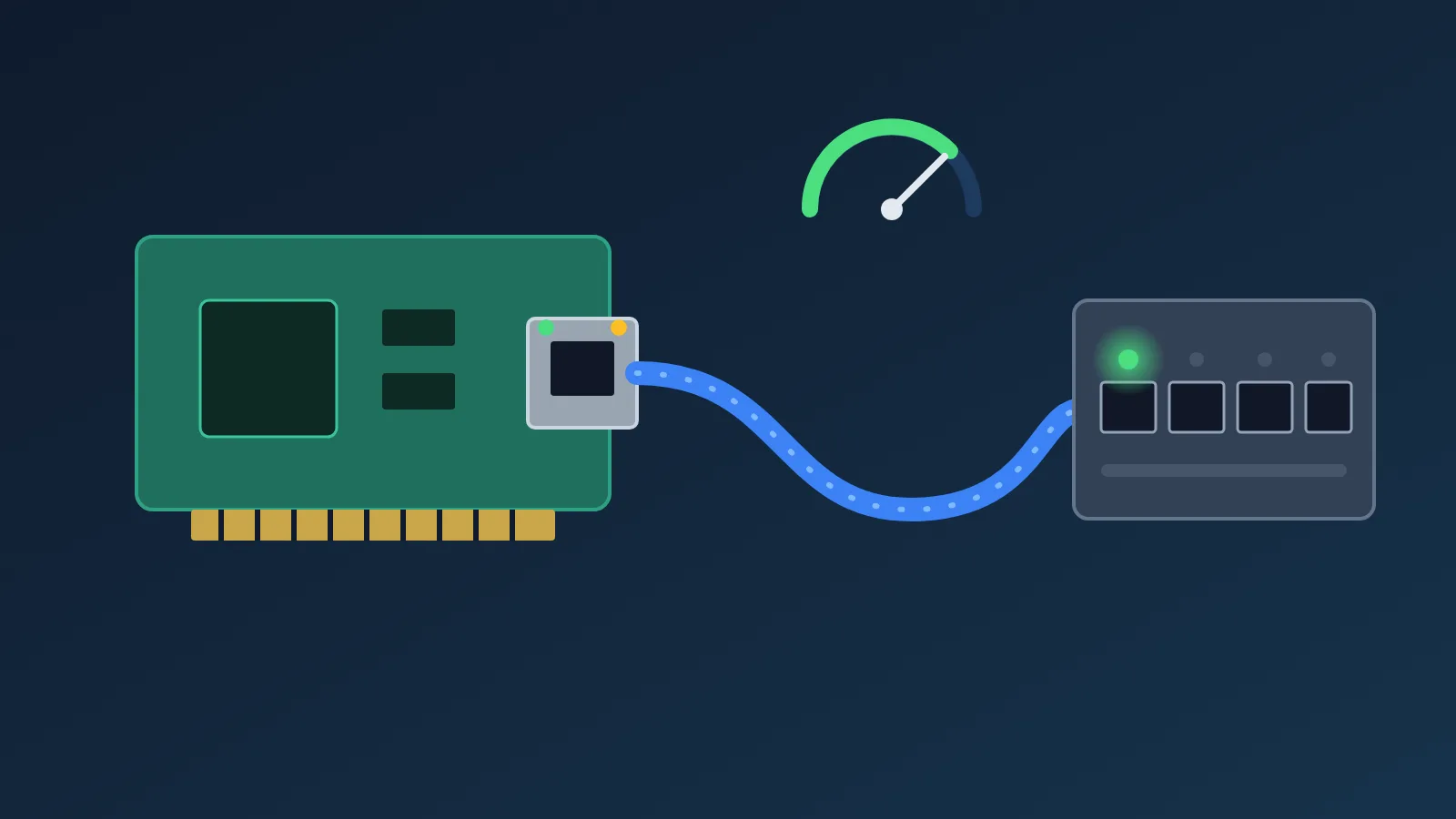
IP アドレスを見るなら ifconfig(今なら ip addr)は誰でも知っている。ところが、インターフェースの物理的な状態を見るコマンドとなると、意外と覚えていない人が多い。それが ethtool だ。
# ethtool eth0
出力はこんな感じになる。
Settings for eth0:
        Supported ports: [ TP ]
        Supported link modes:   10baseT/Half 10baseT/Full
                                100baseT/Half 100baseT/Full
                                1000baseT/Full
        Supports auto-negotiation: Yes
        Advertised link modes:  10baseT/Half 10baseT/Full
                                100baseT/Half 100baseT/Full
                                1000baseT/Full
        Advertised auto-negotiation: Yes
        Speed: 1000Mb/s
        Duplex: Full
        Port: Twisted Pair
        PHYAD: 1
        Transceiver: internal
        Auto-negotiation: on
        Supports Wake-on: umbg
        Wake-on: g
        Current message level: 0x00000003 (3)
        Link detected: yes
「あれ? そもそもこの NIC ってギガビットイーサだっけ? どうだっけ?」なんて基本的なことが、構築や障害対応のときに意外とすっぽり抜けていたりする。ifconfig や /etc/sysconfig/network-scripts/ifcfg-eth0 を眺めても、NIC が何に対応していて、いま実際に何Mb/s でリンクしているかは書いていない。そういう詳細をたまーに見る必要があるとき、ethtool を覚えておくと便利だ。
この記事では、出力のどこを見ればいいか、どんな場面で役に立つか、ついでに覚えておくと得するオプションをまとめておく。
準備:インストールと実行権限
たいていのディストリビューションには入っているが、最小構成だと入っていないこともある。
sudo dnf install ethtool    # RHEL / Rocky / AlmaLinux / Fedora
sudo apt install ethtool    # Debian / Ubuntu
一般ユーザーでも実行できるが、Wake-on-LAN の設定など一部の項目は読めず、Cannot get wake-on-lan settings: Operation not permitted のように言われる。全部見たいなら sudo を付ける。古い RHEL 系では /usr/sbin が一般ユーザーの PATH に入っておらず、command not found になることもあるので、そのときもまず sudo で試すとよい。
もうひとつ、最近の環境だと eth0 という名前のインターフェースがそもそも無いことが多い。systemd 以降は enp0s3、eno1、ens192 のような、NIC の物理的な位置に基づく名前が付く。名前が分からなければ先に一覧を出す。
$ ip -br link
lo               UNKNOWN        00:00:00:00:00:00 <LOOPBACK,UP,LOWER_UP>
enp0s3           UP             08:00:27:6a:1f:c2 <BROADCAST,MULTICAST,UP,LOWER_UP>
以降の例は eth0 で書くが、自分の環境の名前に読み替えてほしい。
出力のどこを見るか
全部の行を覚える必要はない。普段見るのは次のあたりだ。
| 項目 | 意味 | 見るポイント |
|---|---|---|
| Supported link modes | NIC が対応している速度と通信方式 | 1000baseT/Full があればギガビット対応 |
| Advertised link modes | オートネゴシエーションで相手に「これができます」と伝えている内容 | 対応しているのに広告から外れていれば、誰かが絞っている |
| Speed / Duplex | いま実際にリンクしている速度と全二重(Full)/半二重(Half) | 期待どおりか。ここが本題 |
| Auto-negotiation | 速度と Duplex を相手と自動で決めているか | 通常は on |
| Link detected | 物理的にリンクが上がっているか | no ならケーブル・相手側ポートを疑う |
| Supports Wake-on / Wake-on | Wake-on-LAN の対応と現在の設定 | 後述 |
Port はメタルケーブル(Twisted Pair)か光(FIBRE)か、PHYAD と Transceiver は PHY チップの番号と内蔵/外付けの区別で、普段はまず気にしない。Current message level はドライバがカーネルログに出すメッセージの詳しさの設定で、これもドライバの調査をするとき以外は触らない。
新しい版の ethtool では MDI-X(ストレート/クロスの自動判別)や Link partner advertised link modes も出ることがある。後者は相手側(スイッチ)が広告してきた内容で、ドライバが対応していれば Duplex ミスマッチの調査にそのまま使える。
こんなときに使う
ギガのはずが 100Mb/s でつながっている
いちばんよく出会うのがこれだ。ギガビット対応の NIC、ギガビット対応のスイッチなのに、なぜかファイルコピーが 11MB/s 前後で頭打ちになる。ethtool を見ると Speed: 100Mb/s になっている。
1000BASE-T は LAN ケーブルの中の4対(8本)の芯線を全部使うが、100BASE-TX は2対しか使わない。そのため、使っていない側の芯線が断線していたり、コネクタのかしめが甘かったりすると、リンクは上がるのに 100Mb/s に落ちてつながる、ということが起きる。古い Cat5 ケーブルや、自作ケーブル、ラックの中で踏まれていたケーブルが怪しい。ケーブルを替えて Speed: 1000Mb/s に戻れば当たりだ。
速度が1/10になると、転送時間もほぼ10倍になる。10GB のバックアップが 1000Mb/s なら2分弱、100Mb/s だと13分を超える計算で、夜間バッチが終わらなくなってから気づくことも多い。具体的な時間は ファイル転送時間計算ツール で速度を入れ替えて試すと実感しやすい。
速度は出ているのに遅い・ときどき詰まる(Duplex ミスマッチ)
Speed: 100Mb/s で、片側が Duplex: Half になっているパターン。ping は普通に通るし、軽い通信も問題ないのに、大きなファイルを流すと極端に遅くなる。
典型的な原因は、片側だけ速度と Duplex を固定し、もう片側をオートネゴシエーションのままにした構成だ。オートネゴ側は相手から何も広告が来ないので、信号から速度だけは判別できても Duplex は分からず、規格どおり半二重を選ぶ。結果として「固定した側は全二重、オートネゴ側は半二重」という食い違いが起き、半二重側では衝突(特に late collision)、全二重側では CRC エラーが積み上がっていく。
昔は「ネットワーク機器は速度固定が安全」という運用がよくあり、サーバ側だけ入れ替えたときにこれを踏む。ethtool で自分の側の Duplex を確認し、スイッチ側のポート設定(Cisco なら show interfaces の Full-duplex, 100Mb/s など)と見比べるのが早い。直すときは両側をオートネゴにそろえるか、両側を同じ値で固定するかのどちらかにする。
Link detected: no
ケーブルを挿しているのにリンクが上がらない。この場合、確認する順番はだいたい次のとおり。
- ケーブルが抜けていないか、スイッチ側のポートのランプが点いているか。
- スイッチ側のポートが shutdown されていないか、err-disabled で止まっていないか。
- OS 側でインターフェース自体が down になっていないか。
3つ目は見落としやすい。ドライバによっては、インターフェースを ip link set eth0 down で落としていると PHY も止まり、Speed: Unknown!、Duplex: Unknown! (255)、Link detected: no と出る。ケーブルの問題に見えて、実は OS 側で上げていないだけ、ということがあるので、ip link で state を確認してから現地に行くほうがよい。
どのポートか分からないときは LED を点滅させる
サーバの背面に同じ形のポートが4つも6つも並んでいると、eth2 がどれなのかが分からない。そういうときは -p で、そのポートの LED を点滅させられる。
sudo ethtool -p eth2 30
30秒間、該当ポートのランプがチカチカする(秒数を省くと Ctrl+C を押すまで続く)。データセンターで電話越しに「今光っているポートにケーブルを挿してください」と頼めるので、地味に助かる。ドライバが対応していない NIC では Operation not supported と返ってくる。
Wake-on-LAN を使いたい
Supports Wake-on は NIC が対応している起動条件、Wake-on はいま有効になっている条件を表す。1文字ずつ意味がある。
| 文字 | 起動条件 |
|---|---|
| p | PHY の活動(リンクが上がるなど) |
| u | 自分宛てのユニキャスト |
| m | マルチキャスト |
| b | ブロードキャスト |
| a | ARP |
| g | マジックパケット |
| s | パスワード付きマジックパケット(SecureOn) |
| d | 無効 |
冒頭の例は Supports Wake-on: umbg、Wake-on: g なので、マジックパケットでの起動が有効になっている。Wake-on: d なら無効なので、マジックパケットを送っても起きない。有効にするにはこうする。
sudo ethtool -s eth0 wol g
ただし、この設定は再起動すると戻ることが多い。NetworkManager を使っている環境なら、接続の設定に書いておくほうが確実だ(接続名は nmcli connection show で確認する)。
sudo nmcli connection modify "Wired connection 1" 802-3-ethernet.wake-on-lan magic
Wake-on-LAN は OS より先に BIOS/UEFI の設定で有効になっている必要もある。OS 側が g になっているのに起きないときは、BIOS の「Wake on LAN」「Power On By PCI-E」といった項目を見る。起こす側からは、対象の MAC アドレスを指定して wakeonlan や etherwake コマンドでマジックパケットを送る。
設定を変える:-s と、その注意点
ethtool -s で速度や Duplex を変えられる。
# 100Mb/s 全二重に固定する(オートネゴを止める)
sudo ethtool -s eth0 speed 100 duplex full autoneg off

# オートネゴに戻す
sudo ethtool -s eth0 autoneg on

# オートネゴをやり直す(ケーブルを挿し直したのと同じような効果)
sudo ethtool -r eth0
ここで気をつけたいことが3つある。
まず、リモートから変えると切れる可能性がある。速度を変えるとリンクが一度落ちて再ネゴシエーションが走るし、相手側と合わなければそのまま通信できなくなる。SSH で入っているそのインターフェースをいじるなら、コンソールや別経路を確保してからにする。
次に、1000BASE-T はオートネゴ前提の規格だ。マスター/スレーブの決定などをオートネゴシエーションで行うため、speed 1000 duplex full autoneg off は NIC やドライバによっては受け付けられないか、期待どおりに動かない。どうしてもギガで固定したいなら、オートネゴは有効のまま、広告する方式を 1000baseT/Full だけに絞る。
sudo ethtool -s eth0 advertise 0x020
0x020 は 1000baseT/Full を表すビットで、0x008 が 100baseT/Full、0x002 が 10baseT/Full になる。新しい ethtool なら advertise 1000baseT/Full のように名前でも指定できる。
最後に、ethtool -s の変更は再起動で消える。残すには、使っているネットワーク管理の仕組みに書く。
# NetworkManager
sudo nmcli connection modify "Wired connection 1" \
  802-3-ethernet.auto-negotiate no 802-3-ethernet.speed 100 802-3-ethernet.duplex full
古い RHEL 系の ifcfg-eth0 なら ETHTOOL_OPTS="speed 100 duplex full autoneg off"、systemd-networkd なら .link ファイルの [Link] に BitsPerSecond=100M、Duplex=full、AutoNegotiation=no と書く。なお RHEL 9 以降は network-scripts/ifcfg-* 自体が非推奨になり、NetworkManager の keyfile 形式に移っている。
覚えておくと得するオプション
ethtool eth0 以外にも、障害調査でよく使うものがいくつかある。
-i:ドライバとファームウェアを確認する
$ ethtool -i eth0
driver: e1000e
version: 6.8.0-49-generic
firmware-version: 0.13-4
expansion-rom-version:
bus-info: 0000:00:1f.6
supports-statistics: yes
supports-test: yes
supports-eeprom-access: yes
supports-register-dump: yes
supports-priv-flags: yes
どのドライバで動いているかと、ファームウェアのバージョンが分かる。「特定のファームウェアでリンクが不安定になる」といったベンダーの既知不具合と照らし合わせたり、サポート窓口に問い合わせたりするときにまず聞かれる情報だ。bus-info は PCI のアドレスで、lspci の出力と突き合わせると物理的にどのカードかが分かる。
-S:NIC の統計カウンタを見る
sudo ethtool -S eth0 | grep -iE 'err|drop|miss|coll|crc'
NIC が数えている細かいカウンタが出る。項目名はドライバごとに違うが、Intel 系なら rx_crc_errors(CRC エラー)、rx_missed_errors(受信が間に合わず捨てた)、tx_abort_late_coll(late collision)のような名前が並ぶ。CRC エラーが増え続けるならケーブルやコネクタ、Duplex ミスマッチを疑い、取りこぼしが増えるなら受信の処理能力不足を疑う。
ポイントは、一度だけ見ても意味が薄いことだ。起動からの累計なので、数十秒おいてもう一度見て、増えているかどうかを確かめる。取りこぼしが増えている場合は、ethtool -g eth0 で受信リングバッファの大きさを確認し、上限に余裕があれば ethtool -G eth0 rx 4096 のように増やすと改善することがある。
-k:オフロード機能の状態を見る
$ ethtool -k eth0 | head
Features for eth0:
rx-checksumming: on
tx-checksumming: on
        tx-checksum-ipv4: off [fixed]
        tx-checksum-ip-generic: on
scatter-gather: on
tcp-segmentation-offload: on
generic-segmentation-offload: on
generic-receive-offload: on
large-receive-offload: off [fixed]
チェックサム計算や TCP の分割を、CPU の代わりに NIC にやらせる機能(オフロード)の状態だ。[fixed] が付いているものは変更できない。
これを知っていると助かるのが tcpdump で通信を見るときだ。送信パケットのチェックサムが全部 incorrect と表示されたり、MTU の 1500 バイトを大きく超える 64KB 近いパケットが写っていたりして驚くことがある。これはキャプチャする時点ではまだ NIC がチェックサムを計算しておらず、分割もしていないためで、実際に回線へ出るパケットは正常だ。どうしても回線上と同じ形で見たいときは、一時的に sudo ethtool -K eth0 tso off gso off gro off のように切る(大文字の -K が変更)。性能が落ちるので、調査が終わったら戻しておく。
-m:光モジュール(SFP)の情報を見る
Port: FIBRE の NIC で、ドライバとモジュールが対応していれば、sudo ethtool -m eth0 で SFP モジュールの型番や波長、受光レベルなどが読める。光ファイバーのリンクが落ちたり不安定だったりするとき、受光パワーが規格の範囲に入っているかを確かめるのに使う。
ip link や /sys とどう使い分けるか
リンクが上がっているかどうかだけなら、ip link でも分かる。
$ ip link show eth0
2: eth0: <BROADCAST,MULTICAST,UP,LOWER_UP> mtu 1500 qdisc fq_codel state UP mode DEFAULT group default qlen 1000
    link/ether 52:54:00:12:34:56 brd ff:ff:ff:ff:ff:ff
UP は OS 側でインターフェースを有効にしている状態、LOWER_UP は物理的にリンクが上がっている状態を表す。ケーブルが抜けていれば NO-CARRIER が付き、state DOWN になる。ip -s link show eth0 を使えば、送受信のエラーやドロップの数も出る。
速度と Duplex は /sys からも読める。
$ cat /sys/class/net/eth0/speed /sys/class/net/eth0/duplex /sys/class/net/eth0/carrier
1000
full
1
ethtool が入っていないコンテナや最小構成のマシンで、とりあえず速度だけ見たいときはこれで足りる。ただし、NIC が対応している速度、相手に広告している内容、Wake-on-LAN、ドライバの統計といった情報は ethtool でないと見られない。普段は ip で済ませ、物理層を疑ったときに ethtool を出す、という使い分けがちょうどいい。
仮想マシンでは数字をうのみにしない
仮想マシンの中で ethtool を打つと、物理サーバとは違う結果になる。
- KVM の virtio-net では
Speed: Unknown!、Duplex: Unknown! (255)と出ることが多い(環境によっては任意の値が設定されている)。 - VMware の vmxnet3 は、実際の回線に関係なく
Speed: 10000Mb/sと出る。 - e1000 などのエミュレーション NIC は、
1000Mb/sと出ても仮想的な値でしかない。
いずれも、仮想 NIC が名乗っている値であって、ホストの物理 NIC やその先の回線の速度ではない。仮想マシンが遅いときに見るべきなのは、ホスト側の物理 NIC の ethtool の結果だ。同じように、Wi-Fi のインターフェースに ethtool を打っても得られる情報は少ない。無線のリンク速度は iw dev wlan0 link で確認する。
まとめに代えて:最初に打つ1行として
ネットワークが遅い、つながらない、という相談を受けたとき、つい IP アドレスやルーティング、ファイアウォールから見始めてしまう。でも、その下の物理層で 100Mb/s 半二重になっていたら、上の層をいくら眺めても答えは出てこない。
ethtool eth0 を打って Speed、Duplex、Link detected の3行を見るだけなら数秒で終わる。「このNICってギガだっけ?」と思ったら、まずこの1行を打っておくと、遠回りをしなくて済む。
逆に、物理層が健全なのを確かめたうえで「遠い拠点や遅い回線だとアプリがどう振る舞うか」を試したいなら、Linux の tc で遅延をわざと作る方法がある。こちらは tcコマンドでWAN回線の遅延を再現する にまとめた。